Instrucciones de uso_HF3_14_es.pdf - 第119页
Denominación de las funciones y diálogos Las denominaciones de funciones y diálogos se muestran siempre en corchetes, por ejemplo: ▪ [Profile] ▪ [User administration] ▪ [File path] ▪ [Logging] Botones Los botones son, en…
Convenciones en este manual
Diálogo
Los diálogos son ventanas en las que puede introducir datos de configuración o
consultar valores. Se muestran en pantalla completa. Diferenciamos entre:
▪ Diálogo básico
▪ Diálogos de introducción de datos
▪ Diálogo de configuración
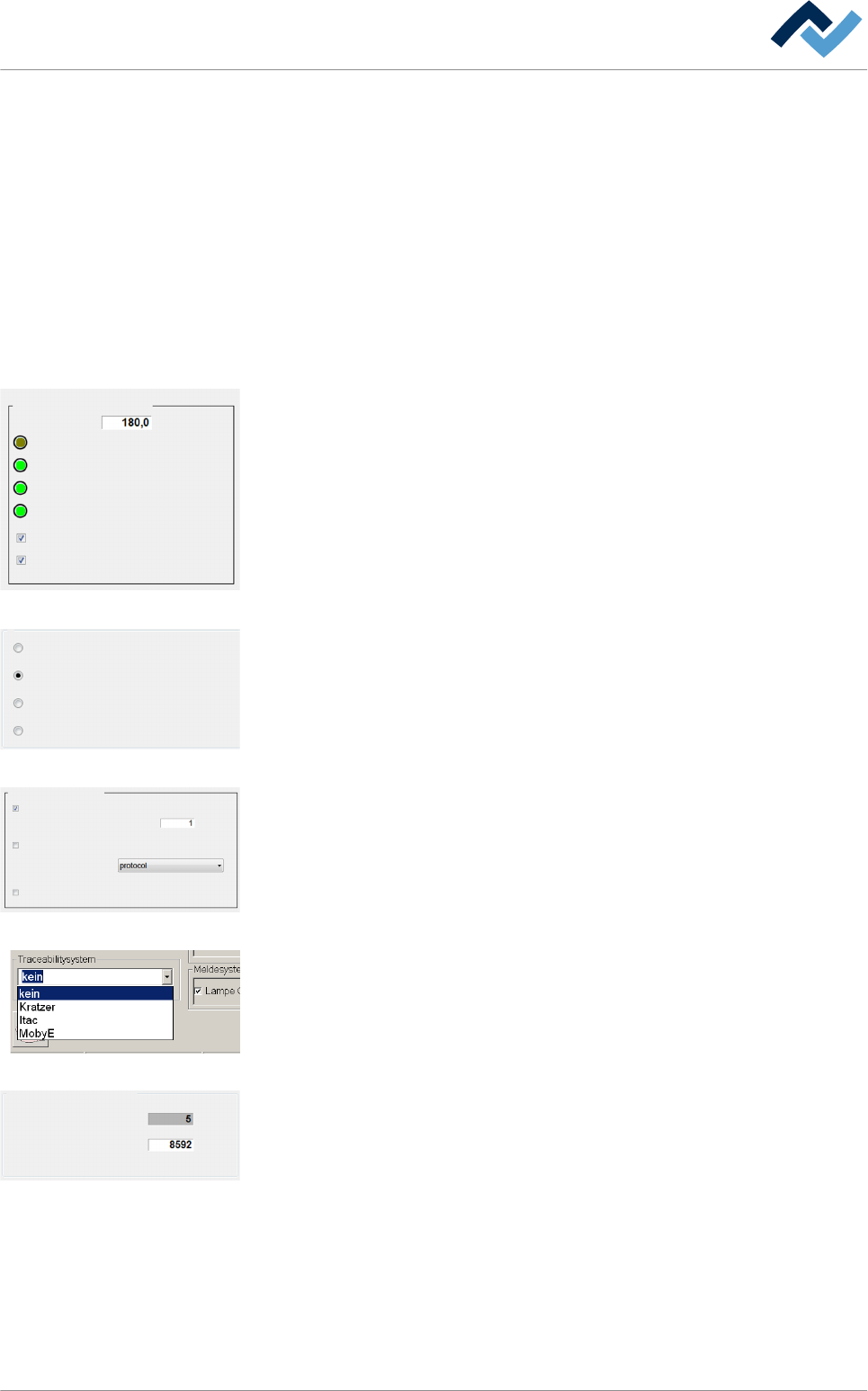
Cuadros
Los cuadros siempre están visibles dentro del diálogo. Muestran diferentes elemen-
tos relacionados en un mismo grupo. En el ejemplo de al lado, los campos de entra-
da, los indicadores de estado y las casillas de verificación del circuito de agua se
recogen en un mismo marco.
Botones de opción
Los botones de opción son redondos y siempre están por grupos. Pueden activarse
pero se apagan al seleccionar otra opción. Solo puede haber uno activado.
Casilla de verificación
Haga clic en la casilla de verificación para activarla. La casilla de verificación activa-
da tendrá una marca de verificación. De este modo se activa también la función
asignada.
Menú desplegable
Un menú desplegable muestra varias opciones de entre las que puede elegir una, y
se abre clicando en el triangulito de la parte derecha. La opción elegida se muestra
siempre en azul.
Campos de introducción de datos y campos de muestra
Los campos de introducción de datos se muestran siempre en blanco. Al clicar se
abre una tabla de números para la introducción de valores.
Los campos de muestra están en color o gris. Estos valores no se pueden cambiar,
solo pueden consultarse.
6.3
6.3.1
6.3.2
cold water circuit
Start up time
Cooling system ON
Cooling system ready
Compressor ON
Cooling water pressure OK
Monitoring cooling water prsr. OK
Leakage water extern 2 active
s
6.3.3
Actual month
Last 2 months
Last 6 months
Last 12 months
6.3.4
File format
File per board
Barcode in file name
Save Message database every day
File name extension
Boards per file
6.3.5
6.3.6
Power values
Current power
Power consumption
Descripción de funciones | 6
Ersa GmbH Instrucciones de uso_HF3_14_es | 30/10/2014 118 / 0
Denominación de las funciones y diálogos
Las denominaciones de funciones y diálogos se muestran siempre en corchetes, por
ejemplo:
▪ [Profile]
▪ [User administration]
▪ [File path]
▪ [Logging]
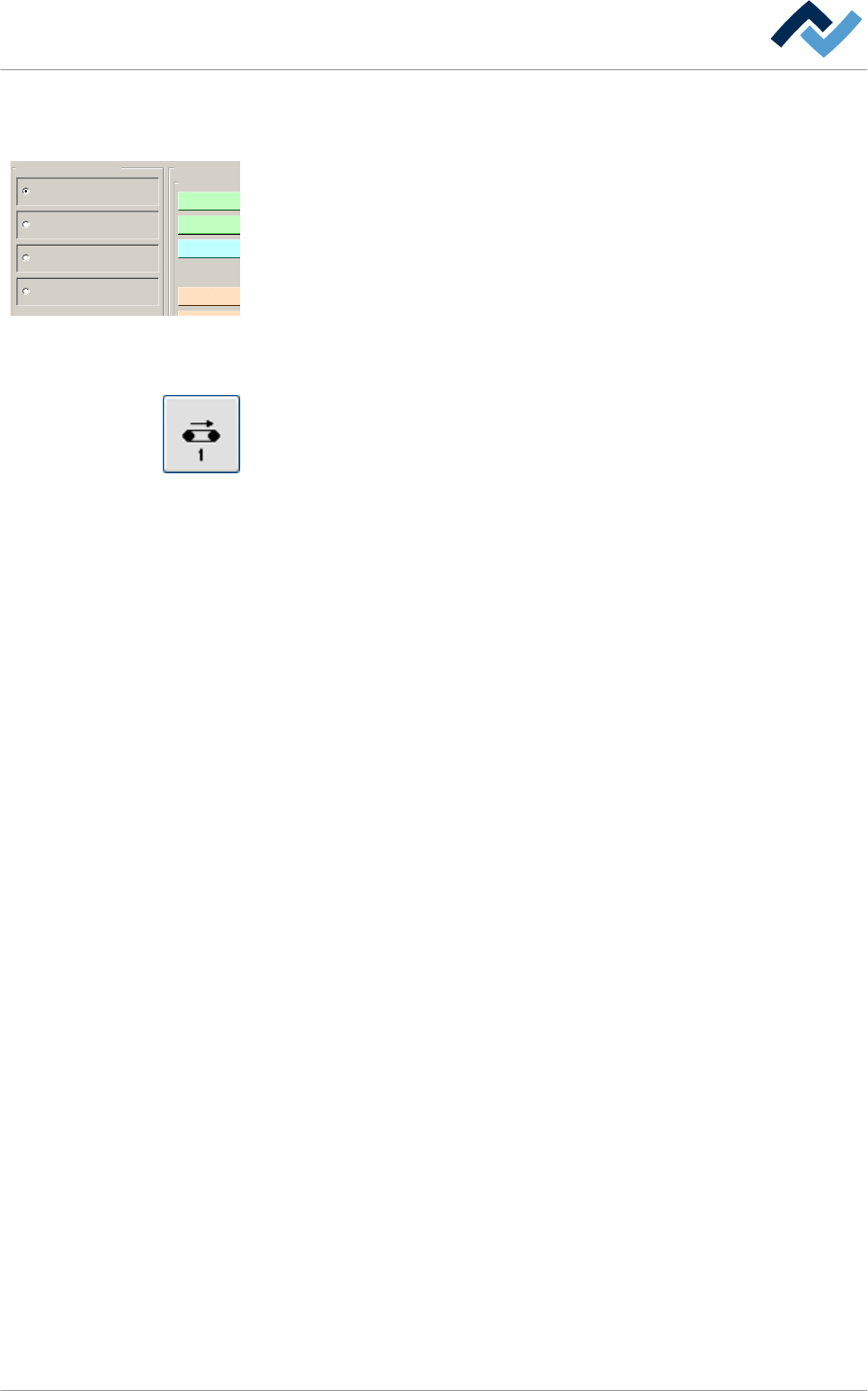
Botones
Los botones son, en su mayoría, cuadrados y muestran pictogramas o textos para
identificar su función salvo pocas excepciones. Los botones pueden tener las si-
guientes funciones:
▪ Los módules se encienden y se apagan con un clic.
▪ Los diálogos se abren y se cierran mediante un clic.
▪ También se ejecutan otras funciones.
En los botones se puede mostrar otra información como, por ejemplo, el signo de
un carril de transporte.
Un botón puede estar iluminado en diferentes colores. A cada color le corresponde
una función determinada. Pueden mostrarse los siguientes colores:
▪ gris
▪ rojo
▪ amarillo
▪ verde
▪ naranja
Qué funciones realizan los botones dependiendo de los diferentes colores se des-
cribe en este manual.
Instrucciones de manejo
las instrucciones operativas incluyen:
▪ indicaciones sobre medidas que deben adoptarse
o
▪ instrucciones que es obligatorio respetar.
Las instrucciones están organizadas de esta manera:
ü Este símbolo significa: condición necesaria para aplicar una medida u
ü objetivo de una medida.
1. Este símbolo significa: descripción de una medida.
ð Este símbolo significa: resultado provisorio.
ð Este símbolo significa: resultado
6.3.7
Profile
User administration
Logging
File path
General settings
Settings
User maintenance mode
Preheating
Soldering module
Exit
Default
11
1
6.3.8
6.3.9
Descripción de funciones | 6
Ersa GmbH Instrucciones de uso_HF3_14_es | 30/10/2014 119 / 0

Un ejemplo: configure la presión
ü Quite la chapa de revestimiento
1. Configure la presión del aire en el regulador (A) a 2,5 bar.
ð El símbolo en la pantalla se visualiza de color verde.
2. Vuelva a montar la chapa de revestimiento.
ð La presión del aire se ha configurado correctamente.
Descripción de funciones | 6
Ersa GmbH Instrucciones de uso_HF3_14_es | 30/10/2014 120 / 0