Instrucciones de uso_HF3_14_es.pdf - 第135页
El diálogo de entrada [Ruta de archivos]. Es posible guardar los datos siguientes de la máquina; las rutas de los archivos se visualizan en esta ventana de dialogo y pueden modificarse: General settings Profile User admi…
8. Vuelva a introducir la contraseña en el campo de introducción [Confirmation
password].
9. Haga clic en el botón [Add user].
ð Se visualiza una solicitud de confirmación. Siga las instrucciones visualiza-
das en la pantalla. Al confirmar las modificaciones, las nuevas configuracio-
nes se sobrescriben en lugar de las anteriores.
Clique en
para cerrar el cuadro de diálogo.
Acceder como nuevo usuario
ü Para desconectarse como administrador y acceder como nuevo usuario:
1. En la ventana de diálogo de puesta en marcha haga clic en el botón
.
ð El administrador se ha desconectado.
2. Acceda como usuario y controle sus derechos.
ð Llegado este punto el procedimiento ha finalizado.
Eliminar un usuario
¡Para eliminar un nuevo usuario es necesario disponer de los derechos de adminis-
trador!
ü Para eliminar un usuario:
1. En la ventana de diálogo de puesta en marcha haga clic en el botón
.
ð Si aparece el campo de introducción [Password:]:
2. Introduzca el nombre de usuario del administrador y su contraseña.
3. En la ventana de diálogo [General settings] haga clic en el botón [User adminis-
tration].
4. Active la casilla de verificación [User administration active].
ð La administración de los usuarios ahora está activada.
ð Haga clicl en el menú desplegable [Name] y seleccione el nombre de usua-
rio.
ð Haga clic en el botón [Delete].
ð Se visualiza una solicitud de confirmación. Siga las instrucciones visualiza-
das en la pantalla. Si se confirman las modificaciones, el usuario se elimina
de la lista.
ð Llegado este punto el procedimiento ha finalizado.
Clique en
para cerrar el cuadro de diálogo.
Desconexión del administrador
ü Para la desconexión del administrador:
1. En la ventana de diálogo de puesta en marcha haga clic en el botón .
ð El administrador se ha desconectado.
ð El usuario se ha eliminado de la lista.
6.5.6
Descripción de funciones | 6
Ersa GmbH Instrucciones de uso_HF3_14_es | 30/10/2014 134 / 0
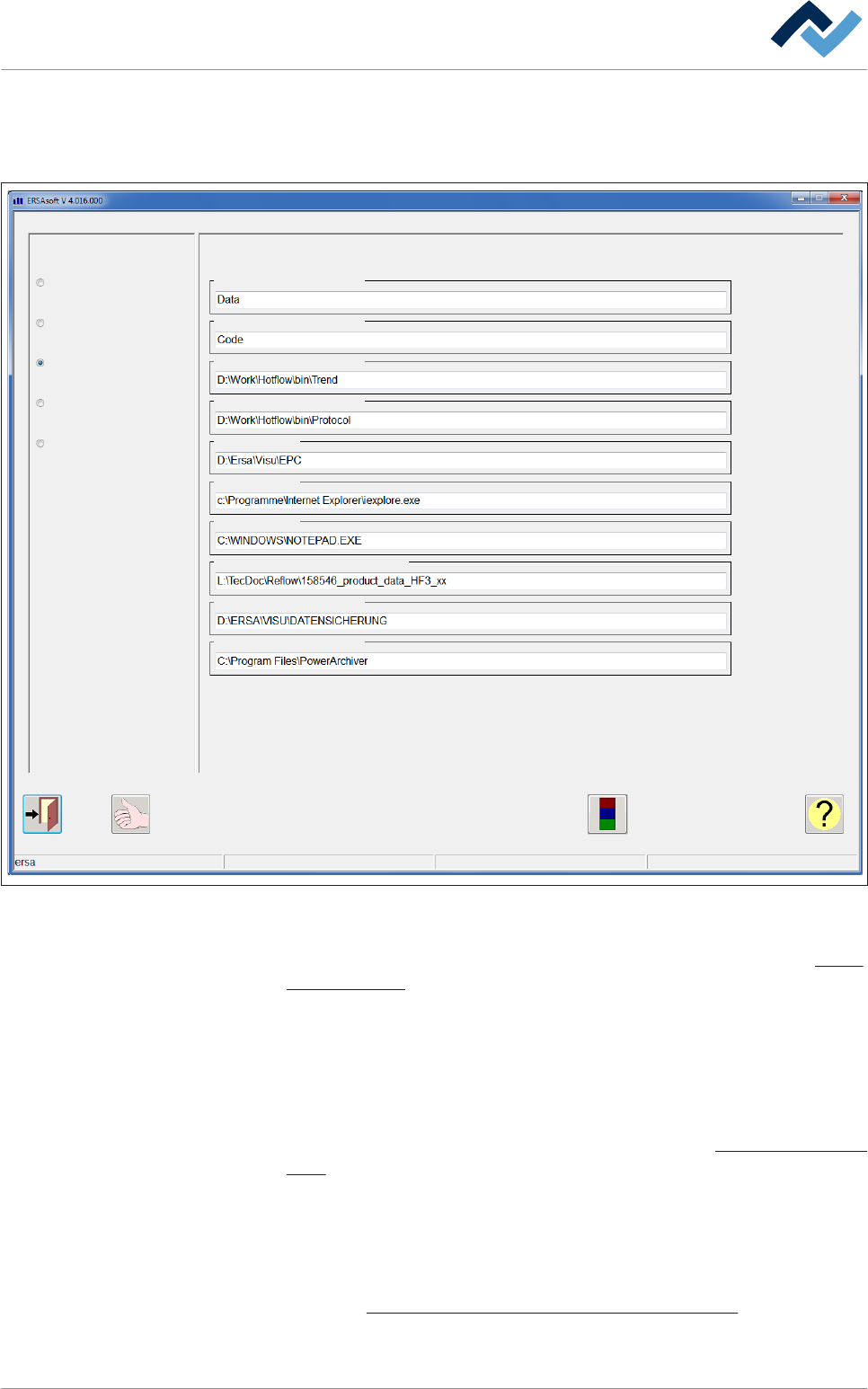
El diálogo de entrada [Ruta de archivos].
Es posible guardar los datos siguientes de la máquina; las rutas de los archivos se
visualizan en esta ventana de dialogo y pueden modificarse:
General settings
Profile
User administration
File path
e-mail settings
Logging
File path
Soldering programs
Code table
Process recorder
Soldering report
EPC
Internet Explorer
Editor
Product data (CD, DVD, ...)
Data storage
PowerArchiver
Maintenance mode
Abb. 34: Ventana de introducción [Rutas de archivos]
▪ [Soldering programs], en este directorio se archivan los datos del programa de
soldadura. A propósito de este argumento, consulte también el capítulo El cua-
dro [Programas] [} 171].
▪ [Code table], en este directorio se archivan las tablas de asignación de los códi-
gos de barras a los programas de soldadura.
▪ [Process recorder], en este directorio se archivan los datos medidos por el re-
gistro de proceso. Consulte el capítulo El grabador de proceso.
▪ [Soldering report], en este directorio se archivan los datos de los informes de
soldadura para el control del proceso. Consulte el capítulo
El [Reporte de solda-
dura] [} 225].
▪ [EPC], en este directorio se archivan los datos del ERSA Process control.
▪ [Internet Explorer ], en este directorio se encuentra en programa [Internet Ex-
plorer].
▪ [Editor], en este directorio se encuentra el programa [Bloc de notas]. Consulte
el capítulo
Creación de notas en el diálogo de entrada [Editor] [} 232].
▪ [Data storage], en este directorio se archivan los datos guardados automática-
mente.
6.5.7
Descripción de funciones | 6
Ersa GmbH Instrucciones de uso_HF3_14_es | 30/10/2014 135 / 0
▪ [PowerArchiver], en este directorio se encuentra el programa [PowerArchiver].
ü Para modificar la ruta del archivo:
1. Haga clic en el campo de introducción deseado e indique la ruta de la nueva
localización en memoria.
ü Aceptar la configuración, cerrar el diálogo
1. Para aceptar la configuración clique el botón
.
2. Clique en para cerrar el cuadro de diálogo.
ADVERTENCIA
¡Guarde los datos regularmente!
▪ ¡Guarde los datos tras la puesta en marcha!
▪ ¡Guarde los datos cada tres meses!
▪ En caso de un defecto en el ordenador de control se pueden inhabilitar los da-
tos. ¡Guarde los datos una vez al año en un dispositivo de almacenamiento ex-
terno! Los datos se guardarán en la carpeta [almacenamiento de datos]. Para
ello lea el capítulo [diálogo de entrada de ruta de archivos]
▪ ¡Documente cada almacenamiento de datos y guárdelos en un lugar seguro!
Descripción de funciones | 6
Ersa GmbH Instrucciones de uso_HF3_14_es | 30/10/2014 136 / 0