Instrucciones de uso_HF3_14_es.pdf - 第281页
Configuración manual del soporte central en el cuadro [ Center support ]: ü Ajuste el soporte central manualmente en unos valores definidos: 1. Clique en el campo de entrada [Set value] e introduzca un valor en [mm] . ð …
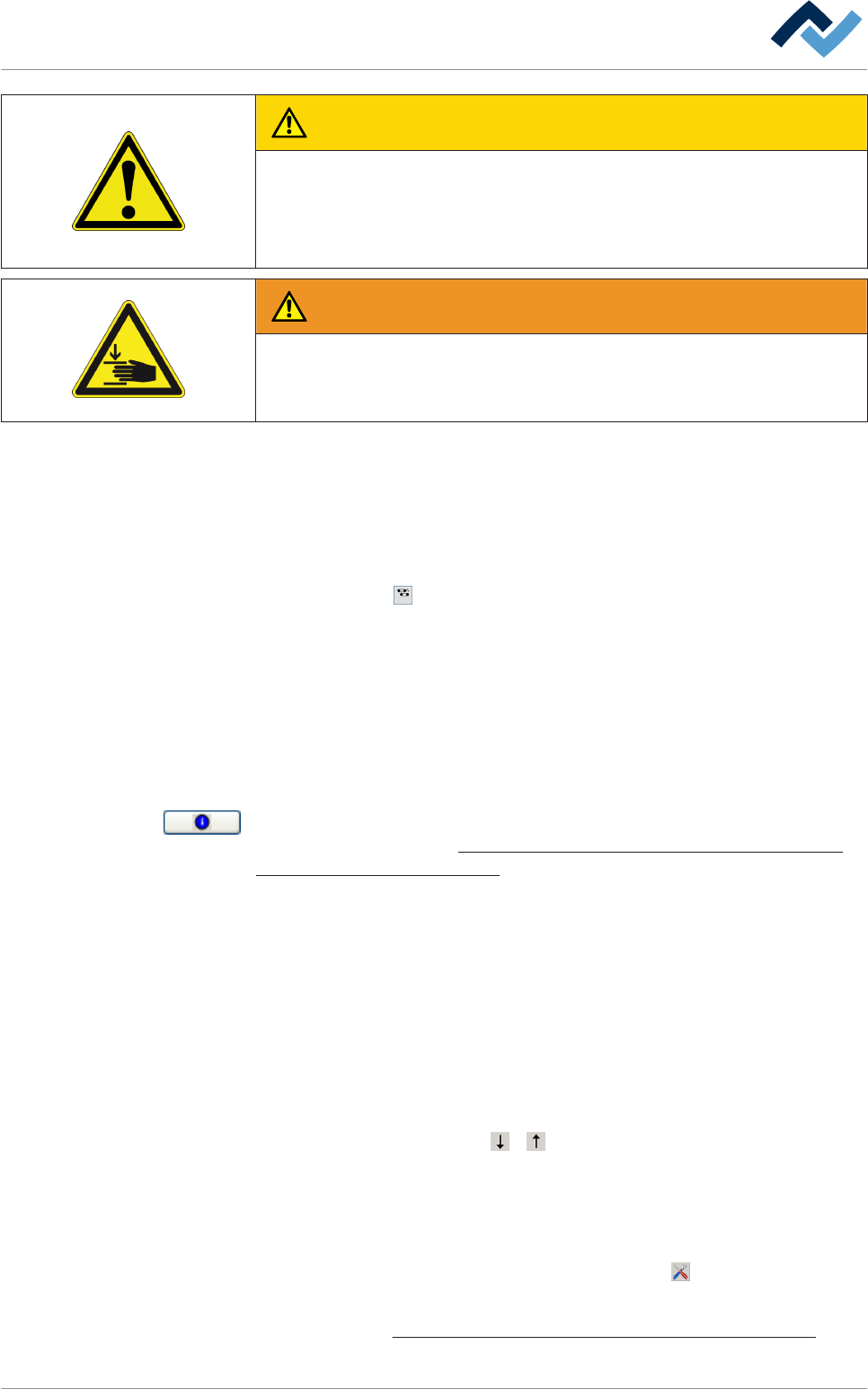
CUIDADO
¡Riesgo de daños materiales!
Las placas que se enganchan o caen pueden producir daños en la máquina.
1. ¡Asegúrese de que no queda ninguna pieza dentro de la máquina antes de
configurar el ancho de transporte!
ATENCIÓN
¡Peligro de aplastamiento! ¡Peligro de heridas por aplastamiento de algún
miembro!
1. ¡No agarre la máquina mientras está en marcha!
Configuración manual del ancho de transporte:
ü Ajuste del ancho de transporte manualmente en unos valores definidos:
1. Clique en el campo de entrada [Set value] e introduzca un valor en [mm] .
ð El ancho de transporte se configurará con estos valores.
2. Pulse el botón
. El número de carril de transporte se muestra en el botón.
ð El ancho de transporte se ajustará. En el campo [Actual value] puede ver el an-
cho de transporte en ese momento en [mm] . El botón puede estar iluminado
en diferentes colores. A cada color le corresponde una función determinada.
Pueden mostrarse los siguientes colores:
▪ Gris: El ajuste del ancho está desactivado.
▪ Verde: Se está realizando el ajuste del ancho
▪ Rojo: Hay algún mal funcionamiento
Información sobre las unidades. Al clicar se abre el diálogo de entrada [Modulein-
fo]. Para ello lea el capítulo Información y problemas mostrados en el diálogo de
entrada [Información de módulo] [} 245].
ü Consulta del estado del módulo:
1. El texto del mensaje se encuentra a la derecha junto al botón [Moduleinfo]
ð Esta información tiene fines de servicio y diagnóstico y solo es visible si en el
diálogo de entrada [General settings]/[User administration], la casilla de verifi-
cación [Extended view] está activada.
Servicio por pulsador:
ü Configure el ancho de transporte manualmente con el pulsador:
1. Clique y mantenga el botón
o .
ð Mientras se mantenga pulsado el ancho de transporte se moverá. Con el ajus-
tado en marcha el botón estará en verde.
ü Abra el diálogo de configuración [Conveyor width adjustment] :
1.
En el diálogo [Conveyor width adjustment] clique en
.
ð Se abrirá el diálogo de configuración [Conveyor width adjustment]. Para ello
lea el capítulo Diálogo de configuración [Motor] Configuración del ancho
[} 281].
Descripción de funciones | 6
Ersa GmbH Instrucciones de uso_HF3_14_es | 30/10/2014 280 / 0

Configuración manual del soporte central en el cuadro [Center support]:
ü Ajuste el soporte central manualmente en unos valores definidos:
1. Clique en el campo de entrada [Set value] e introduzca un valor en [mm] .
ð El soporte central se configurará con estos valores.
ð Pulse el botón
. El número de carril de transporte se muestra en el botón.
ð El soporte central se ajustará. En el campo [Actual value] puede ver la posición
actual en [mm] . El botón puede estar iluminado en diferentes colores. A cada
color le corresponde una función determinada. Pueden mostrarse los siguien-
tes colores:
▪ Gris: La tracción del soporte central está desconectada.
▪ Verde: Se está ajustando el soporte central.
▪ Rojo: Hay algún mal funcionamiento
Información sobre las unidades. Al clicar se abre el diálogo de entrada [Modulein-
fo]. Para ello lea el capítulo Información y problemas mostrados en el diálogo de
entrada [Información de módulo] [} 245].
ü Consulta del estado del módulo:
1. El texto del mensaje se encuentra a la derecha junto al botón [Moduleinfo]
ð Esta información tiene fines de servicio y diagnóstico y solo es visible si en el
diálogo de entrada [General settings]/[User administration], la casilla de verifi-
cación [Extended view] está activada.
ü Abra el diálogo de configuración [Center support] :
1. En el diálogo [Center support] clique en
.
ð Se abrirá el diálogo de configuración [Center support]. Para ello lea el capítulo
Diálogo de configuración [Motor] Soporte central [} 289].
Descripción de funciones | 6
Ersa GmbH Instrucciones de uso_HF3_14_es | 30/10/2014 281 / 0
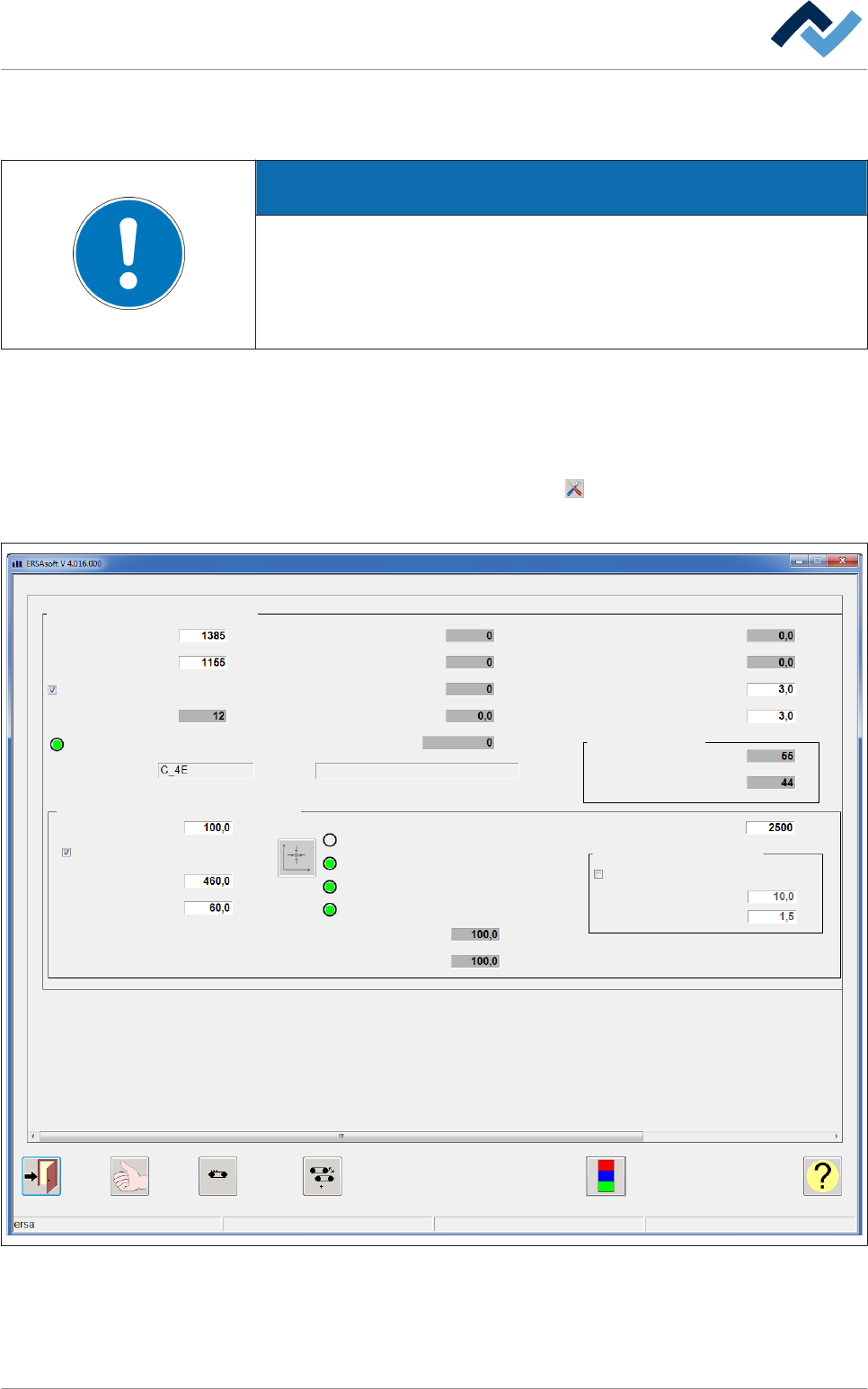
Diálogo de configuración [Motor] Configuración del ancho
En este diálogo puede determinar el ancho y hacer la referenciación.
ADVERTENCIA
¿No puede realizar cambios?
Para acceder a este diálogo son necesarios los derechos de usuario para el [Set
value pages] . Sin un nombre de usuario y contraseña, las configuraciones solo
pueden consultarse. En ese caso, pulse la tecla [ESC] del teclado mientras aparece
la solicitud de contraseña o clique en el botón [Cancel].
Aquí se describe solo el diálogo del carril de transporte 1, todo lo expuesto es ex-
trapolable a todos los carriles de transporte.
ü Abra el diálogo de configuración [Motor] :
1. En el diálogo de entrada[Conveyor width adjustment], en el cuadro [Conveyor
width adjustment], clique en el botón
.
ð Aparecerá el diálogo de configuración [Motor] :
Motor
Set value speed
Maintenance mode
width adjustment convey. 1
Ratio
Current limit
Pos. direction left
CAN node
Communication OK
Positioning
Actual speed
Set value speed
Actual current
Temperature
Status register
Set value speed max.
Set value speed min.
Tolerance minus
Tolerance plus
Operation period
Release period
Current position
Maintenance mode
Version:
Durations
Rpm
RpmmA
°C
Rpm
Rpm
mm
in mm
No error
Reference position
Position max.
Position min.
mA
mm
Rpm
Low mass tubular conveyor
Tube thickness infeed
Tube thickness exit
Installed
mm
mm
mm
mm
Motor is referenced
in mm
in mm
Settings
Absolute position
h
h
Conveyor width adjustment
Ref. direction neg.
Reference switch (gray=free)
Limit switch pos. (green=free)
Limit switch neg. (green=free)
Abb. 100: Diálogo de configuración [Motor]
6.17.13
Descripción de funciones | 6
Ersa GmbH Instrucciones de uso_HF3_14_es | 30/10/2014 282 / 0