Instrucciones de uso_HF3_14_es.pdf - 第243页
Dispositivo de medición del oxígeno residual, 1. Punto de medición. Al clicar en este botón se abre el diálogo de entrada [N2/O2]. En la parte de abajo de los botones puede ver el contenido de oxígeno residual en el punt…
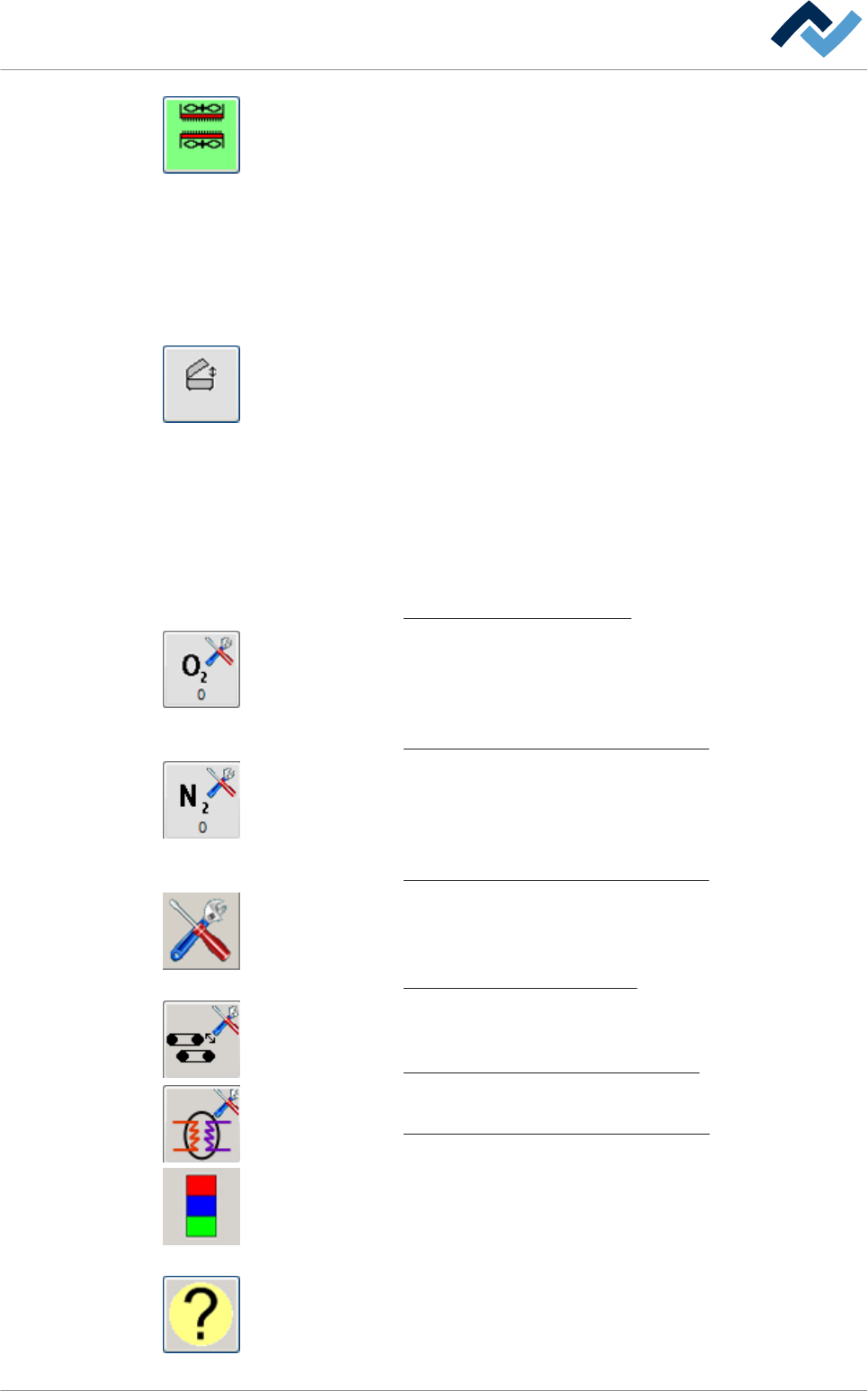
Encendido de todas las convecciones. Al clicar se encienden todas las convecciones
de la máquina a la vez. Después aparece una pregunta de seguridad.
▪ Gris: Todas las convecciones están apagadas
▪ Amarillo: Las convecciones están funcionando en este momento (fase de arran-
que)
▪ Verde: Las convecciones están en marcha
▪ Rojo: Hay algún mal funcionamiento
Otras funciones
Abra la cubierta. Puede abrir la cubierta mediante el pulsado. El botón se pondrá
de color amarillo. Mediante el teclado de la terminal puede levantar y bajar la cu-
bierta.
▪ Gris: La función de cubierta está desactivada
▪ Amarillo: Se está procediendo a la abertura de la cubierta. Mediante el teclado
de la terminal puede levantar y bajar la cubierta.
▪ Parpadeo amarillo-naranja: La cubierta se está moviendo.
▪ Verde: (solo en Hotflow 2), la cubierta se está moviendo.
▪ Rojo: Hay algún mal funcionamiento
Consulte el capítulo
Apertura y cierre de la cubierta [} 77].
Al clicar en este botón se abre el diálogo de entrada [N2/O2]. En la parte de abajo
puede ver el valor real de [Residual oxygen] . Puede que en la barra de herramien-
tas inferior haya más botones como estos. Todos abren el mismo diálogo de intro-
ducción de datos.
Consulte el capítulo
Diálogo de introducción de datos [N2/O2] [} 181].
Al clicar en este botón se abre el diálogo de entrada [N2/O2]. En la parte de abajo
puede ver el valor real de [Nitrogen] . Puede que en la barra de herramientas infe-
rior haya más botones como estos. Todos abren el mismo diálogo de introducción
de datos.
Consulte el capítulo
Diálogo de introducción de datos [N2/O2] [} 181].
Al clicar en este botón se abre el diálogo de entrada [General]. En este diálogo pue-
de relizar configuraciones importantes, como por ejemplo las opciones de muestra,
configuraciones de modo de espera y configuraciones de manejo del producto.
Consulte el capítulo Modo en espera y modo reposo [} 319].
[Conveyor width adjustment]: Abre el diálogo de entrada del ajuste del ancho de
transporte.
Consulte el capítulo El diálogo de entrada [Ajuste del ancho]. [} 278].
Al clicar en este botón se abre el diálogo de entrada [cooling system].
Consulte el capítulo Diálogo de configuración [Sistema de frío] [} 344].
Luces de aviso. En cada diálogo, el botón se muestra en la barra de herramientas,
excepto en el diálogo [Messages]. Al clicar se abre el diálogo de entrada [Messa-
ges]. El botón parpadeará en el momento en que haya un aviso.
Consulte el capítulo El diálogo de entrada [Mensajes]..
Al clicar en este botón se abre la función de ayuda.
Descripción de funciones | 6
Ersa GmbH Instrucciones de uso_HF3_14_es | 30/10/2014 242 / 0
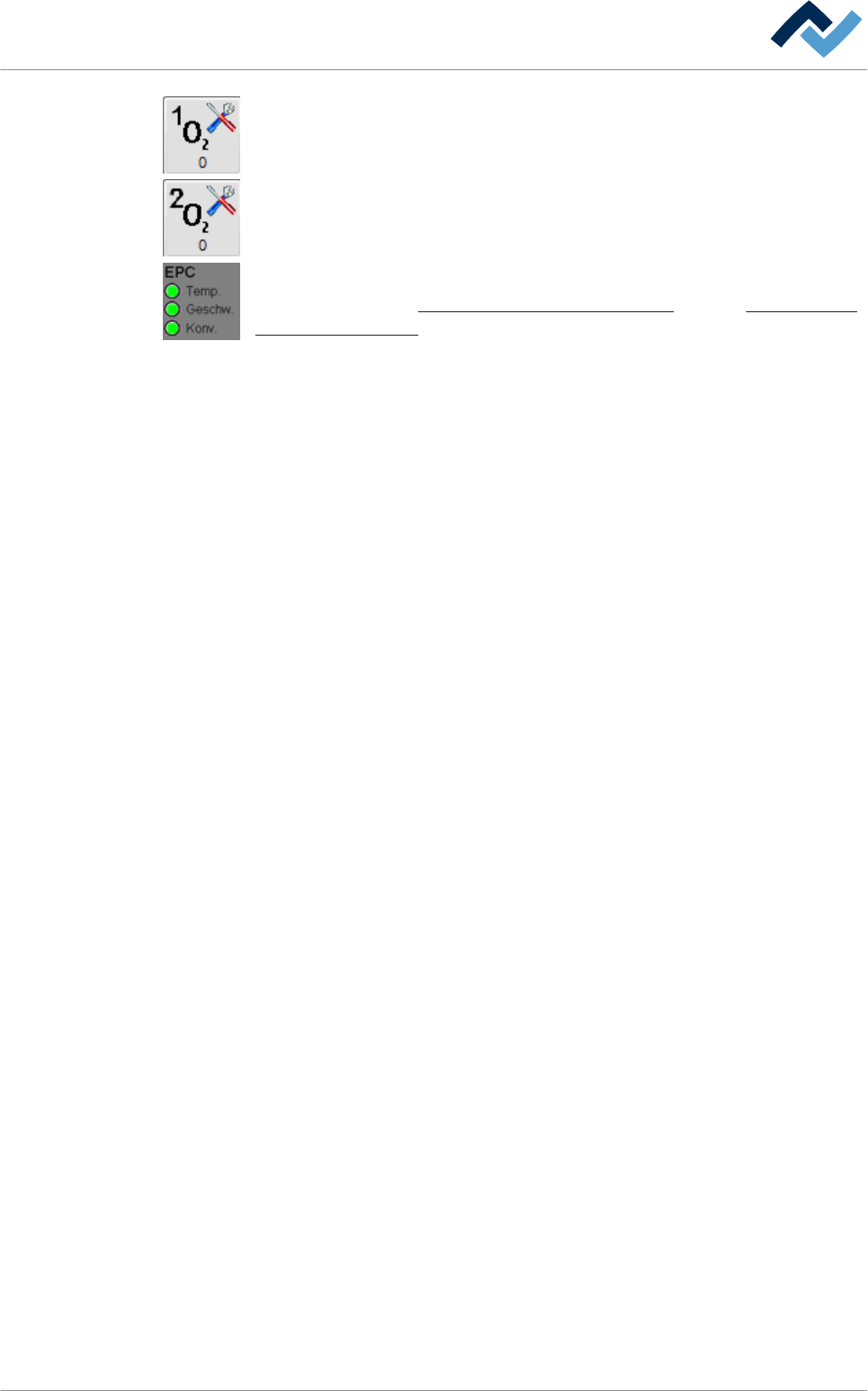
Dispositivo de medición del oxígeno residual, 1. Punto de medición. Al clicar en este
botón se abre el diálogo de entrada [N2/O2]. En la parte de abajo de los botones
puede ver el contenido de oxígeno residual en el punto de medición 1..
Dispositivo de medición del oxígeno residual, 2. Punto de medición. Al clicar en este
botón se abre el diálogo de entrada [N2/O2]. En la parte de abajo de los botones
puede ver el contenido de oxígeno residual en el punto de medición 2..
Abrir el diálogo [EPC] .
Consulte los capítulos El primer diálogo de entrada [EPC]. [} 267] y El segundo diá-
logo de entrada [EPC]. [} 267].
Ver también
2 Apertura y cierre de la cubierta [} 77]
Descripción de funciones | 6
Ersa GmbH Instrucciones de uso_HF3_14_es | 30/10/2014 243 / 0
La barra de estado
La barra de estado se encuentra en la parte de abajo de la pantalla:
Test_ErsaMaintenance mode
Abb. 81: La barra de estado muestra el usuario que ha iniciado sesión y el modo de funcionamiento de la máquina actual . En modo
automático se muestran, además, la biblioteca y el programa de soldado que está activado en ese momento.
[User] El nombre del usuario que tiene la sesión abierta aparece en la barra de es-
tado a la izquierda de la parte inferior de la pantalla. Si un usuario ha abierto una
sesión, se puede ver el botón en la barra de herramientas superior. Puede clicar
en este botón para finalizar la sesión. Si no se ve el botón es que no hay ningún
usuario con una sesión abierta. Para ello lea el capítulo
El diálogo [Administración
de usuarios] [} 129].
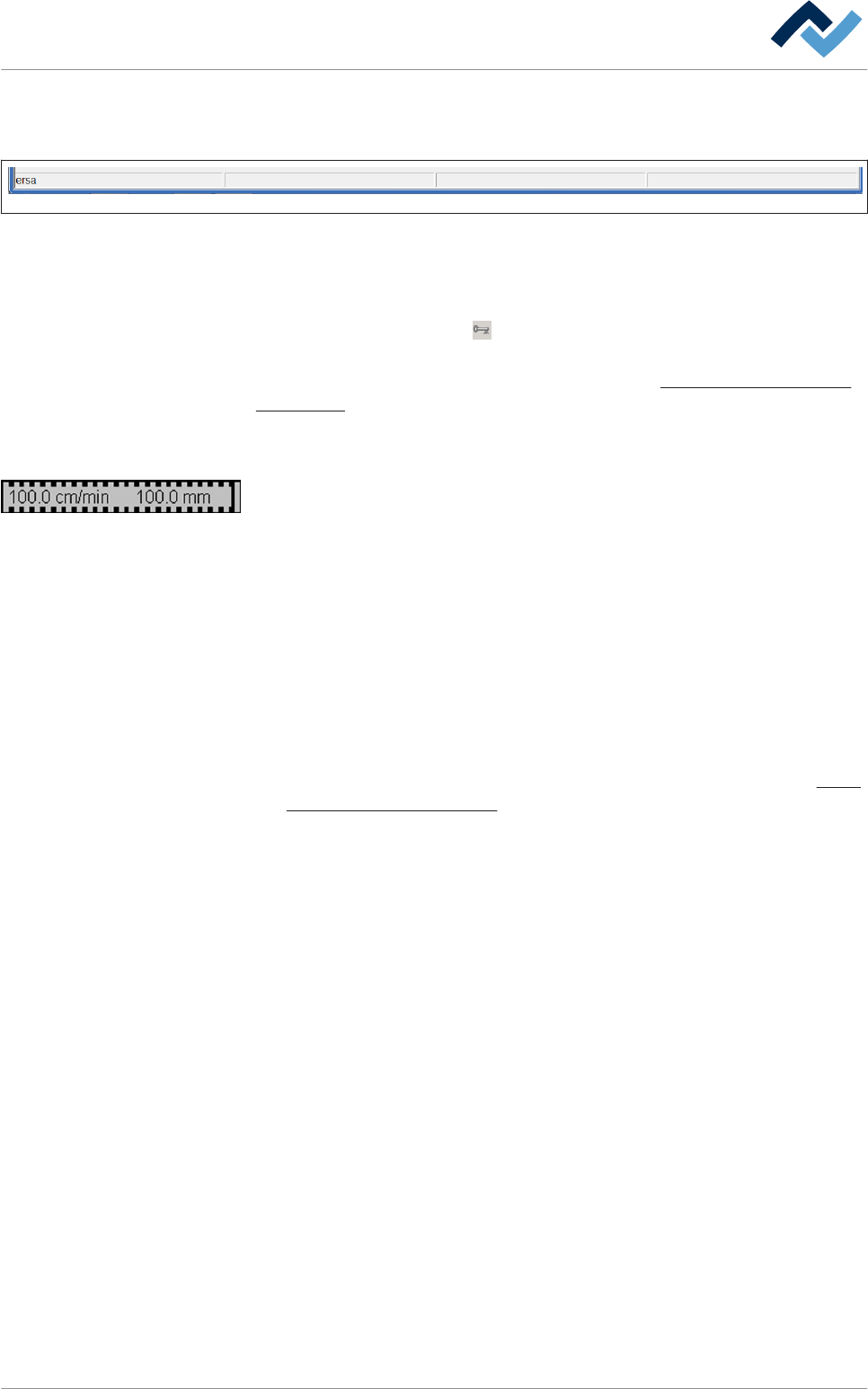
El símbolo de transporte y sus funciones
Un carril de transporte se representará en el diálogo básico tal y como se muestra
al lado. Puede ver los siguientes valores:
▪ Velocidad de transporte en [cm/min]
▪ Ancho de transporte [mm]
▪ Posición actual de las placas dentro del equipo
ü Abra el diálogo de introducción de datos [Conveyor] :
1. Clique en un símbolo de transporte.
ð Se abrirá el diálogo de entrada [Conveyor] . En este diálogo puede conectar el
transporte seleccionado, configurar la velocidad de transporte y consultar valo-
res reales. Además puede cambiar las configuraciones del bloqueo de entrada,
el lubrificante de la cadena y la interfaz SMEMA. Para ello lea el capítulo
El diá-
logo de entrada [Transporte] [} 271].
6.17.3
6.17.4
Descripción de funciones | 6
Ersa GmbH Instrucciones de uso_HF3_14_es | 30/10/2014 244 / 0