Instrucciones de uso_HF3_14_es.pdf - 第303页
Observe la figura siguiente: Dispositivo de soldadura Dispositivo anterior Siguiente dispositivo Sensor ISEL Sensor ISAL Placa de soldadura n + 1 n - 1 n Abb. 112: Posicione los sensores ISEL e ISAL Descripción de funcio…
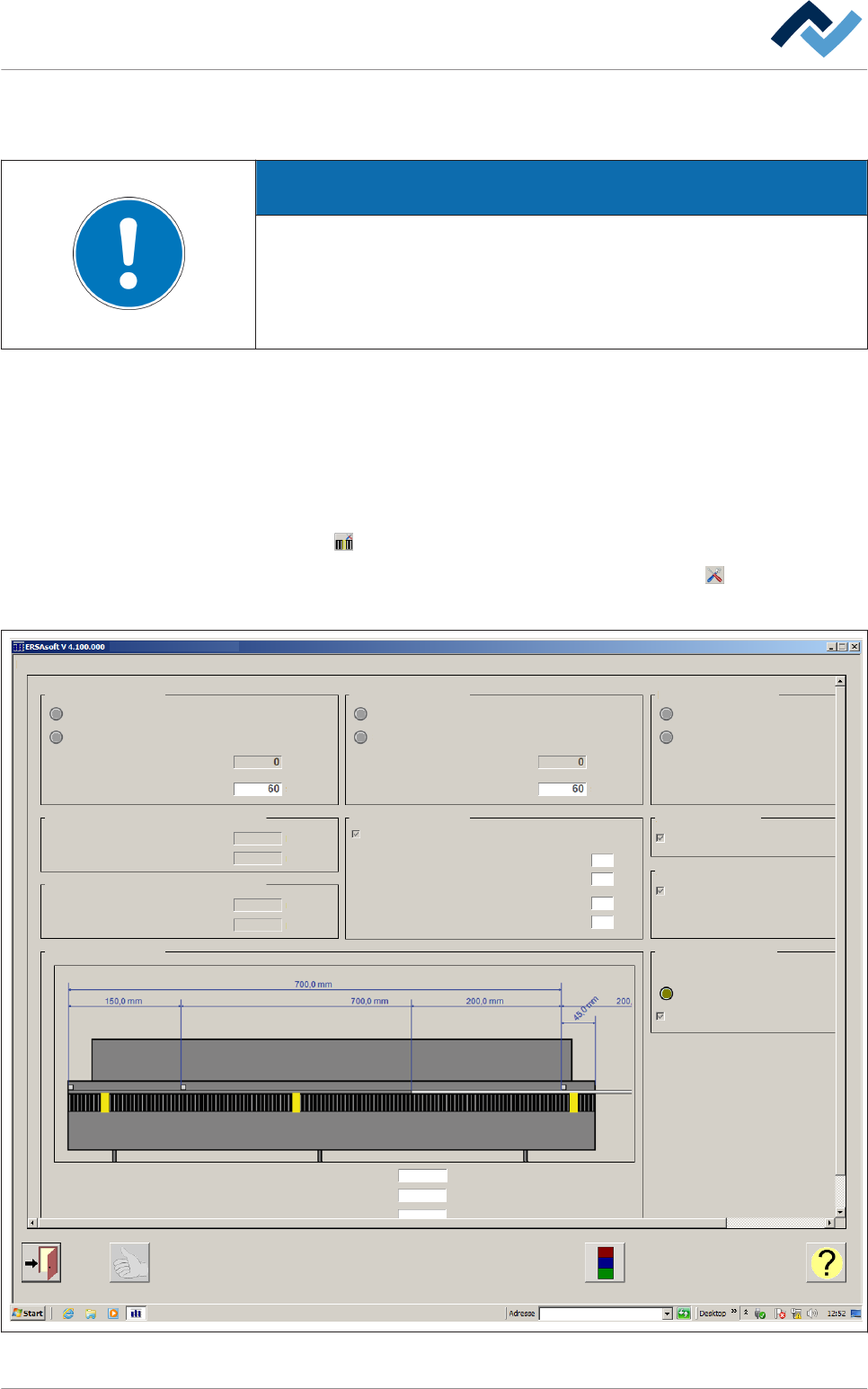
Ventana de configuraciones [monitoreo material para soldadura]
Esta ventana es para fines de servicio y diagnóstico.
ADVERTENCIA
¿No puede realizar cambios?
Para acceder a este diálogo son necesarios los derechos de usuario para el [Set
value pages] . Sin un nombre de usuario y contraseña, las configuraciones solo
pueden consultarse. En ese caso, pulse la tecla [ESC] del teclado mientras aparece
la solicitud de contraseña o clique en el botón [Cancel].
Aquí se describe solo el diálogo del carril de transporte 1, todo lo expuesto es ex-
trapolable a todos los carriles de transporte.
ü Abra la ventana de diálogo de las configuraciones [Board detection]:
1. Abra la ventana de introducción [Conveyor] de un riel, en nuestro caso [conve-
yor track 1].
2. Abra la ventana de introducción [Board detection] Para hacerlo, haga clic en el
botón
de la conveyor track 1.
3. En la barra de herramientas inferior haga clic en el botón .
ð Se abre la ventana de diálogo de las configuraciones [Board detection]:
Board detection SettingsConveyor 1
Maintenance mode
ISEL sensor ISAL sensor
Max. time detection
First board in machine
Current position
Low mass tubular conveyor
Tube thickness infeed
Alarm
Tolerance range
Expect board
alarm, if board is lost
mm
s
Distances
Distance from transport begin to sensor 'LGA'
Hardware signal
Software signal
Software signal
Hardware signal
Max. time detection
Software impulse counter Software impulse counter
mmLength
Last board in machine
Current position
Length mm
mm
Distance from sensor 'LGA' to sensor 'ISAL'
Distance from sensor 'ISAL' to transport end
sound if ISAL max time is reached
mm
mm
mm
Installed
mm
mm
mm
mm
Set value
Actual value
Tube thickness infeed
Tube thickness exit
Actual value
Tube thickness exit
Set value
Tolerance range from sensor ISAL
LGA sensor
Hardware signal
Software signal
Software impulse counter
Max. time detection s
Congestion monitoring with sensor ISAL
Create alarm on congestion
Time until creation of alarm
5,0
150,0
40,0
63
25
25
725
8
8
6,5
6,5
Abb. 111: Ventana de diálogo de las configuraciones [Board detection]
6.17.18
Descripción de funciones | 6
Ersa GmbH Instrucciones de uso_HF3_14_es | 30/10/2014 302 / 0
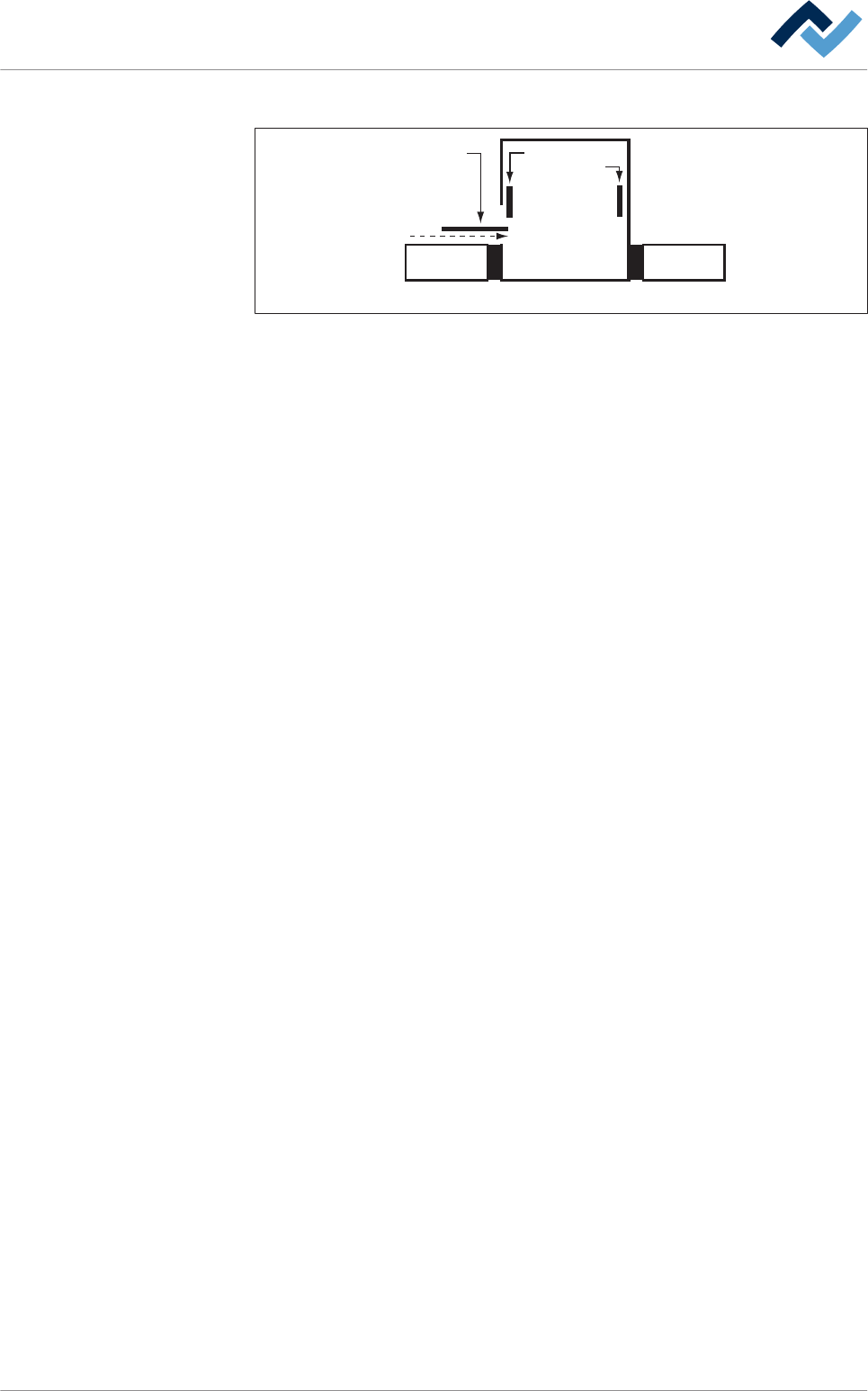
Observe la figura siguiente:
Dispositivo
de soldadura
Dispositivo
anterior
Siguiente
dispositivo
Sensor ISEL
Sensor ISAL
Placa de soldadura
n + 1n - 1 n
Abb. 112: Posicione los sensores ISEL e ISAL
Descripción de funciones | 6
Ersa GmbH Instrucciones de uso_HF3_14_es | 30/10/2014 303 / 0

Mensajes de estado en el recuadro [ISEL sensor]
▪ [Hardware signal]: Visualiza el estado del sensor. Si el material que se debe sol-
dar es detectado por el sensor, el LED aparece verde. Este estado se envía al
PLC.
▪ [Software signal]: Visualiza el estado del PLC. Si el material que se debe soldar
es reconocido por el software como seguro, el LED aparece verde.
▪ [Software impulse counter]: Mensaje visualizado para fines de servicio y diag-
nóstico.
Monitoreo del sensor
ü Para monitorear el sensor y visualizar un mensaje:
1. Haga clic en el campo de introducción [Max. time detection] e introduzca un
valor en [s].
ð Un ejemplo: Si en esta ventana se indica un valor de [60 s], en cuanto el
sensor permanezca ocupado por más de 60 segundos aparece un mensaje.
ð Llegado este punto el procedimiento ha finalizado.
Mensajes de estado en el recuadro [LGA sensor]
▪ [Hardware signal]: Visualiza el estado del sensor. Si el material que se debe sol-
dar es detectado por el sensor, el LED aparece verde. Este estado se envía al
PLC.
▪ [Software signal]: Visualiza el estado del PLC. Si el material que se debe soldar
es reconocido por el software como seguro, el LED aparece verde.
▪ [Software impulse counter]: Mensaje visualizado para fines de servicio y diag-
nóstico.
Monitoreo del sensor
ü Para monitorear el sensor y visualizar un mensaje:
1. Haga clic en el campo de introducción [Max. time detection] e introduzca un
valor en [s].
ð Un ejemplo: Si en esta ventana se indica un valor de [60 s], en cuanto el
sensor permanezca ocupado por más de 60 segundos aparece un mensaje.
ð Llegado este punto el procedimiento ha finalizado.
Descripción de funciones | 6
Ersa GmbH Instrucciones de uso_HF3_14_es | 30/10/2014 304 / 0