Instrucciones de uso_HF3_14_es.pdf - 第199页
En la ventana de introducción [ Code table ] están presentes los botones siguientes: Activación de la tabla de códigos. Al clicar en este botón se activa la tabla de códi- gos seleccionada. La tabla de códigos activa en …
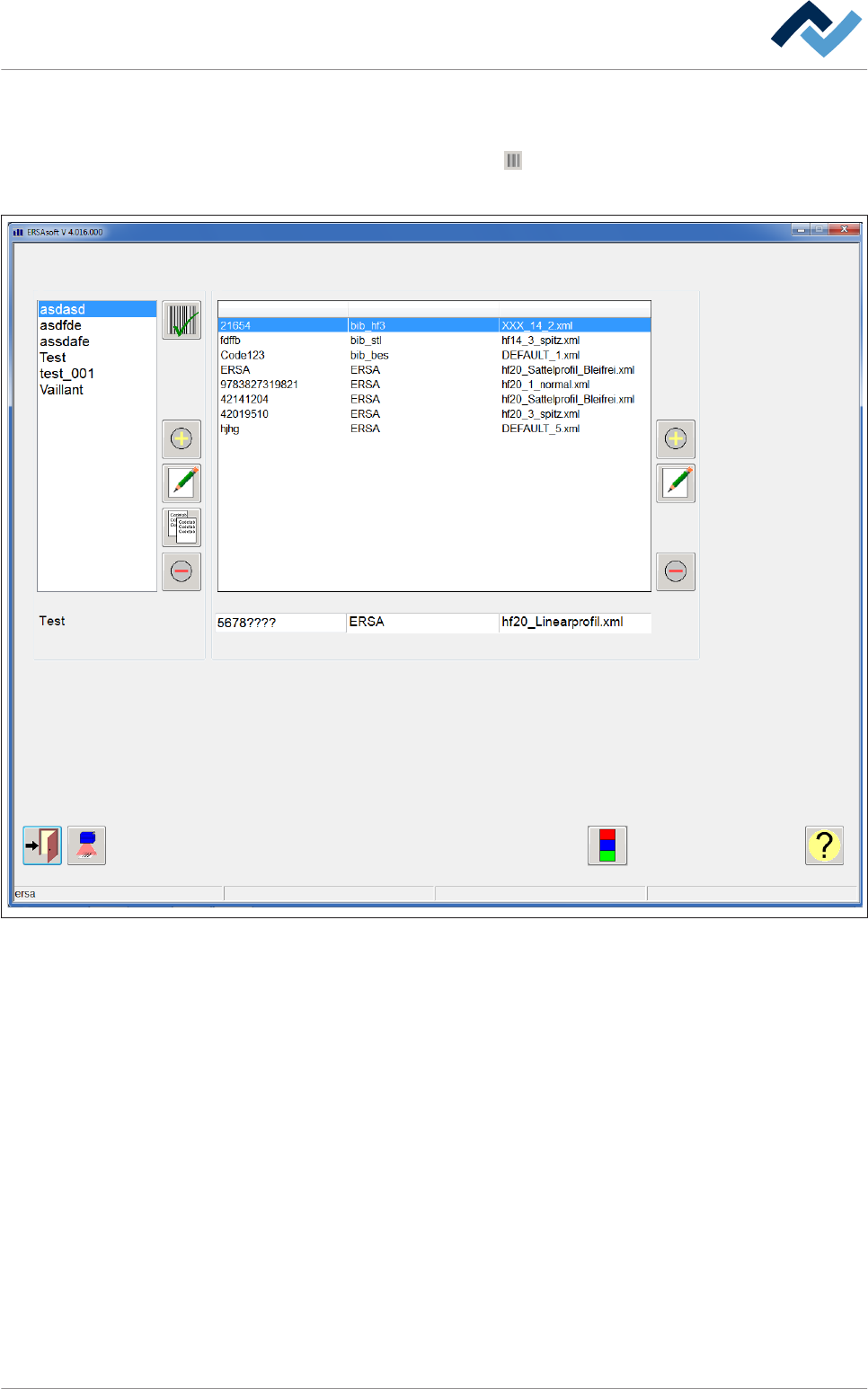
ü Abra la ventana de introducción [Code table]:
1. En la barra de herramientas superior de la ventana de diálogo de puesta en
marcha, haga clic en el botón .
ð Se abre la ventana de introducción [Code table]:
Edit dialog
Code Library Soldering program
Assignment: code - soldering programCode table
Activated code table: Code Library Soldering program
Code table
Maintenance mode
Abb. 59: Ventana de introducción [Code table]
Descripción de funciones | 6
Ersa GmbH Instrucciones de uso_HF3_14_es | 30/10/2014 198 / 0
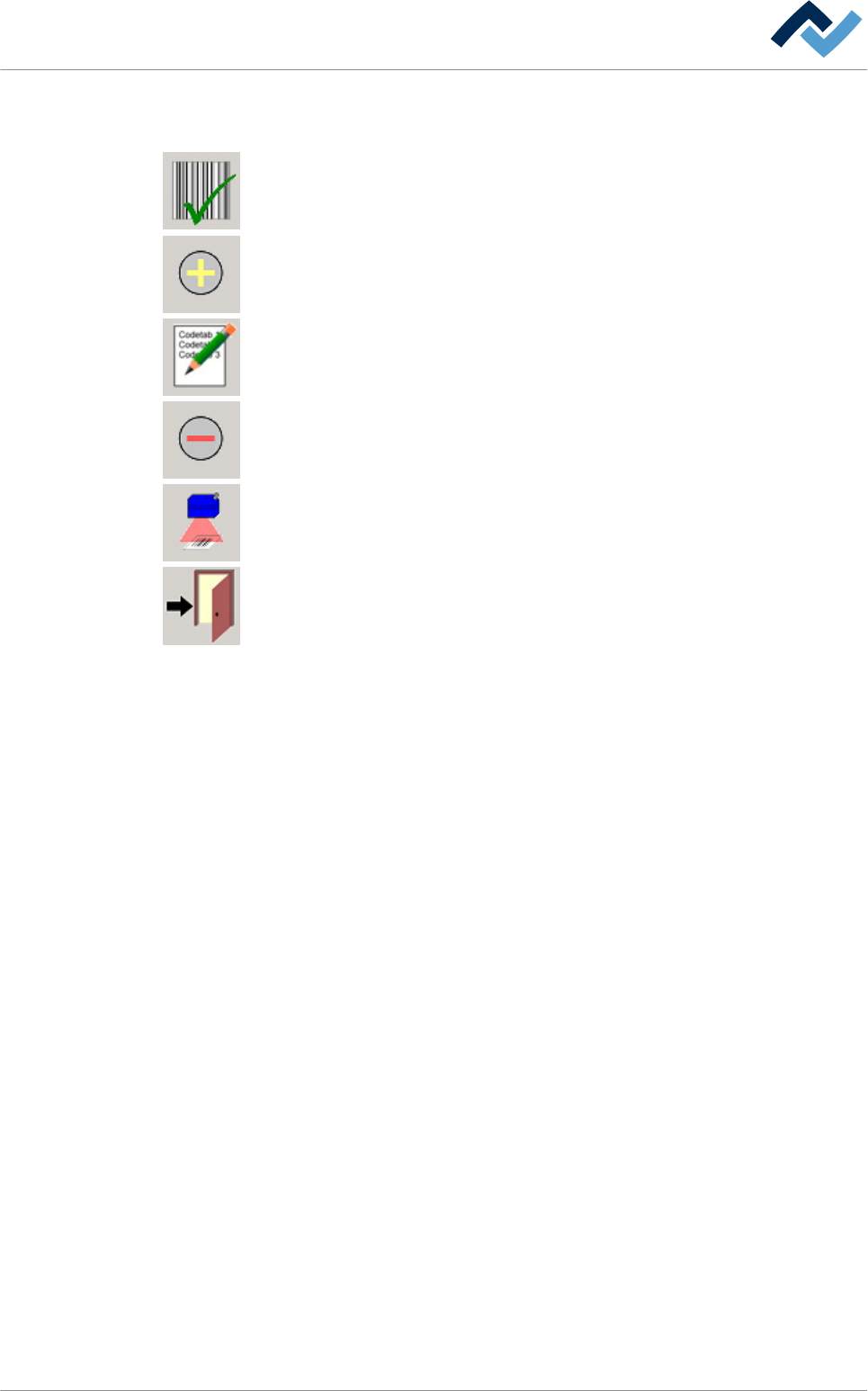
En la ventana de introducción [Code table] están presentes los botones
siguientes:
Activación de la tabla de códigos. Al clicar en este botón se activa la tabla de códi-
gos seleccionada. La tabla de códigos activa en este momento se muestra en la fila
de entradas.
Añadir tabla de códigos. Añadir tablas de códigos y líneas de datos.
Aceptar tabla de códigos. Aceptar tablas de códigos y líneas de datos.
Borrar tablas de códigos. Borrar tablas de códigos y líneas de datos.
Lector de códigos. Abre el diálogo de entrada [Code reader].
Cierra el diálogo
Descripción de funciones | 6
Ersa GmbH Instrucciones de uso_HF3_14_es | 30/10/2014 199 / 0
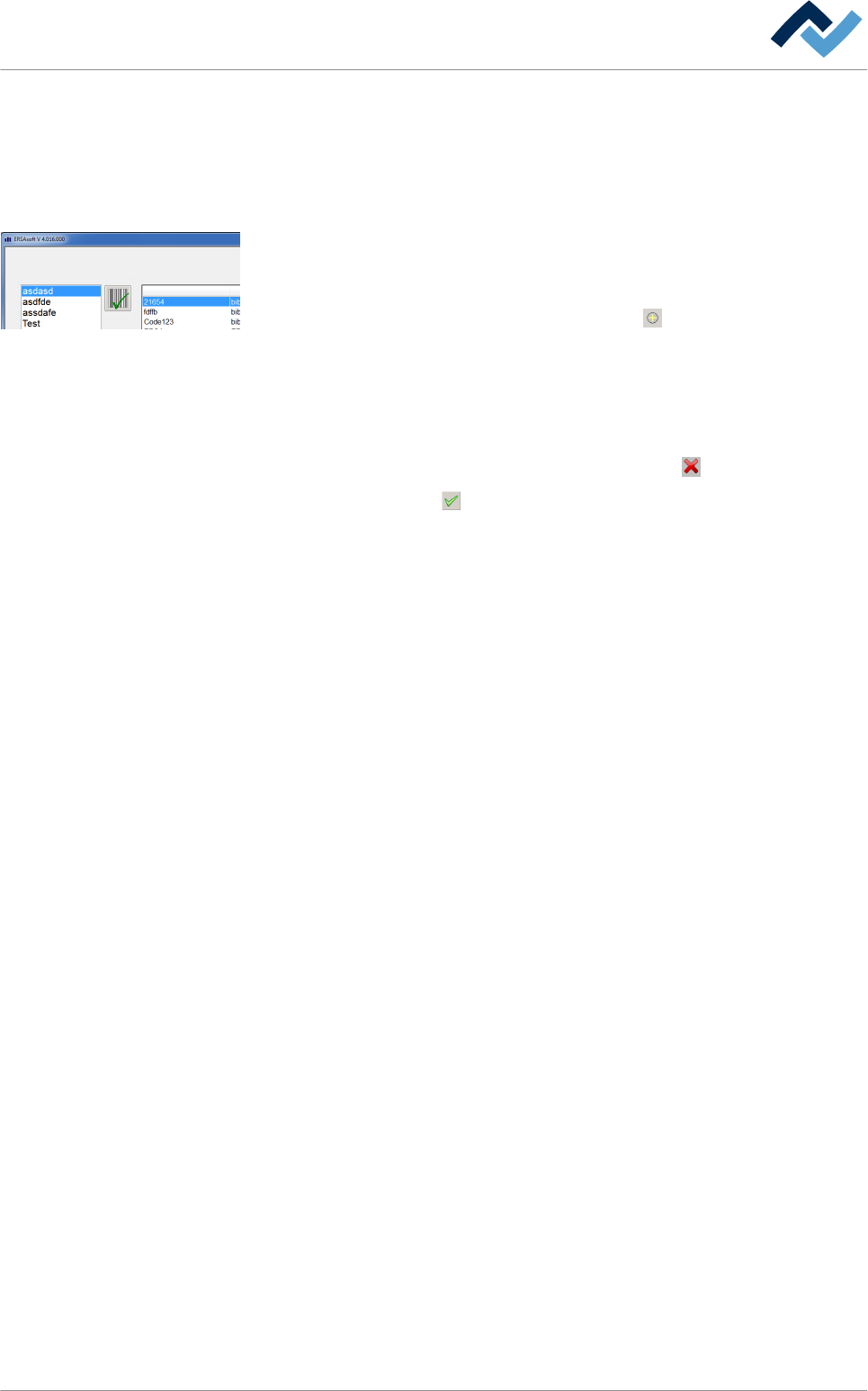
Crear una tabla de códigos nueva:
Una tabla de códigos es un "recipiente" en el que es posible archivar grupos de da-
tos. Para crear un grupo de datos, primero es necesario crear una tabla de códigos.
Sucesivamente será posible crear un grupo de datos y archivarlo en la tabla de có-
digos. Es posible guardar las tablas de códigos y volver a cargarlas.
Crear una tabla de códigos nueva
ü Para crear una tabla de códigos nueva:
1. En el recuadro [Code table] haga clic en el botón .
ð Aparece la ventana [Save file].
2. Escriba en el campo de introducción un nombre para la tabla de códigos.
ð Los caracteres especiales como el espacio, [ ], { } o < > no están admitidos.
Si se introducen estos caracteres, aparece un mensaje de error.
3. Si la operación se interrumpiera, haga clic en el botón
4. Haga clic en el botón .
ð La nueva tabla de códigos se ha creado y se visualiza en el recuadro [Code
table].
ð Para trabajar con la tabla de códigos, es necesario ahora introducir los grupos
de datos y asignarlos a un programa de soldadura.
6.11.2
maintenance mode
Edit dialog
Code Library Soldering program
Assignment: code - soldering programCode table
Activated code table: Code Library Soldering program
Code table
Descripción de funciones | 6
Ersa GmbH Instrucciones de uso_HF3_14_es | 30/10/2014 200 / 0