Instrucciones de uso_HF3_14_es.pdf - 第129页
El diálogo [Perfil] En esta ventana de diálogo es posible efectuar las configuraciones siguientes: Configurar el idioma en el recuadro [ Language] ü Configuración del idioma 1. Seleccione el idioma deseado haciendo clic …
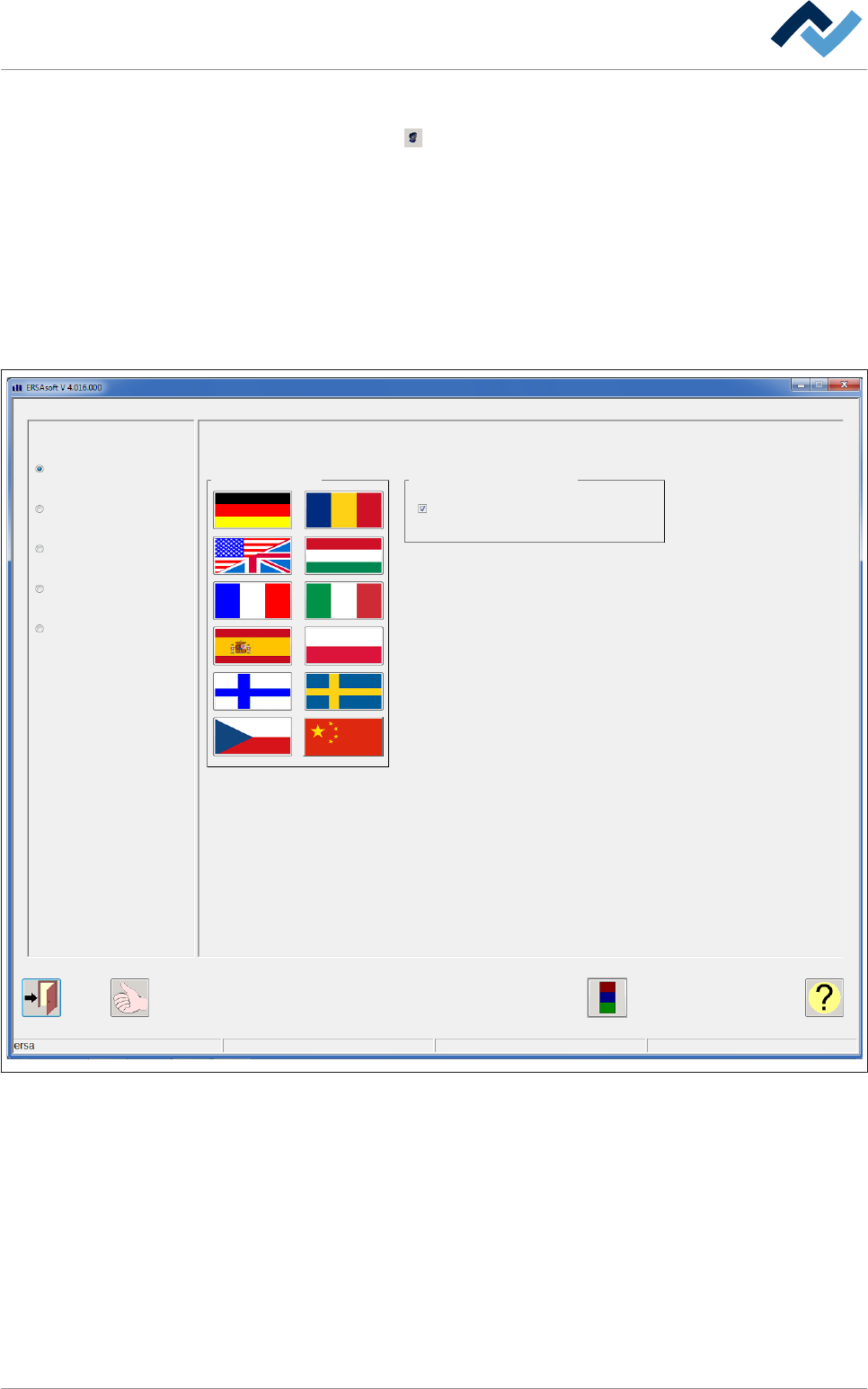
Diálogo de entrada [Configuraciones generales]
Al clicar en el botón se abrirá el diálogo de entrada en la barra de herramientas
superior del diálogo base que contiene los diálogos...
▪ [Profile]
▪ [User administration]
▪ [File path]
▪ [e-mail settings]
▪ [Logging]
Estos diálogos se abren activando el botón de opción correspondiente:
Profile
User administration
File path
e-mail settings
Logging
Language Display of Ersasoft
Full screen
General settings
Maintenance mode
El diálogo [General settings], se activa con el botón de opción [Profile] .
6.5
Descripción de funciones | 6
Ersa GmbH Instrucciones de uso_HF3_14_es | 30/10/2014 128 / 0
El diálogo [Perfil]
En esta ventana de diálogo es posible efectuar las configuraciones siguientes:
Configurar el idioma en el recuadro [Language]
ü Configuración del idioma
1. Seleccione el idioma deseado haciendo clic en la bandera correspondiente.
ü Aceptar la configuración, cerrar el diálogo
1.
Para aceptar la configuración clique el botón
.
2. Clique en para cerrar el cuadro de diálogo.
Modificar el modo de visualización en el recuadro [Display of Ersasoft]
ü Para modificar el modo de visualización:
1. Activando la casilla de verificación [Full screen], la visualización se adapta siem-
pre a las dimensiones de la pantalla.
2. Desactive la casilla de verificación [Full screen] para desactivar esta función.
ü Aceptar la configuración, cerrar el diálogo
1. Para aceptar la configuración clique el botón .
2. Clique en para cerrar el cuadro de diálogo.
1. En necesario ahora iniciar el software del PLC.
ð Llegado este punto el procedimiento ha finalizado.
6.5.1
Descripción de funciones | 6
Ersa GmbH Instrucciones de uso_HF3_14_es | 30/10/2014 129 / 0
El diálogo [Administración de usuarios]
Puede limitar o desbloquear el acceso a deteminadas partes del control de la má-
quina a determinadas personas. Utilice el diálogo [User administration]. La primera
vez que se inicia el software la administración de usuarios está desactivada, por eso
no aparece ninguna solicitud de contraseña.
En caso de que al iniciar el software aparezca una solicitud de contraseña, ya hay
un usuario registrado y con autorización de administración. Solo un usuario autori-
zado...
▪ ...puede cambiar las configuraciones de la [User administration]
▪ ...puede registrar nuevos usuarios
▪ ...puede desactivar la administración de usuarios
▪ ...tiene acceso ilimitado a todas las configuraciones de control (excepto las con-
figuraciones de configuración).
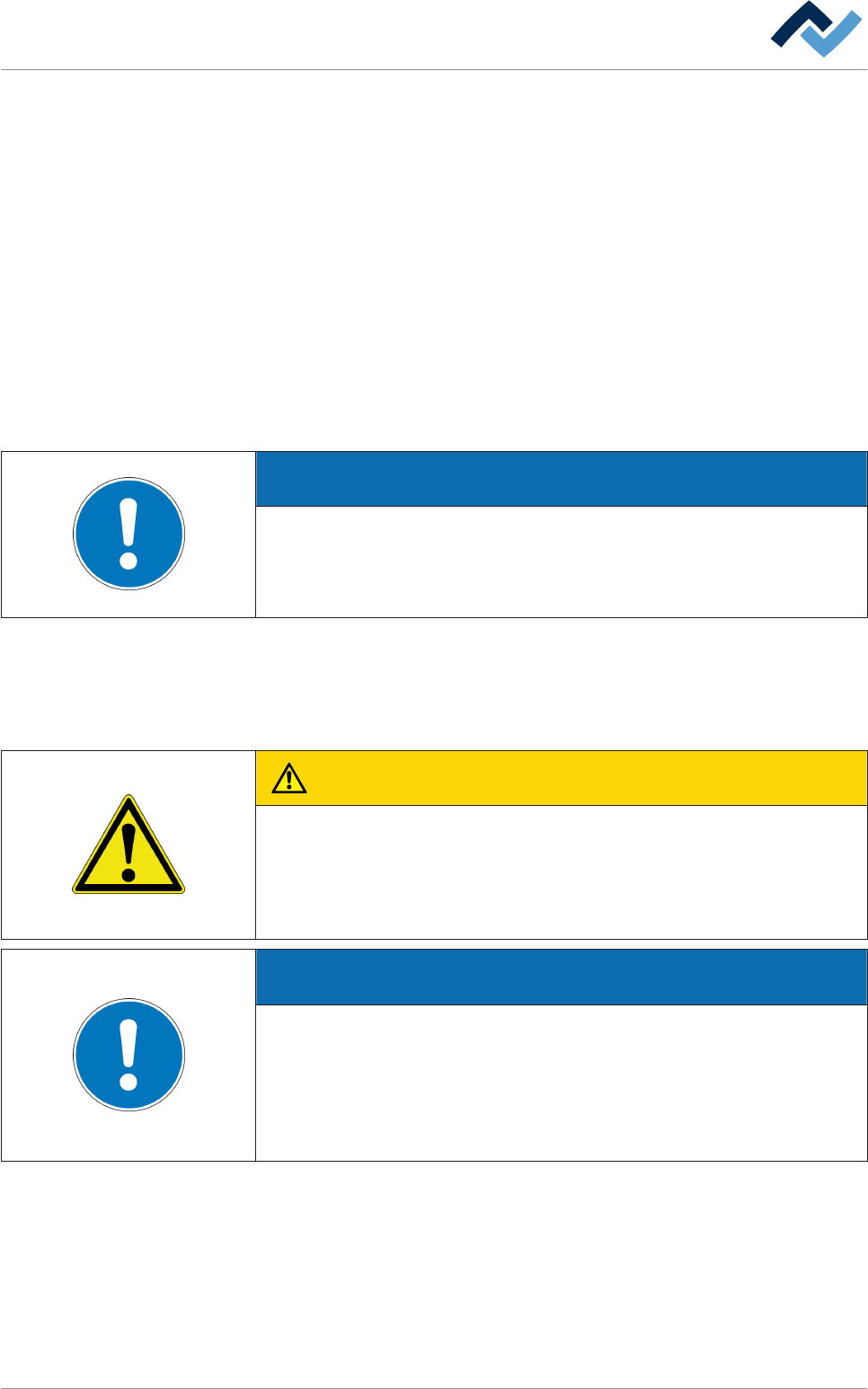
ADVERTENCIA
Guardado de datos
Los datos de administración de usuarios se guardan en el archivo [ERSA.usr] y se
deberían asegurarse en soportes de datos. Guarde los dispositivos de soporte de
datos en un lugar seguro para poder acceder a ellos en caso de necesidad
De fábrica están registrados los siguientes usuarios:
▪ [Servicio]; Contraseña [Servicio]
▪ [Usuario]; Contraseña [Usuario]
▪ [Operador]; Contraseña [Operador]
CUIDADO
¡Un manejo inadecuado de la máquina pueden producir daños personales o ma‐
teriales!
¡Estos datos se deben cambiar de inmediato tras la puesta en marcha de la má-
quina para evitar el acceso al control a personas no cualificadas! ¡Guarde su nom-
bre de usuario y contraseña en un lugar seguro!
ADVERTENCIA
Tenga en cuenta las mayúsculas y minúsculas
Al iniciar sesión en el diálogo de entrada [Log in] se diferencia entre mayúsculas y
minúsculas. Si por ejemplo un usuario está registrado con el nombre [Usuario 1],
e introduce [usuario 1] saltará un aviso de error. Esto también se aplica a la con-
traseña. En caso de que una contraseña registrada sea [Administrador], al intro-
ducir [administrador] saltará un aviso de error.
6.5.2
Descripción de funciones | 6
Ersa GmbH Instrucciones de uso_HF3_14_es | 30/10/2014 130 / 0