Instrucciones de uso_HF3_14_es.pdf - 第229页
Configuraciones para nombrar archivos, grabaciones y tamaño de archivos Estas configuraciones se pueden ajustar en el diálogo de configuración [Soldering report]: ü Abra el diálogo de configuración [Soldering report] : 1…
Grabación de un reporte de soldadura
Los reportes de soldadura grabados se guardan automáticamente y se pueden im-
portar y visualizar más tarde para fines de documentación.
ü Grabación de un reporte de soldadura:
1. Cambie la máquina a modo de servicio [Maintenance mode].
2. Introduzca las placas en la entrada de la máquina.
3. En la barra de herramientas inferior del diálogo [Soldering report] clique en el
botón
.
ð El botón cambia a . Se grabará el reporte de soldadura.
4. Inicie un programa de soldadura.
ð La máquina cambia a modo de servicio [Automatic mode]. La pieza se
transportará dentro de la máquina y se procesará. En cuanto la placa salga
de la máquina, el reporte de soldadura se grabará y se mostrará.
ð El reporte se grabará automáticamente en un archivo cuyo tamaño puede de-
terminar usted mismo. En cuanto se sobrepasa el tamaño del archivo, el soft-
ware ERSA cierra el archivo automáticamente y abre uno nuevo. Para ello lea el
capítulo El diálogo de entrada [Ruta de archivos]..
ADVERTENCIA
¿Cómo puedo encontrar un reporte de soldadura grabado?
El sistema nombra los archivos automáticamente de manera cronológica y los
guarda en el orden y suborden correspondiente. La estructura del orden puede
establecerla en el diálogo de configuración. El archivo recibe el nombre automáti-
camente: Los archivos se nombran de manera estándar con el siguiente formato:
AAAAMMDD_hhmmss_yyyyyyy.xxx (Y = números de 7 dígitos). Puede cambiar el
nombre de los archivos y más parámetros en el diálogo de configuración [Solde-
ring report].
Importación y visualización de un reporte de soldadura
Es posible importar y visualizar informes de soldadura creados anteriormente.
Importar y visualizar informes de soldadura
ü Para importar un informe de soldadura:
1. Configure la máquina en el modo operativo [Maintenance mode].
2. En la barra de herramientas inferior de la ventana de diálogo [Soldering report]
haga clic en el botón
.
ð Se abre Windows Explorer.
3. Cree y abra el archivo del informe.
ð El archivo se importa y el informe se visualiza.
6.14.3
6.14.4
Descripción de funciones | 6
Ersa GmbH Instrucciones de uso_HF3_14_es | 30/10/2014 228 / 0
Configuraciones para nombrar archivos, grabaciones y tamaño de archivos
Estas configuraciones se pueden ajustar en el diálogo de configuración [Soldering
report]:
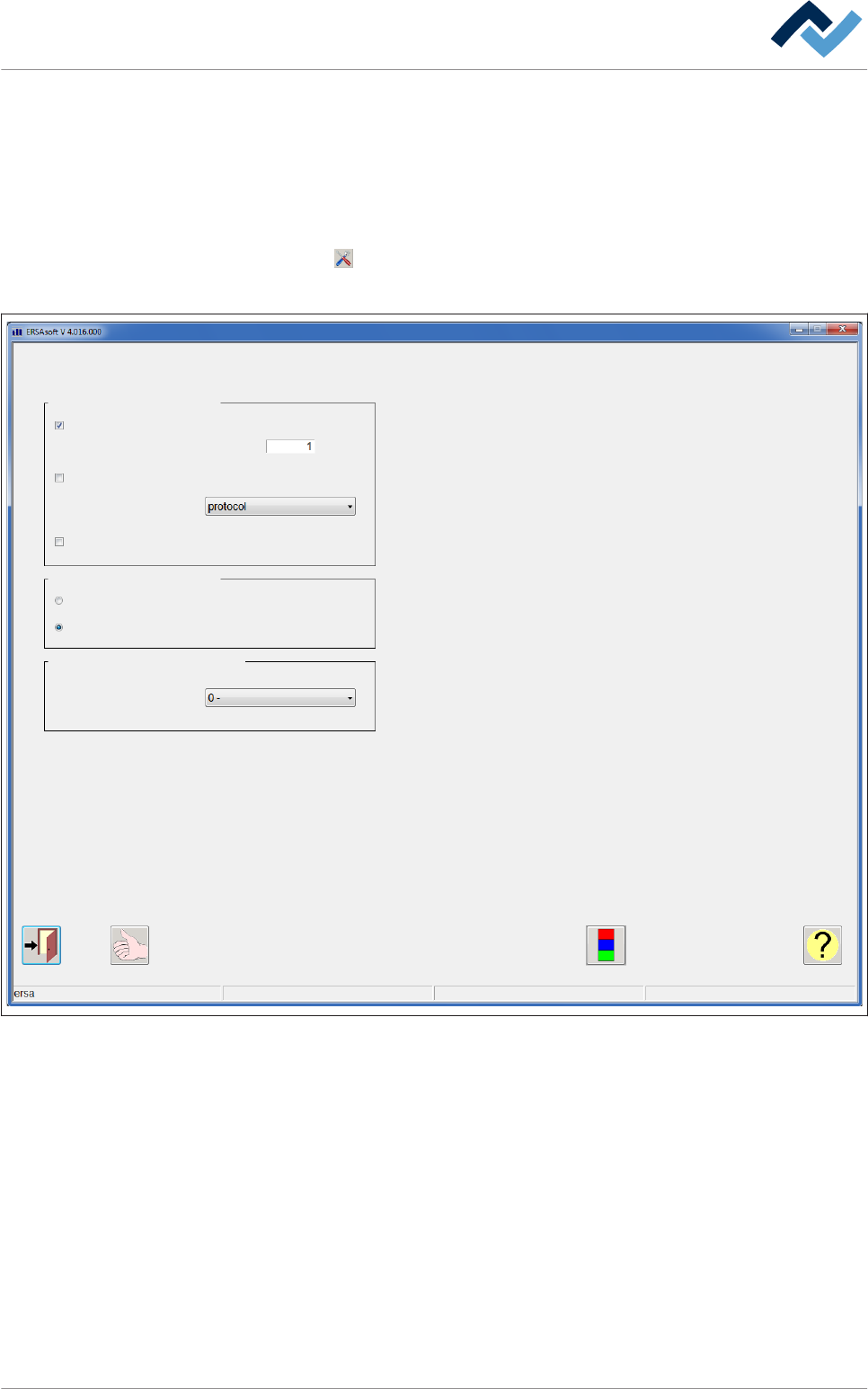
ü Abra el diálogo de configuración [Soldering report] :
1. En la barra de herramientas inferior del diálogo [Soldering report] clique en el
botón
.
ð Se abrirá el diálogo de configuración [Soldering report] :
Maintenance mode
Soldering report
File per board
Settings
File format
Barcode in file name
Boards per file
File name extension
Saving place
All in one directory
One directory per day
Additional type of protocol
Additional type of protocol
Abb. 76: Diálogo de configuración [Reportes de soldadura]
ü Creación de un archivo de reportes diferente para cada placa:
1. Active la casilla de verificación [File per board] .
ð Para cada placa se creará un archivo propio y se guardará.
ü Determinación del número de bases de datos por archivo:
ü Desactive la casilla de verificación [File per board] .
1. Introduzca un valor en el campo de entrada [Boards per file] .
ð Función: Si introduce el valor [1], se creará un archivo para cada placa. Si intro-
duce el valor [50], se creará un archivo nuevo cada 50 placas.
ü Guardado de todos los datos en una carpeta:
6.14.5
Descripción de funciones | 6
Ersa GmbH Instrucciones de uso_HF3_14_es | 30/10/2014 229 / 0
1. Active el botón de opción [All in one directory] .
ð Los archivos de reportes se guardarán siempre en la misma carpeta.
ü Almacenamiento de datos cada día en una carpeta nueva:
1. El botón de opción [One directory per day]
ð Los archivos de reportes se almacenarán cada día en una carpeta nueva. A la
carpeta se le asignará automáticamente la fecha actual.
ü Selección de un tipo de protocolo adicional:
1. Seleccione una entrada en el menú desplegable [Additional type of protocol] .
ð [Additional type of protocol]: Puede elegir entre los tipos de protocolo [none],
[ZVEI] y [Not defined] .
ü Aceptar la configuración, cerrar el diálogo
1. Para aceptar la configuración clique el botón
.
2. Clique en para cerrar el cuadro de diálogo.
Descripción de funciones | 6
Ersa GmbH Instrucciones de uso_HF3_14_es | 30/10/2014 230 / 0