00191370-02.pdf - 第112页
3 Introduction et concepts de bas e Manuel d’utilisation HS-50 3.2 Principes de base de l’interface utilisateur graphique Version du logiciel S R.501.xx Edition 12/99 FR 112 t I I t 3.2.2.2 Barre d’icônes rangée sur l’ é…
Manuel d’utilisation HS-50 3 Introduction et concepts de base
Version du logiciel SR.501.xx Edition 12/99 FR 3.2 Principes de base de l’interface utilisateur graphique
111
t IIt
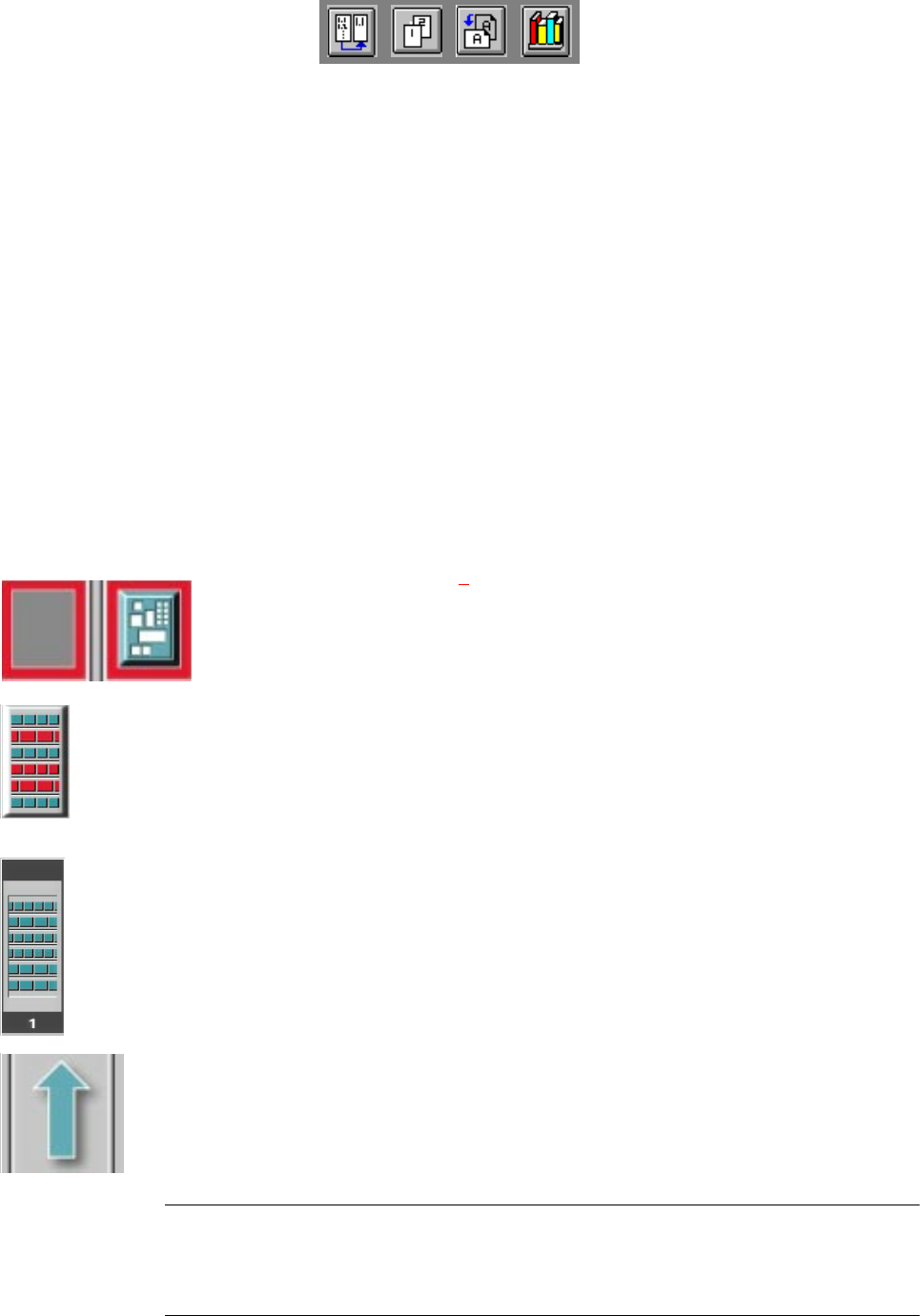
Signification des autres icônes ou marquages 3
Le graphique correspondant est marqué en rouge (consulter les exemples ci-après), lorsqu’une
erreur de piste, une erreur machine ou une erreur de convoyeur est survenue. 3
Exemples: Une zone de travail est entourée d’un rectangle rouge, lorsqu’une erreur y a été
enregistrée.
Il est possible d’interrompre le traitement du PCB présent dans cette zone de
travail en cliquant sur le symbole du PCB.
Des barres rouges sont affichées sur le côté droit et gauche d’un convoyeur,
lorsqu’une erreur de convoyage est survenue.
Certains éléments du graphique représentant l’assignation de l’emplacement
concerné sont représentés sur fond rouge, lorsqu’une erreur de piste est survenue
(par ex. composants manquants). La représentation du graphique est en sus
tridimensionnelle.
Après avoir cliqué sur cette partie tridimensionnelle du graphique, il est alors
possible de programmer l’emplacement "sur plein" à l’aide des fonctions
correspondantes (voir chap. 4
). 3
3
Erreur machine 3
3
3
Composants manquants sur l’emplacement 3
3
3
3
3
Emplacement complet 3
3
3
Convoyage réglé sur "transfert" 3
NOTA
Cela signifie que la fonction "Traiter PCB" est désactivée dans les options machine.
Les PCB sont transportés sur le convoyeur sans être soumis à un traitement. 3
3 Introduction et concepts de base Manuel d’utilisation HS-50
3.2 Principes de base de l’interface utilisateur graphique Version du logiciel SR.501.xx Edition 12/99 FR
112
t IIt
3.2.2.2 Barre d’icônes rangée sur l’écran de base
3
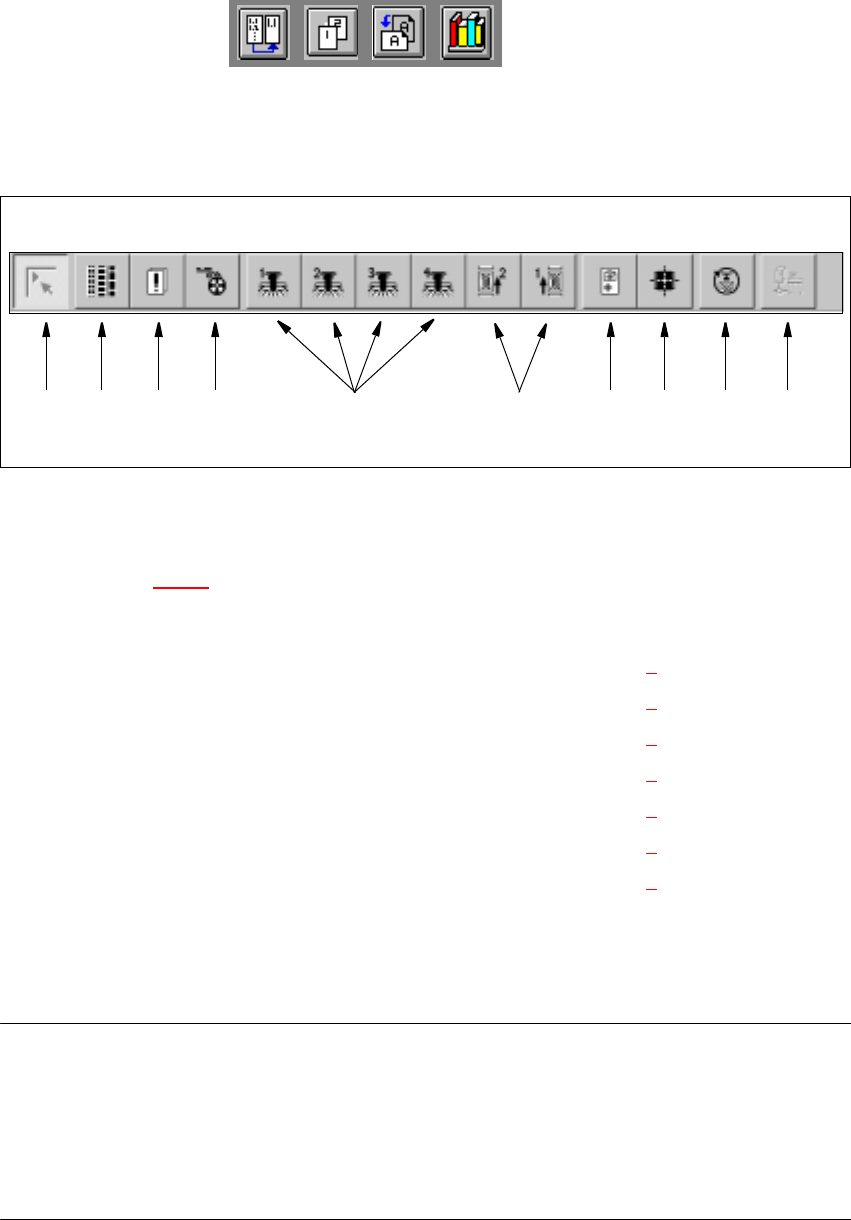
Fig. 3.2 - 2 Barre d’icônes rangée sur l’écran de base
3
Légende de fig. 3.2 - 2
(1) Ecran de base
(2) Configuration, Fonctions de report (Description dans Chap. 4
)
(3) Erreurs, Fonctions de report (Description dans Chap. 4
)
(4) Magasin, Fonctions de report (Description dans Chap. 4
)
(5) Portique 1 à 4, Fonctions élémentaires (Description dans Chap. 5
)
(6) Convoyeur 1 et 2, Fonctions élément. (Description dans Chap. 5
)
(7) Apprentissage marque, Fonctions Vision (Description dans Chap. 6
)
(8) Test du composant, Fonctions Vision (Description dans Chap. 6
)
(9) Lancement du progr. de test SITEST (Description dans manuel d’utilisation
"Programme de test SITEST")
(10) Interface GEM
NOTA relative à l’article 6 et 10
Les fonctions élémentaires, appropriées au paramétrage du convoyeur 2, ne peuvent être appe-
lées que lorsqu’un convoyeur double est configuré.
Les fonctions de l’interface GEM ne peuvent être appelées que lorsqu’un telle interface est con-
figurée.
L’option "Interface GEM" n’est pas configurable dans la version actuelle du logiciel. 3
Å Cliquer sur l’icône correspondante rangée dans la barre d’icônes.
L’interface utilisateur bascule vers l’interface associée à l’icône sélectionnée.
L’icône associée à l’interface activée est en grisé.
1 8 9 10765432
Manuel d’utilisation HS-50 3 Introduction et concepts de base
Version du logiciel SR.501.xx Edition 12/99 FR 3.2 Principes de base de l’interface utilisateur graphique
113
t IIt
3.2.2.3 Affichage du statut de l’interface du convoyeur
3
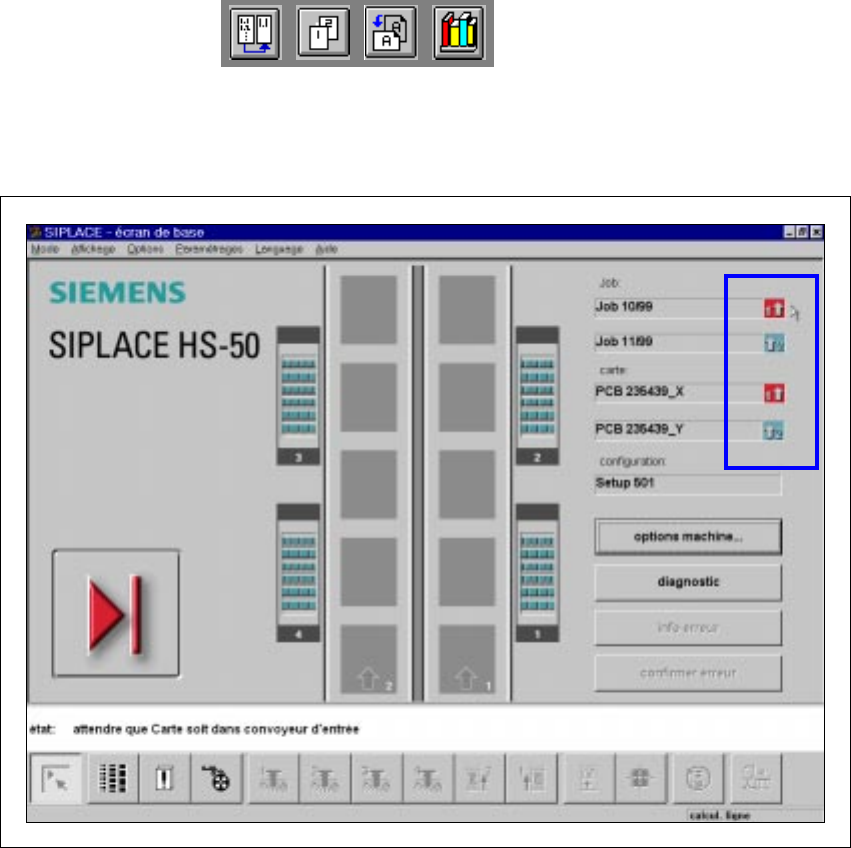
Fig. 3.2 - 3 Affichage du statut de l’interface du convoyeur
Les symboles de description et du nom des travaux affichent le statut de l’interface du convoyeur.
Le symbole est 3
– gris pendant la phase de démarrage de l’automate,
– vert lorsque l’interface du convoyeur est validée et
– rouge lorsque l’interface du convoyeur est bloquée.
A titre d’exemple, l’interface du convoyeur est bloquée lorsqu’une tâche a été abandonnée par le
calculateur de lignes, que le traitement a été arrêté ou qu’un arrêt de la machine est intervenu. 3