00191370-02.pdf - 第230页
6 Fonctions du sys tème Vision Manuel d’utilisation HS-50 6.5 Apprentissage marqu e Version du logiciel S R.501.xx Edition 12/99 FR 230 t I I t 6.5.5.2 Option "régler t able au 5" La boîte de s électi on "…
Manuel d’utilisation HS-50 6 Fonctions du système Vision
Version du logiciel SR.501.xx Edition 12/99 FR 6.5 Apprentissage marque
229
t IIt
6.5.5.1 Options "Tableau 1 ... 5"
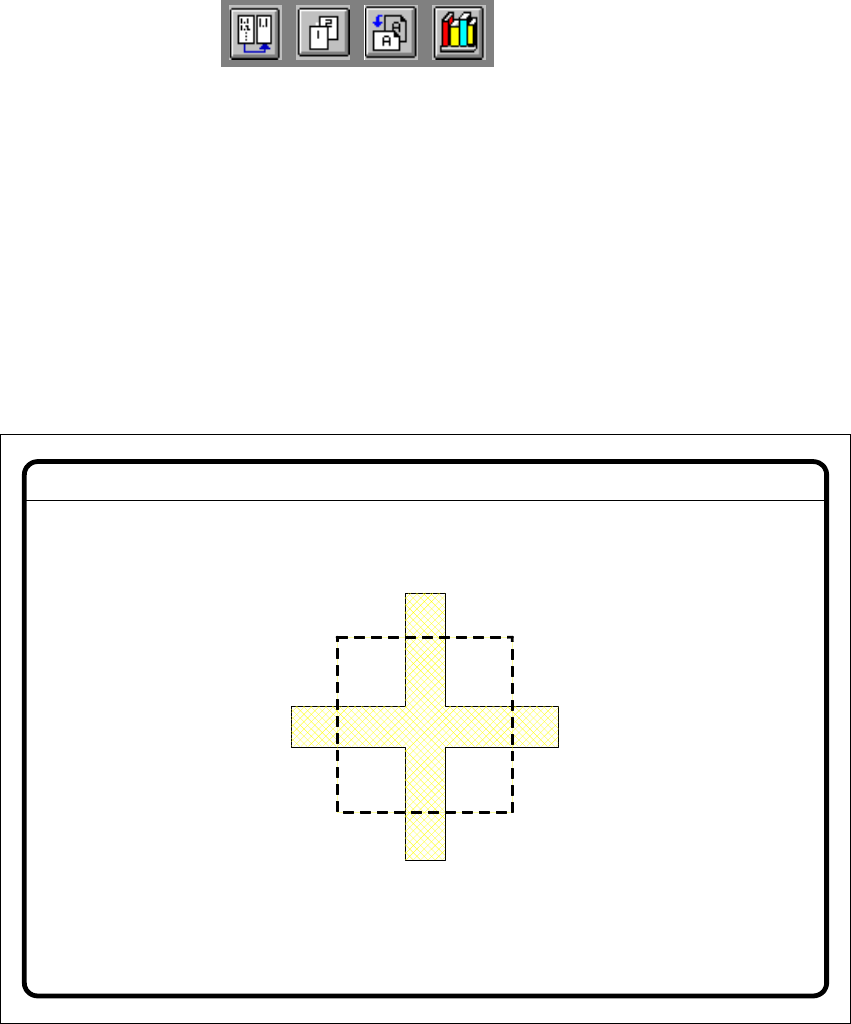
La sélection de cette option provoque 6
– le masquage du menu,
– l’affichage de l’image vidéo,
– la transmission de l’instruction d’apprentissage,
– la visualisation des en-têtes recélant l’option du tableau de couleurs, le numéro de la marque
et le degré de netteté.
6
Fig. 6.5 - 18 Menu "sensibilité aux contrastes", image vidéo "Tableau 1 ... 5"
Å Appuyer sur la touche "ESC" pour quitter cette option.
6
no. marque = 8 netteté = 70
aff. av. transform. 2
6 Fonctions du système Vision Manuel d’utilisation HS-50
6.5 Apprentissage marque Version du logiciel SR.501.xx Edition 12/99 FR
230
t IIt
6.5.5.2 Option "régler tableau 5"
La boîte de sélection "régler sensibilité aux contrastes tableau 5" est visualisée, après avoir ac-
tivé cette option. 6
6
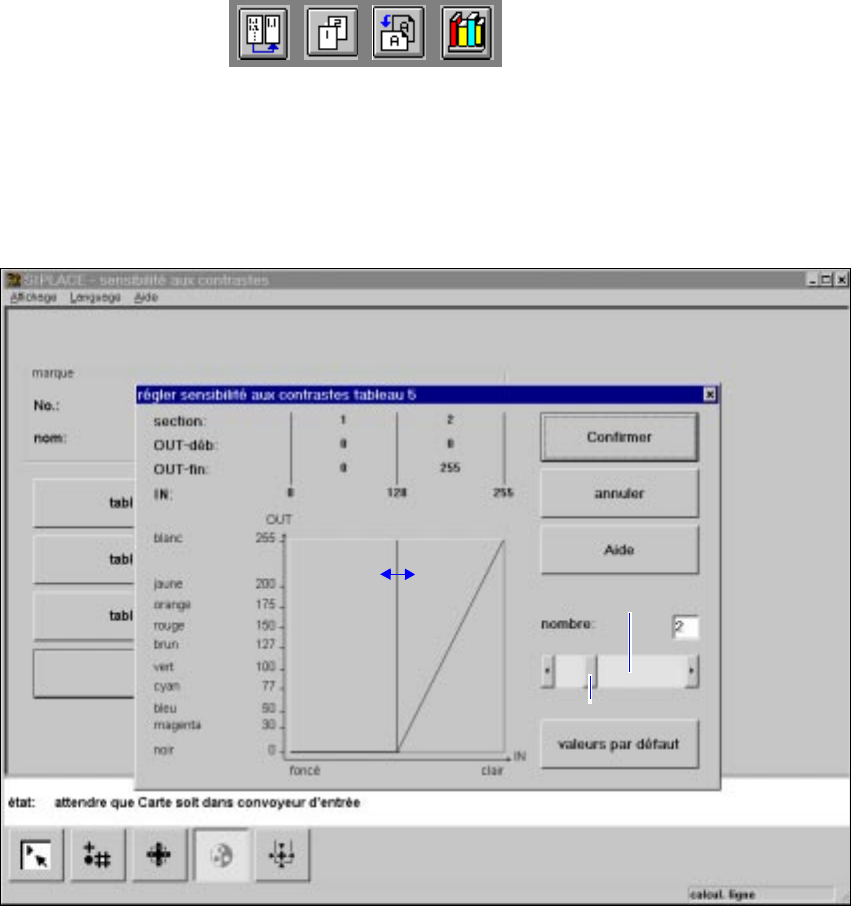
Fig. 6.5 - 19 Menu "sensibilité aux contrastes", boîte de sélection "régler sensibilité
aux contrastes tableau 5"
Les paramètres suivants sont sélectionnables: 6
– Nombre des sections que le tableau de conversion doit contenir: nombre entre 1 … 5
– Sélection des couples de valeurs: 10 couples de valeurs sont autorisés pour 5 sections.
Constitution de la boîte de sélection "régler sensibilité aux contrastes tableau 5" 6
Représentation numérique du tableau 5 6
Les valeurs numériques sont affichées dans la partie supérieure de la boîte de sélection. Il s’agit
de: 6
section: nombre des sections 6
OUT-déb: OUT-fin: plages de valeur pour la conversion de chaque section 6
IN: limites des plages de chaque section 6
Curseur de défilement
Barre de défilement
Manuel d’utilisation HS-50 6 Fonctions du système Vision
Version du logiciel SR.501.xx Edition 12/99 FR 6.5 Apprentissage marque
231
t IIt
Représentation graphique du tableau 5 6
Dans ce graphique représentent 6
– les abscisses (axe X) la plage des valeurs d’entrée, divisées en sections,
– les ordonnées (axe Y) les valeurs de sortie avec affectation des couleurs.
Boutons de commande
Å "confirmer": Cliquer sur le bouton de commande "confirmer" pour enregistrer les paramétra-
ges. La boîte de sélection se referme.
Å "annuler": Le bouton de commande "annuler" permet d’annuler les paramétrages réalisés.
La boîte de sélection se referme.
Å "Aide"
Le bouton de commande "Aide" permet d’appeler des informations explicites sur l’affichage
écran actuel.
Å valeurs par défaut: Cliquer sur le bouton de commande "valeurs par défaut", lorsque la pro-
grammation des tableaux de conversion a échoué. Les valeurs par défaut sont préallouées au
tableau de conversion, après avoir cliqué sur ce bouton. Il est ensuite possible de recommen-
cer la programmation du tableau 5.
Å Zone d’édition "nombre"
Il est possible de sélectionner le nombre des sections en 6
Å tapant directement la valeur numérique dans la zone de texte ou
Å en déplaçant le curseur de défilement de la barre de défilement vers la droite ou vers la
gauche, à l’aide du pointeur. La plage de 1 .... 5 est ainsi parcourue dans les deux sens,
Å en cliquant sur la flèche gauche ou droite rangée dans la barre de défilement. Le nombre
des sections est ainsi incrémenté ou décrémenté.
Programmation des tableaux de conversion 6
– Définition des valeurs de sortie
Positionner le pointeur sur les bouts des lignes droites de conversion de chaque section. Ces
bouts sont marqués par des petits traits horizontaux. Une double flèche verticale est affichée
sur l’écran. Appuyer sur le bouton gauche de la souris et faire glisser cette flèche vers le haut
ou vers le bas. Le bout sélectionné des lignes droites de conversion est déplacé, et la valeur
numérique visualisée sous OUT-déb., respectivement OUT-fin.
– Choix des limites des sections
Le graphique présenté dans fig. 6.5 - 19
visualise les limites des sections rangées dans les
plages 0 - 126, 127 - 255, etc. Il est possible de modifier ces limites de section. Les limites 0
et 255 sont cependant prédéfinies; il en résulte qu’elles ne peuvent pas être modifiées.
Positionner le pointeur sur une limite de section autre que 0 et 255; une double flèche horizon-
tale est affichée sur l’écran. Appuyer alors sur le bouton gauche de la souris et faire glisser
cette limite de section dans la direction désirée. La valeur numérique correspondante est vi-
sualisée sous "IN:".