00191370-02.pdf - 第235页
Manuel d’utilisation HS-50 6 Fonctions du système Vision Version du logiciel SR.501.xx Edition 12/99 FR 6.5 Appr entissage marque 235 t I I t 6.5.6 Menu "T ester marque" Les optio ns suiv antes sont dispo nible…
6 Fonctions du système Vision Manuel d’utilisation HS-50
6.5 Apprentissage marque Version du logiciel SR.501.xx Edition 12/99 FR
234
t IIt
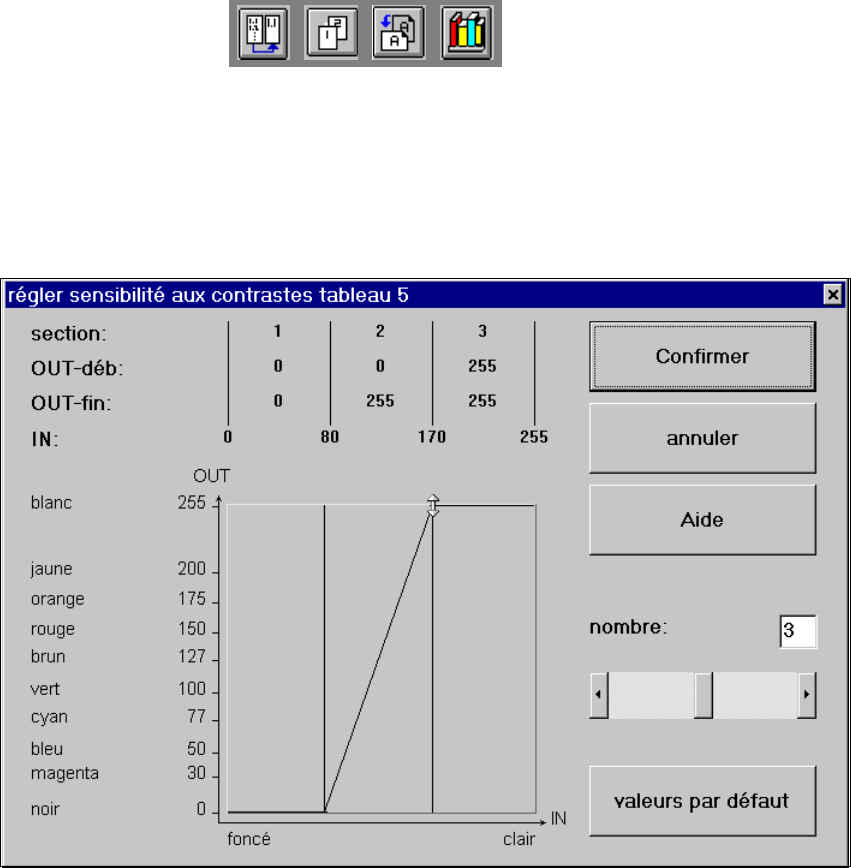
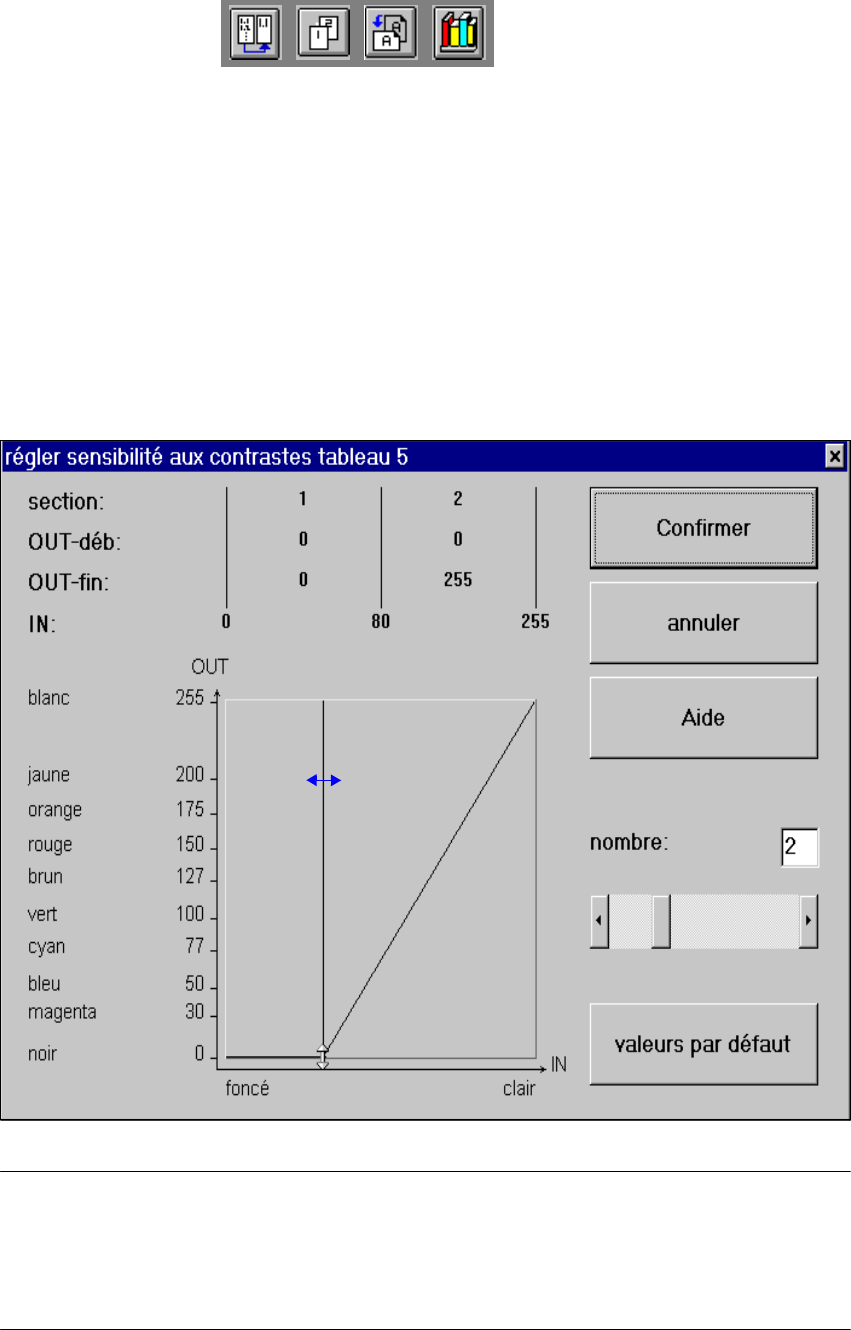
Réglage de la sensibilité du contraste pour supprimer les structures défectueuses et renforcer
en même temps le contraste 6
Å Choisissez les réglages suivants pour supprimer les structures défectueuses et renforcer en
même temps le contraste des marques peu contrastées :
Fig. 6.5 - 22 Réglage de la sensibilité du contraste pour supprimer les structures défectueuses et
renforcer en même temps le contraste
6
Manuel d’utilisation HS-50 6 Fonctions du système Vision
Version du logiciel SR.501.xx Edition 12/99 FR 6.5 Apprentissage marque
235
t IIt
6.5.6 Menu "Tester marque"
Les options suivantes sont disponibles dans le menu "Tester marque": 6
– Centrage de la marque
– Test de la marque
– Positionnement du portique d’apprentissage (déplacement de l’axe X/Y)
– Transport du PCB vers le convoyeur de sortie
– Transport du PCB vers le convoyeur de travail
6
Fig. 6.5 - 23 Menu "Tester marque" - options
NOTE 6
Les boutons de commande sont actifs, lorsque leur appellation est de couleur noire. Cela signifie
que la fonction associée au dit bouton peut être soumise à exécution en cliquant dessus.
Les options "centrer" et "tester" ne sont sensitives qu’après avoir chargé une marque et que
lorsque le modèle de cette marque est enregistré sur le calculateur.
Le numéro de la marque et son appellation sont visualisés dans la zone d’affichage "marque",
après avoir sélectionné une marque. 6
6 Fonctions du système Vision Manuel d’utilisation HS-50
6.5 Apprentissage marque Version du logiciel SR.501.xx Edition 12/99 FR
236
t IIt
6.5.6.1 Option "centrer"
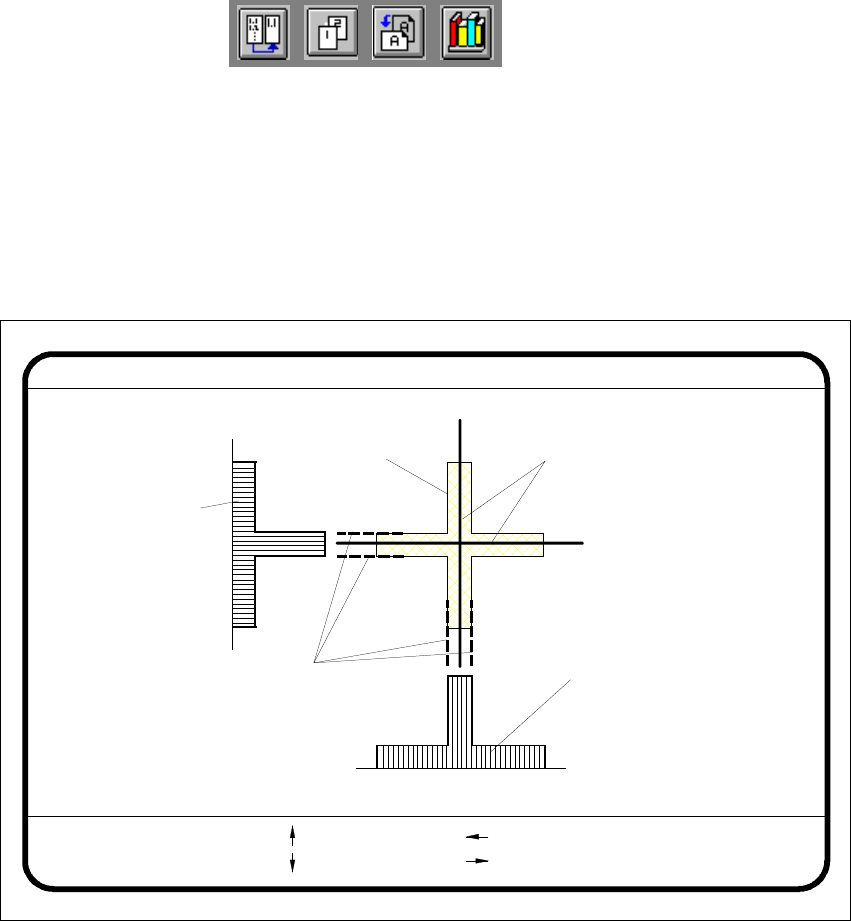
Cliquer sur le bouton de commande "centrer", et le menu "Tester marque" est masqué. L’image
vidéo est visualisée sur l’écran. Cette image visualise la structure 2D de la marque et les profils
des lignes et des colonnes de la structure 1D, permettant la détermination exacte du centre de la
marque. Les en-têtes et les bas de page sont en sus visualisés. 6
6
Fig. 6.5 - 24 Menu "Tester marque", image vidéo "centrer"
La fonction "centrer" détecte le centre de la marque sur le plan logiciel. Les paramètres de cette
fonction (bordures de la structure de la marque) sont sélectionnables en mode dialogue. Le sys-
tème propose des marquages des lignes de bordure en fonction des positions possibles des bor-
dures. 6
Å Le marquage de la ligne de bordure affichée actuellement dans l’en-tête est déplacée à l’aide
des touches de déplacement curseur.
Å Appuyer sur la touche "RETURN" pour saisir la position du marquage de la ligne de bordure
proposé ou de la ligne de bordure, dont le positionnement a été modifié. Ensuite, le système
visualise le marquage de ligne de bordure suivant qui doit être soumis à validation. L’ordre de
l’interrogation est ’bord de marque gauche, "bord de marque droit", "bord de marque en ht."
(supérieur), "bord de marque en bas" (inférieur). Cette annotation est affichée dans l’en-tête.
Le résultat du centrage de la marque est signalisé par l’affichage d’une croix. Les valeurs de dé-
calage en X et Y du centre de la marque sont transcrites dans la zone des données de la marque.6
bord ok
no. marque = 8 bord = bordure de marque gauche
Ret :
centrer marque
: en haut
: en bas
: à droite
: à gauche
marque
Résultat: croix de centrage
Marquage des lignes de bordure
avec les touches de déplacement curseur
Profil des lignes de
la marque
Profil des
colonnes de
la marque