YS100操作.pdf - 第96页
2-37 2 4.1.3 贴片机侧的设置 将带式送料器安装在贴片机后,还需要进行贴片机侧的设置。 ■元件供给形态的设置 设置「元件基本信息」画面的「元件供给形态」及「送料器类型」 。 1 打开基板选择画面。 点击[生产设计]按钮打开生产设计画面,按[基板选择]按钮。 生产设计画面 基板选择按钮 基板选择按钮 26224-L1-00 2 选择基板。 从基板列表中选择相应基板,按[选择]按钮。 基板选择画面 从登录的基板程序列表中选择 …
2-36
2
3
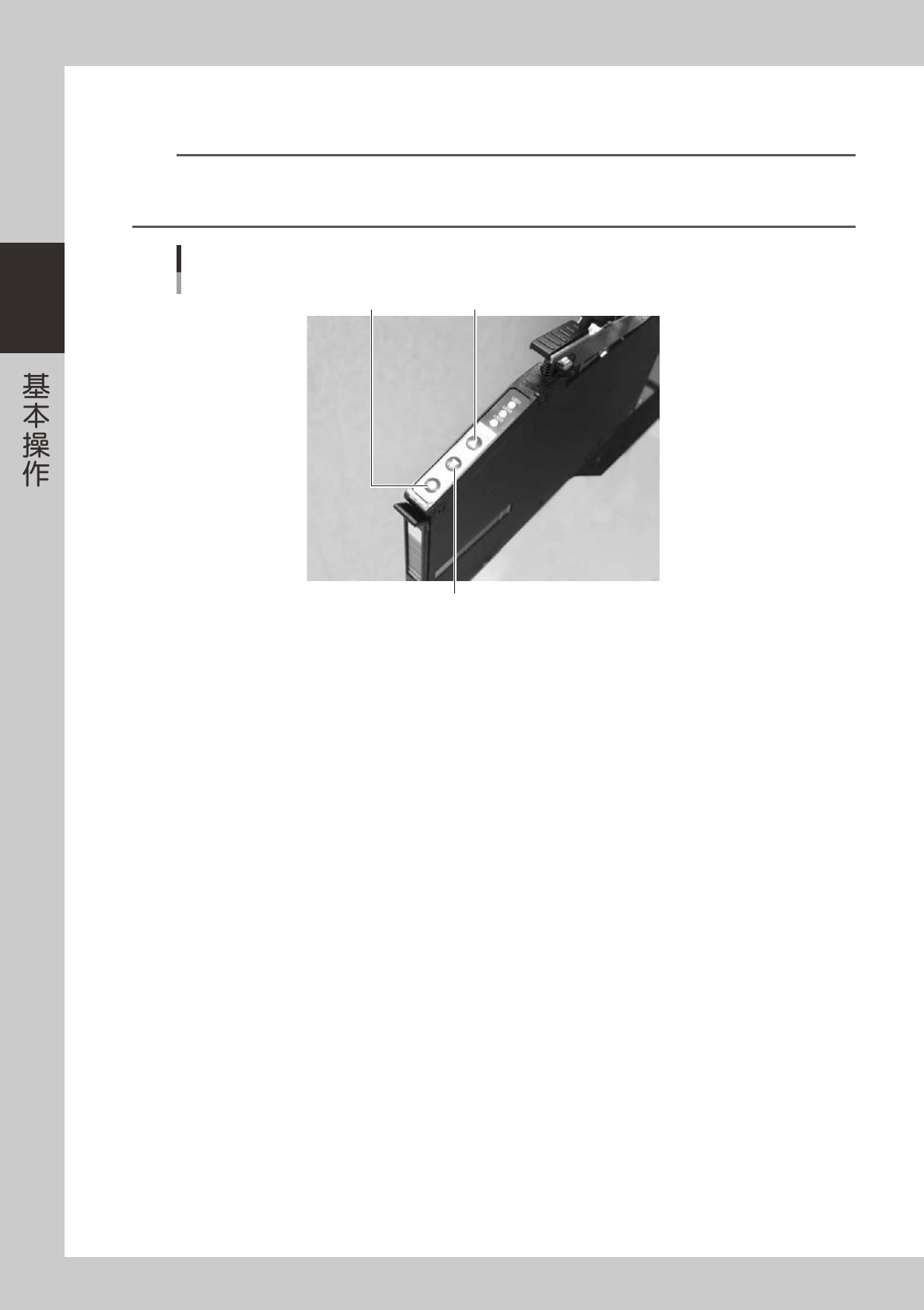
确认料带传送状态。
按送料器主体的[FEED]按钮,确认料带是否传送。
参考
‧ 按送料器主体的[FEED]、[BACK]按钮时的传送间距,与设置的传送间距无关,一律为 2mm。长时间按该按钮可切换至连续
传送模式。
‧ 按[FUNC]+[FEED]按钮,可按设置的传送间距传送料带。
[FEED]按钮、[BACK]按钮、[FUNC]按钮
[FUNC]按钮 [FEED]按钮
[BACK]按钮
25216-L1-00
2-37
2
4.1.3 贴片机侧的设置
将带式送料器安装在贴片机后,还需要进行贴片机侧的设置。
■元件供给形态的设置
设置「元件基本信息」画面的「元件供给形态」及「送料器类型」。
1
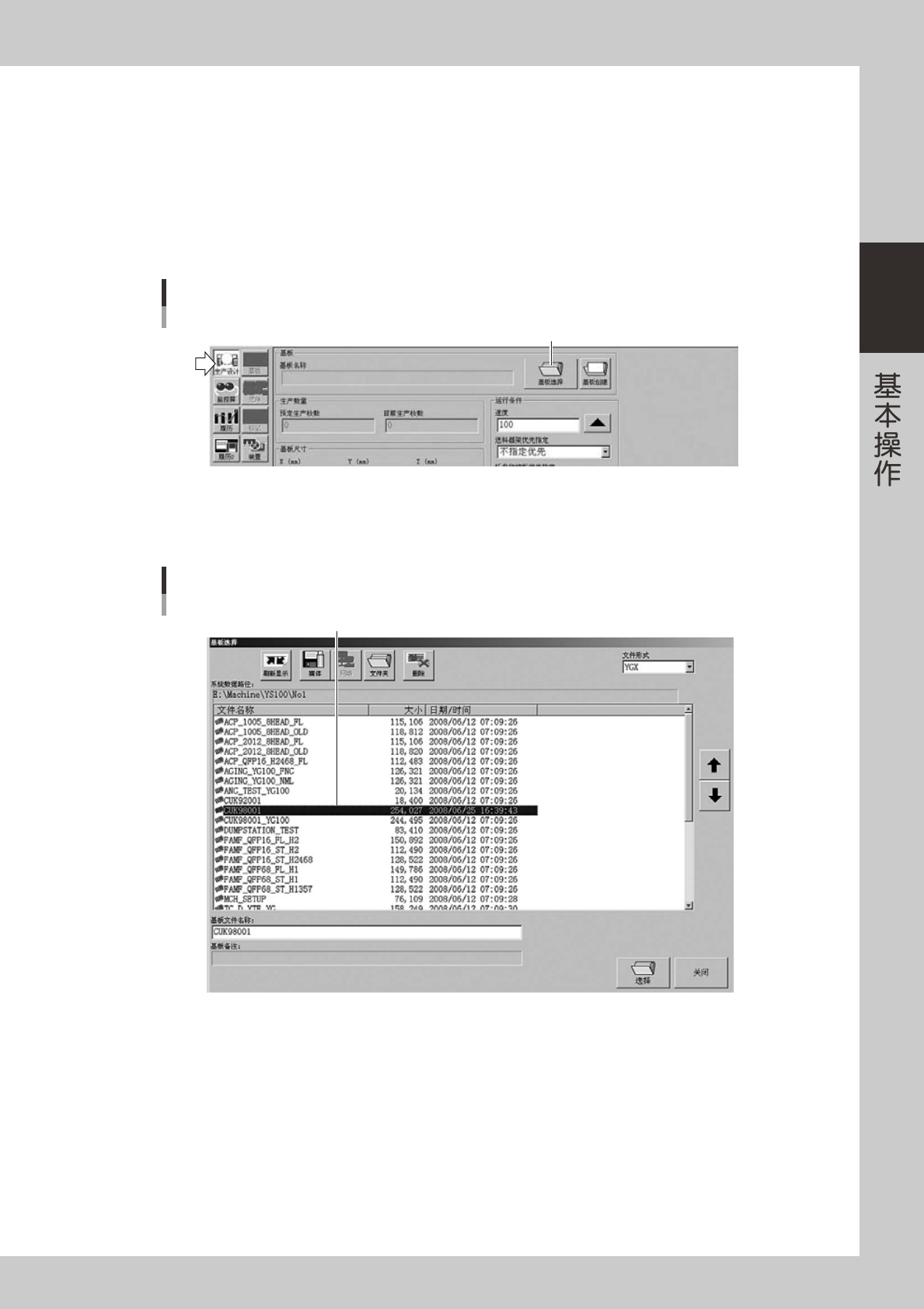
打开基板选择画面。
点击[生产设计]按钮打开生产设计画面,按[基板选择]按钮。
生产设计画面
基板选择按钮
基板选择按钮
26224-L1-00
2
选择基板。
从基板列表中选择相应基板,按[选择]按钮。
基板选择画面
从登录的基板程序列表中选择
26225-L1-00
2-38
2
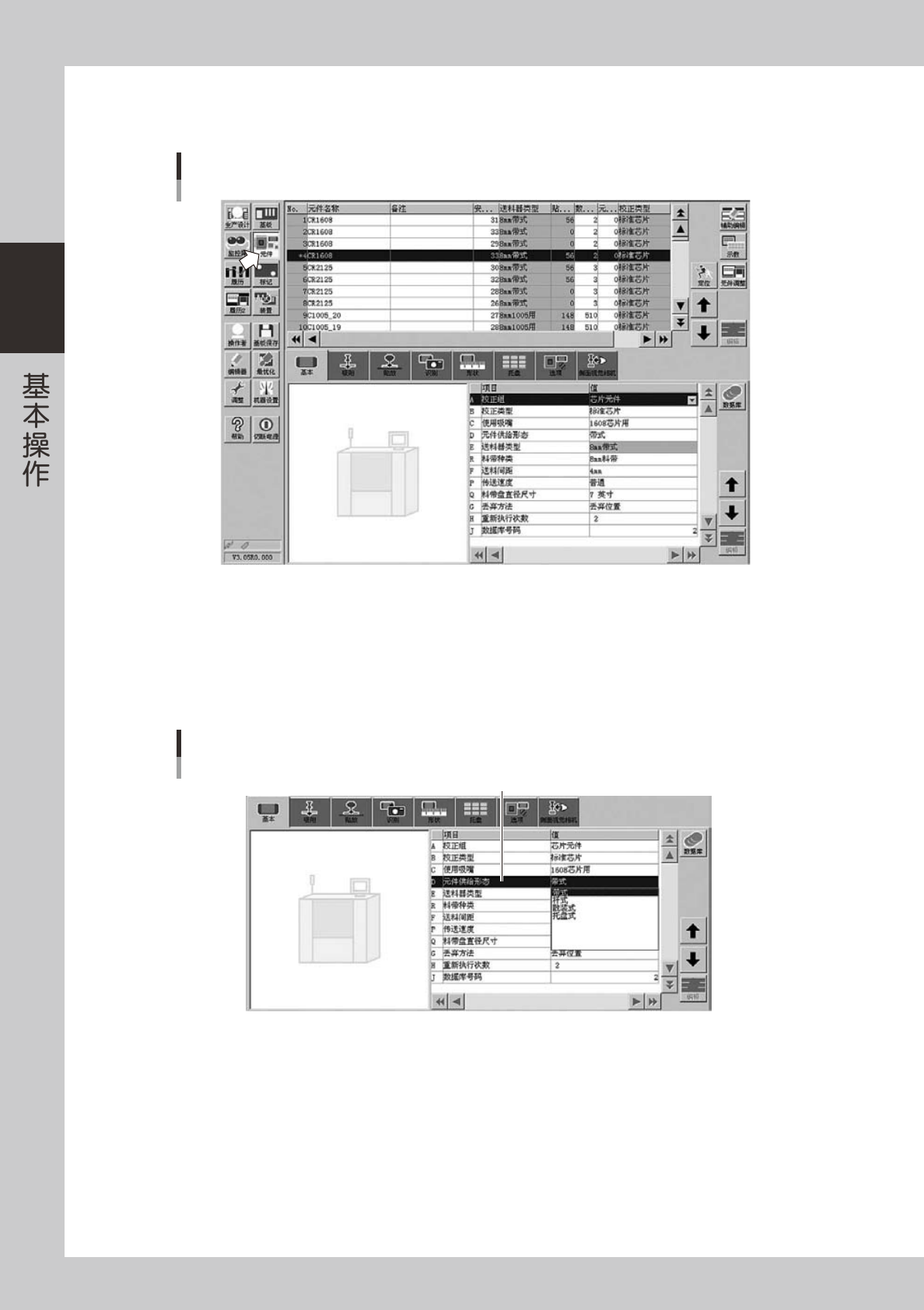
3
打开元件数据画面,选择元件。
点击[元件]按钮打开元件数据画面,从画面上方的元件列表中选择相应元件。
元件数据画面
26226-L1-00
4
选择基本信息画面。
点击「基本」选项卡选择基本信息画面。
5
设置「元件供给形态」。
选择「D 元件供给形态」后双击输入栏,从下拉式菜单栏的「带式、杆式、散装式、托盘式」中选择「带式」。
元件数据画面
元件供给形态
「D 元件供给形态」
26227-L1-00