3D+AOI软件编程手册_20201204.pdf - 第129页
第十五章 软件功能设定的介 绍 V 7.0.4584.0-2 www .jutze. com.cn 129 / 136 第十 五章 软 件功能 设定的介 绍 15.1 失效设 定 15.1.1 作用 用于在已完 成的程序中对 不需要检测的元 件做失效设定。 15.1.2 设定 点击主 界面菜单 指令 栏设计 - 失效设 定,进 入失效 设定界 面。键入 新设定 的名 称( ① ), 点击 新增 ( ② ) ,选 中新 设定 名 ( ③ …
第十四章 软件应用设定的介绍 V 7.0.4584.0-2
www.jutze.com.cn 128
/
136
14.7 输入输出监控
14.7.1 作用
用于监控各类信号的输入情况以及手动输出各类信号做测试之用。
14.7.2 设定
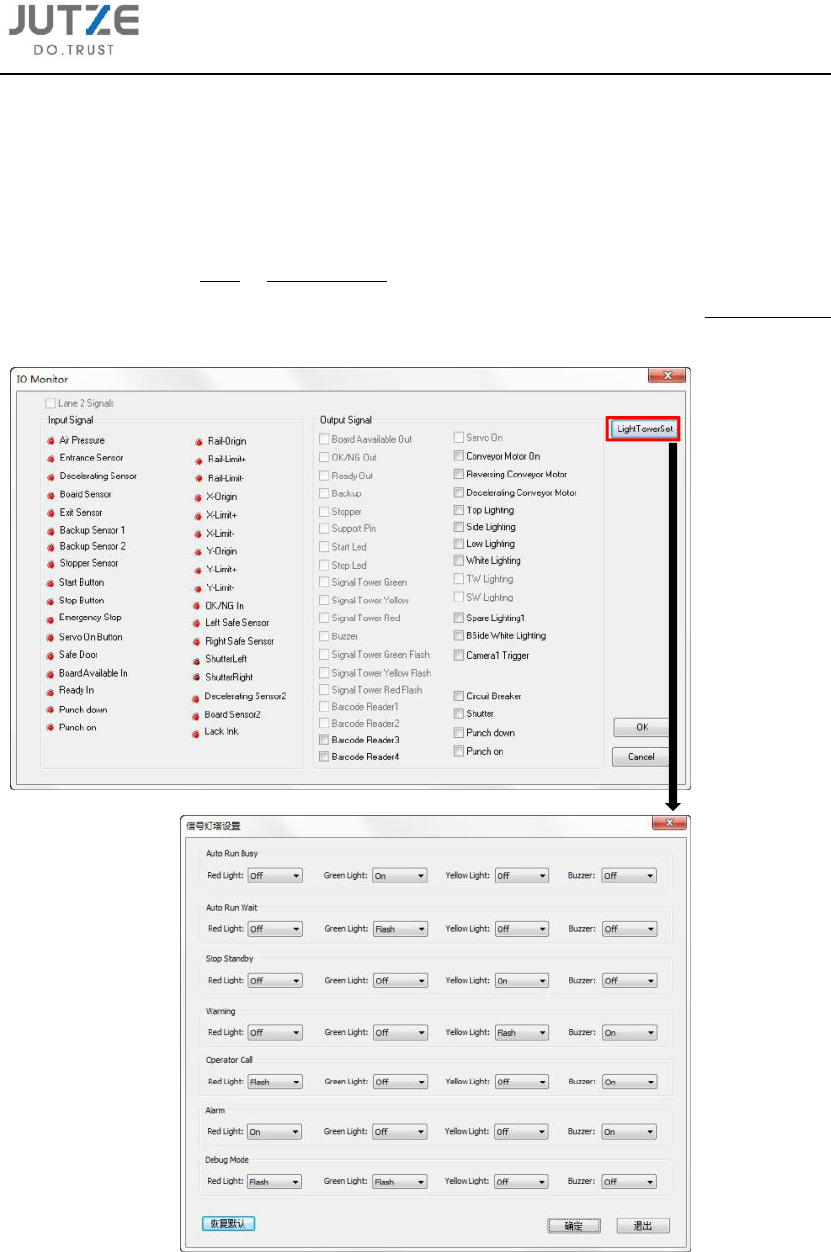
点击主界面菜单指令栏工具 - 输入输出监控,进入输入输出监控(IO Monitor)界面。在该界面
中"Input"代表输入信号,"Output"代表输出信号(勾选即可手动输出该信号),点击 LightTowerSet
可进入信号灯塔设置界面。
第十五章 软件功能设定的介绍 V 7.0.4584.0-2
www.jutze.com.cn 129
/
136
第十五章 软件功能设定的介绍
15.1 失效设定
15.1.1 作用
用于在已完成的程序中对不需要检测的元件做失效设定。
15.1.2 设定
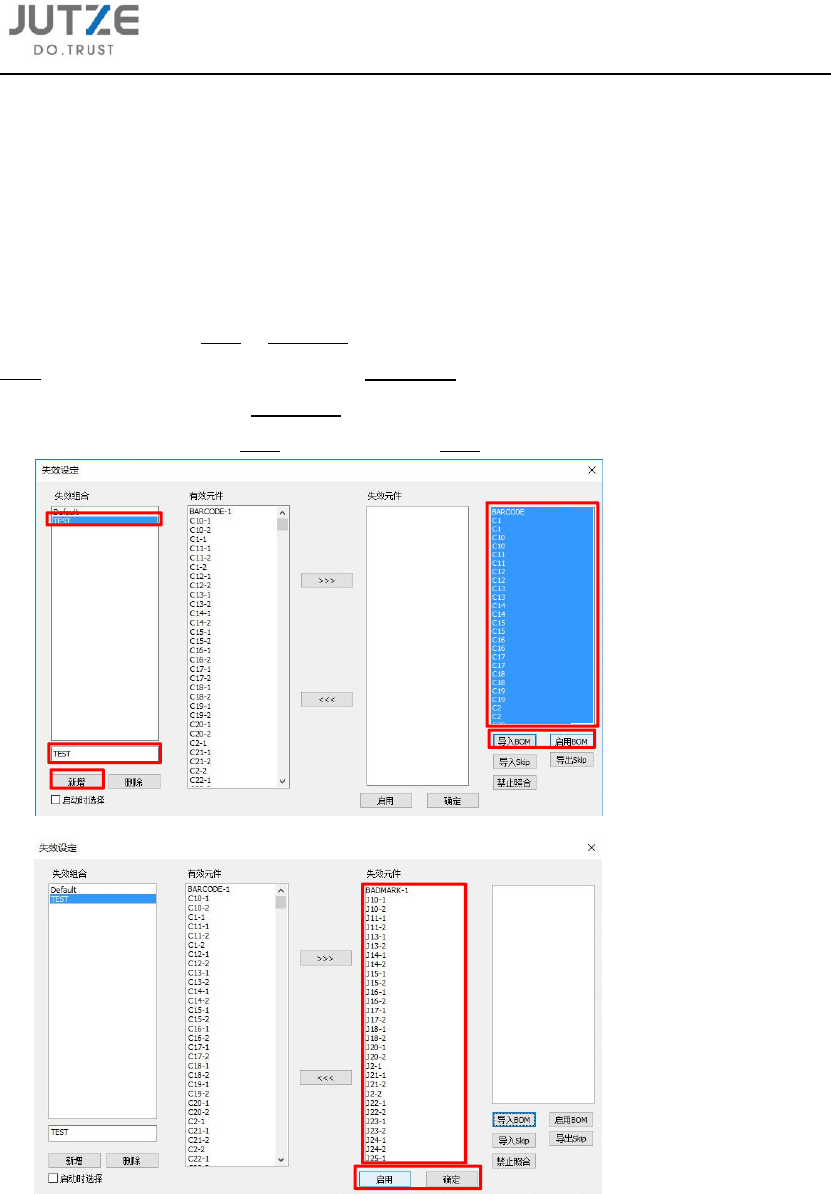
点击主界面菜单指令栏设计 - 失效设定,进入失效设定界面。键入新设定的名称(①),点击
新增(②),选中新设定名(③),点击导入 BOM(④),将 BOM 导入 BOM 栏,之后选中
BOM 栏中数据(⑤),点击启用 BOM(⑥),将 BOM 栏中数据与有效元件栏中数据做对比,
得出失效元件(⑦),点击启用(⑧),之后点击确定(⑨),将失效设定用于当前程序。
③
①
②
⑤
④
⑥
⑧
⑦
⑨
第十五章 软件功能设定的介绍 V 7.0.4584.0-2
www.jutze.com.cn 130
/
136
(图 2)
(图 1)
15.2 输出 CAD 数据文档
15.2.1 作用
用于将当前程序的 CAD 数据输出为文本文档,该文档内容包含基板和元件相关信息和坐标。
15.2.2 设定
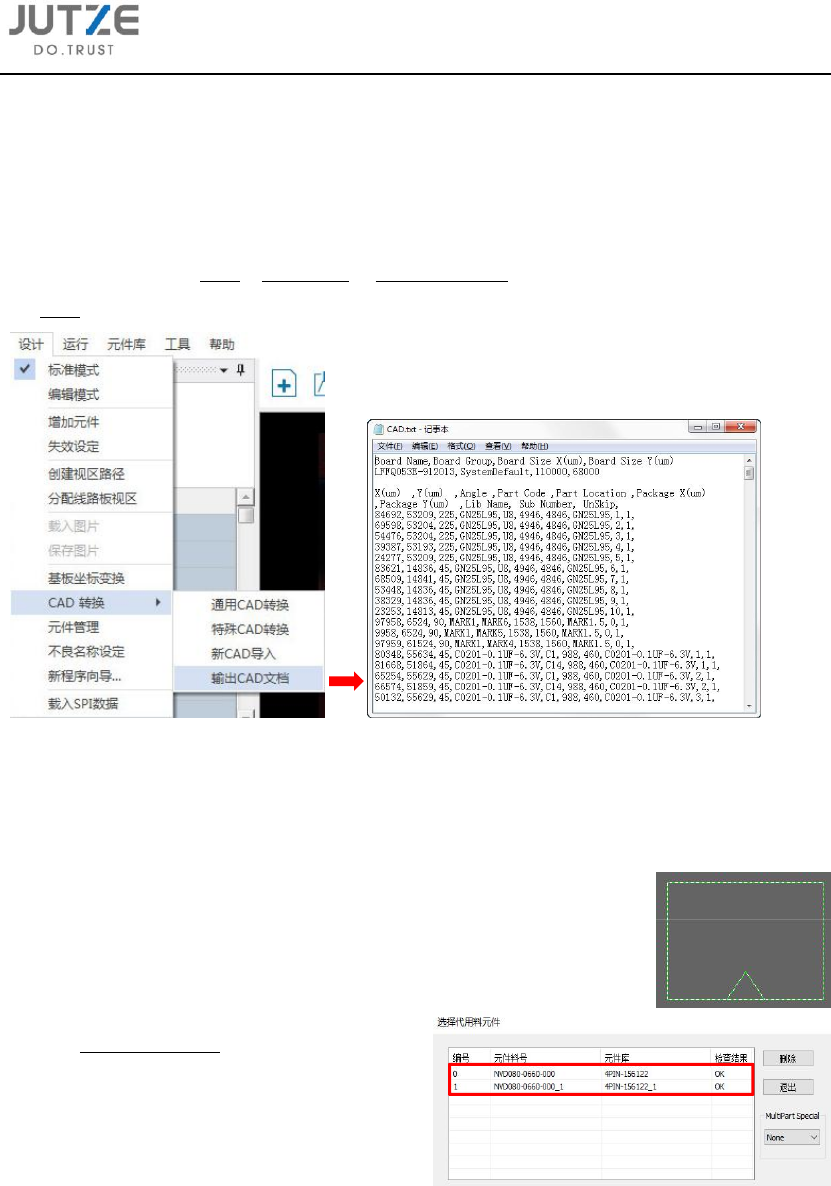
点击主界面菜单指令栏设计 - CAD 转换 - 输出 CAD 文档,之后键入文档名称并设置输出路径,
点击保存。
15.3 创建代用料元件
15.3.1 作用
当生产过程中使用代用料时,可创建代用料元件,使标准元件和代用元件
的检测合二为一。
15.3.2 设定
选中元件本体框,点击右键,在元件编辑副选窗
口中选择创建代用料元件,之后进入元件编辑界
面,完成代用料元件的资料库编写,退出元件编
辑界面。此时该元件本体框显示虚线(如图 1),
鼠标左键双击该元件本体框可查看标准元件和
代用元件列表(如图 2)。