3D+AOI软件编程手册_20201204.pdf - 第22页
第三章 软件 主界面和基本 操作指 令介绍 V 7.0.4584.0-2 www .jutze. com.cn 22 / 136 I. 选中某一元 件后,单击鼠 标右键:显示元 件编辑副选窗口。 (如下图) 创建代用料 元件:点击可创 建代用料; (详细介绍 请参见第十五 章第 15.3 节) 创建子元件 :点击进入 创建子元件界面; (详细介绍 请参见第十五 章第 15.4 节) 不检查:点 击设定元件不 检查; 解除不检查 :点击解…
第三章 软件主界面和基本操作指令介绍 V 7.0.4584.0-2
www.jutze.com.cn 21
/
136
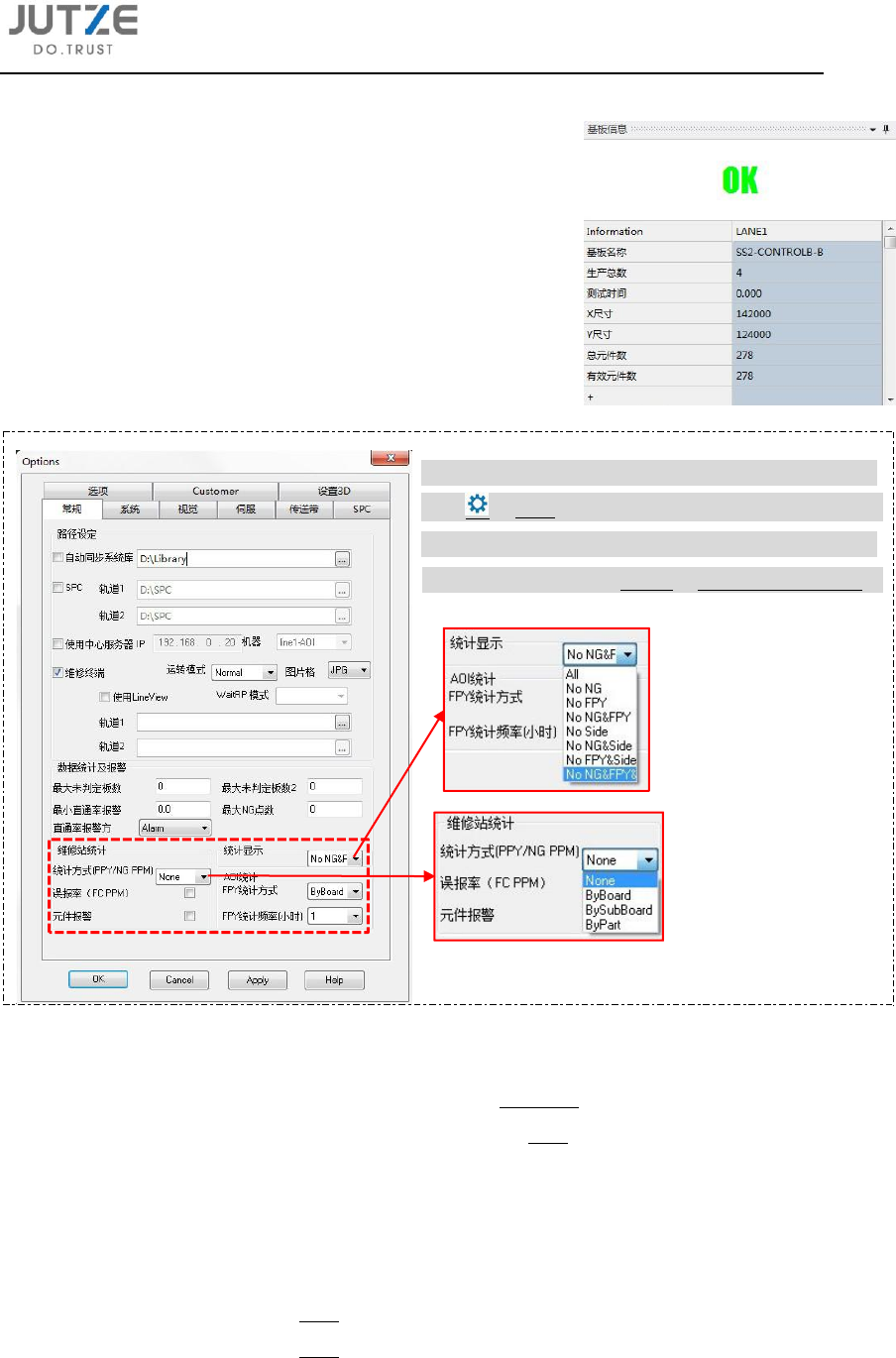
3.2.2 基板信息栏介绍
Information:生产信息,当前程序相关生产(检测)信息,LANE1
代表第一轨的信息。
基板名称:当前程序名称;
生产总数:当前程序检测总数;
测试时间:检测一块基板所需的总时间(含进出板时间);
X 尺寸:当前程序 X 长度;
Y 尺寸:当前程序 Y 长度;
总元件数:当前程序的总元件数;
有效元件数:当前程序的实际检测元件数。
注意:基板信息栏中所呈现的项目随菜单指令栏快捷
按钮
-
常规中“维修站统计”和“统计显示”参数
的设置而变化(如左图所示),如上示例的基板信息
栏所设置参数分别为:
None
和
No NG&FPY&Side
。
3.2.3 针对图像栏操作指令介绍
A. 键盘按 F 键:调整图像显示为最合适的大小尺寸,同最适屏幕选项;
B. 键盘按空格键:切换显示整板图像和单一 FOV 图像,同布局选项;
C. 鼠标左键单击空白处:使该位置显示为图像中心;
D. 鼠标左键单击元件本体框:选中该元件;
E. 按住鼠标左键,框选图像某一区域:选中该区域中所有元件;
F. 鼠标左键双击元件本体框:进入该元件的元件编辑界面;
G. 鼠标滚轮向前:放大图像,同放大选项;
H. 鼠标滚轮向后:缩小图像,同缩小选项;
第三章 软件主界面和基本操作指令介绍 V 7.0.4584.0-2
www.jutze.com.cn 22
/
136
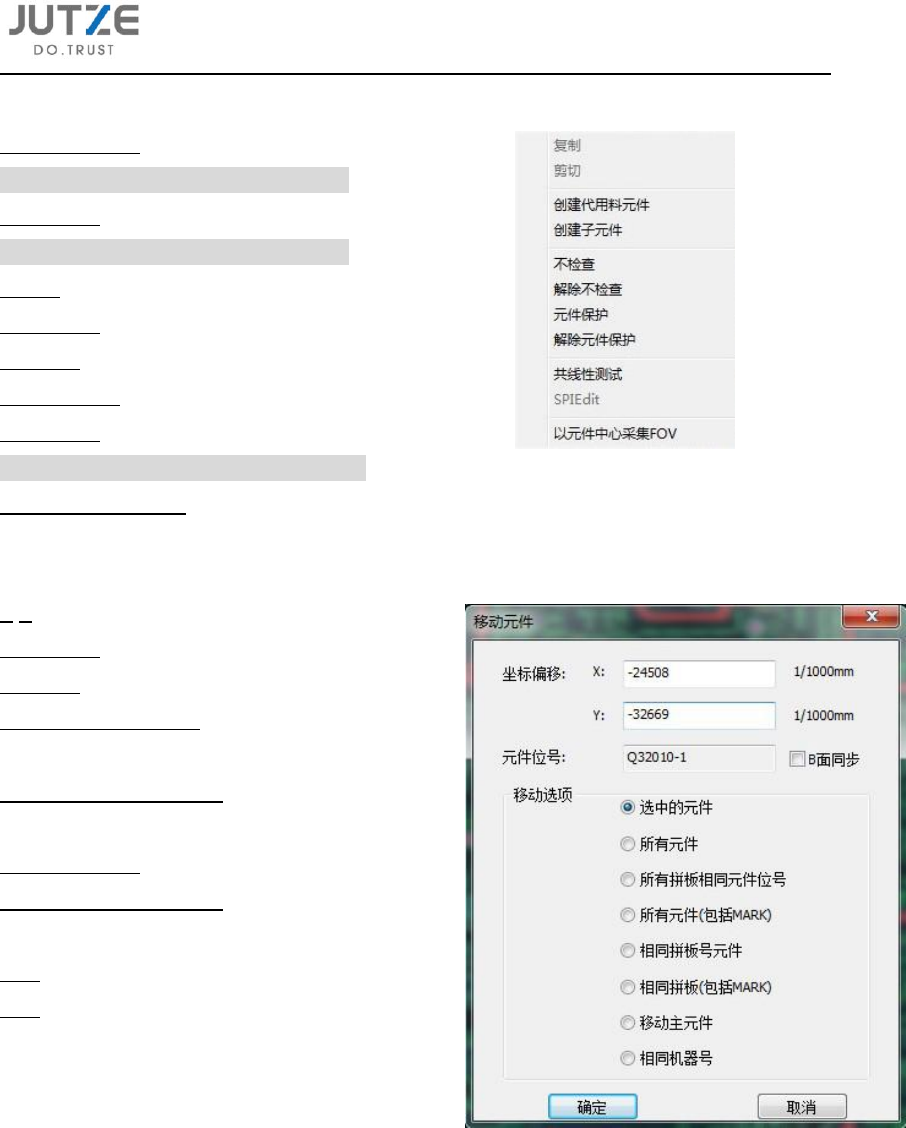
I. 选中某一元件后,单击鼠标右键:显示元件编辑副选窗口。(如下图)
创建代用料元件:点击可创建代用料;
(详细介绍请参见第十五章第
15.3
节)
创建子元件:点击进入创建子元件界面;
(详细介绍请参见第十五章第
15.4
节)
不检查:点击设定元件不检查;
解除不检查:点击解除元件不检查;
元件保护:开启选中元件的元件保护;
解除元件保护:解除选中元件的元件保护;
共线性测试:点击进入共线性测试界面;
(详细介绍请参见第十五章第
15.7.2
节)
以元件中心采集 FOV:以选中元件的中心采集单个 FOV。
J. 选中某一元件/区域中所有元件后,按住鼠标左键,拖动元件本体框到某一位置后,松开鼠标左键:
弹出移动元件窗口。(如下图)
X/Y:指当前位置和之前位置的相对坐标关系;
选中的元件:只移动选中的元件;
所有元件:移动所有元件;
所有拼板相同元件位号:移动所有拼板中相同位号
的元件;
所有元件(包括 MARK):移动所有元件而且包含
Mark;
相同拼板号元件:移动所有同拼板元件;
相同拼板(包括 MARK):移动所有同拼板元件而
且包含 Mark;
确定:确认移动;
取消:取消移动,元件本体框回到之前的位置。
第三章 软件主界面和基本操作指令介绍 V 7.0.4584.0-2
www.jutze.com.cn 23
/
136
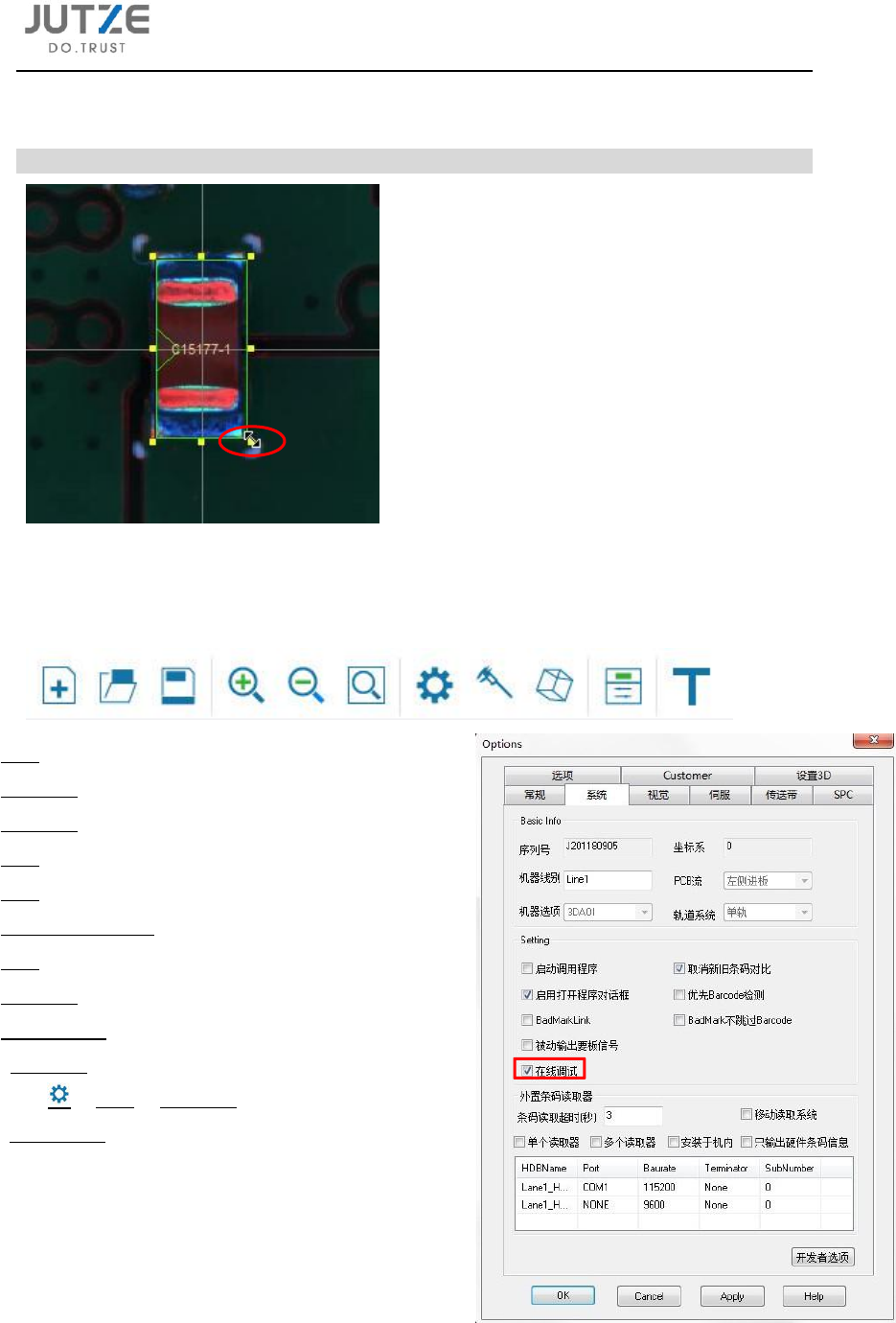
K. 选中某一元件后,鼠标光标移至框体周围黄点处,出现两个方向相反的箭头(如下图红圈
处)后,按住鼠标左键往内/往外拖动:缩小/放大元件本体框。
注意:元件本体框与元件库关联,所以所有使用该元件库的元件的本体框会同时相应的缩小
/
放大。
3.2.4 菜单指令栏快捷按钮
1 2 3 4 5 6 7 8 9 10 11
按钮 1:新建,功能同本章 3.2.1 - A 节中表述;
按钮 2:打开文件,功能同本章 3.2.1 - A 节中表述;
按钮 3:保存文件,功能同本章 3.2.1 - A 节中表述;
按钮 4:放大,功能同本章 3.2.1 - C 节中表述;
按钮 5:缩小,功能同本章 3.2.1 - C 节中表述;
按钮 6:缩放至最适合屏幕,功能同本章 3.2.1 - C 节中表述;
按钮 7:选项,功能同本章 3.2.1 - G 节中表述;
按钮 8:测量工具,功能同本章 3.2.1 - G 节中表述;
按钮 9:显示全板 3D,显示全板 3D 图像;
按钮 10:在线调试,打开/关闭在线调试模式(此按钮与菜单指
令栏快捷按钮 - 系统 - 在线调试勾选项同功能,如右图);
按钮 11:整板缩略图,点击可显示整板缩略图。