3D+AOI软件编程手册_20201204.pdf - 第27页
第四章 元件 编辑界面和基 本操作 指令介绍 V 7.0.4584.0-2 www .jutze. com.cn 27 / 136 4.2.4 元件图 像信息 此图像显示 当前编辑元件 所在的 FOV 的图像,以 及添加的检测 窗口的 大小和具体 位置。 4.2.5 检测算 法参数设定栏介绍 此栏主要是 针对当前算法的 参数设定、亮 度及颜色的调整等 。 注意:此栏 位会根据所选 择的不同光源 和算法呈现相 应的设定选 项。 如下 …
第四章 元件编辑界面和基本操作指令介绍 V 7.0.4584.0-2
www.jutze.com.cn 26
/
136
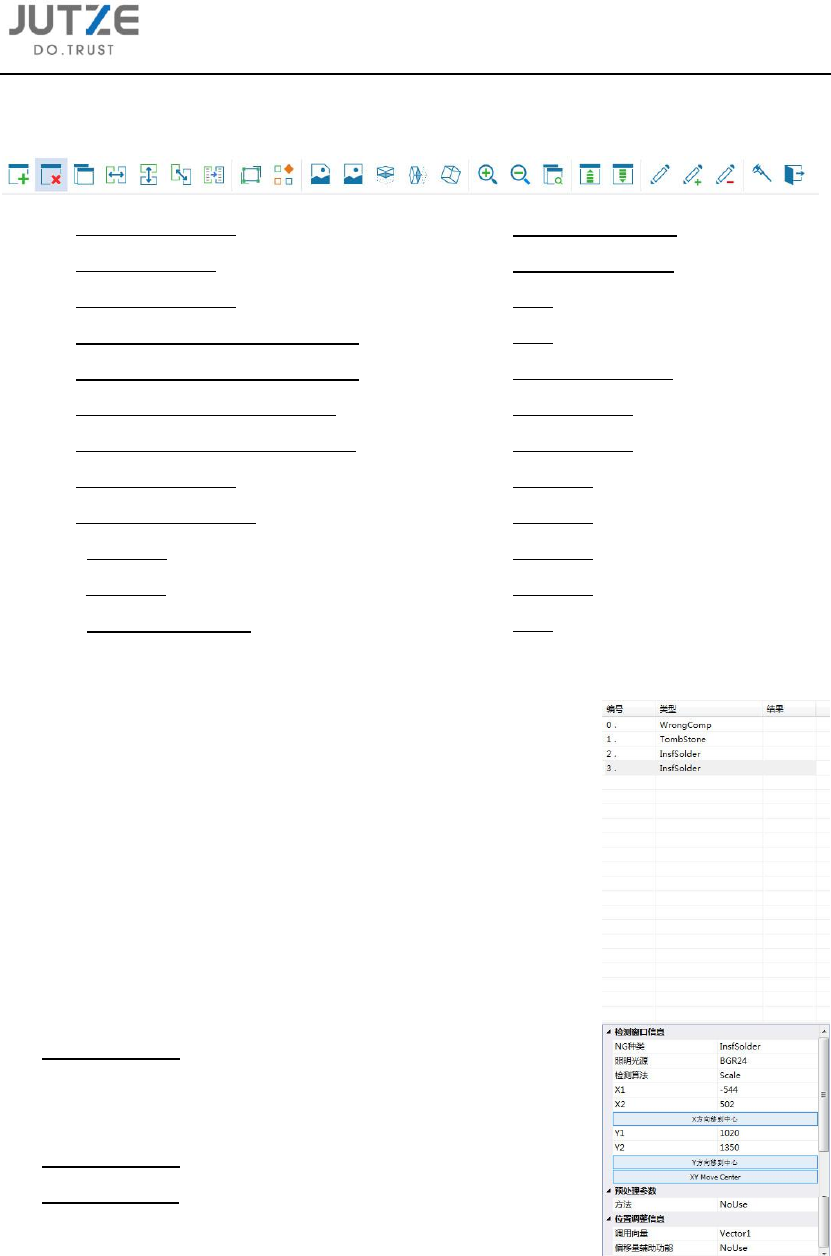
4.2.2 快捷菜单栏介绍
1 2 3 4 5 6 7 8 9 10 11 12 13 14 15 16 17 18 19 20 21 22 23 24
按钮 1:新建一个检测窗口;
按钮 2:删除选中的窗口;
按钮 3:复制一个检测窗口;
按钮 4:在 X 对称方向复制一个检测窗口;
按钮 5:在 Y 对称方向复制一个检测窗口;
按钮 6:在对称方向复制一个检测窗口;
按钮 7:复制参数到相同类型的检测窗口;
按钮 8:切换窗口拉伸模式;
按钮 9:显示符合条件的像素;
按钮 10:保存图像;
按钮 11:载入图像;
按钮 12:查看 X 轴方向高度;
按钮 13:查看 Y 轴方向高度;
按钮 14:呈现 3 维立体图像;
按钮 15:放大;
按钮 16:缩小;
按钮 17:检查所有检测窗口;
按钮 18:上移一个顺序;
按钮 19:下移一个顺序;
按钮 20:提取颜色;
按钮 21:追加颜色;
按钮 22:删除颜色;
按钮 23:测量工具;
按钮 24:退出。
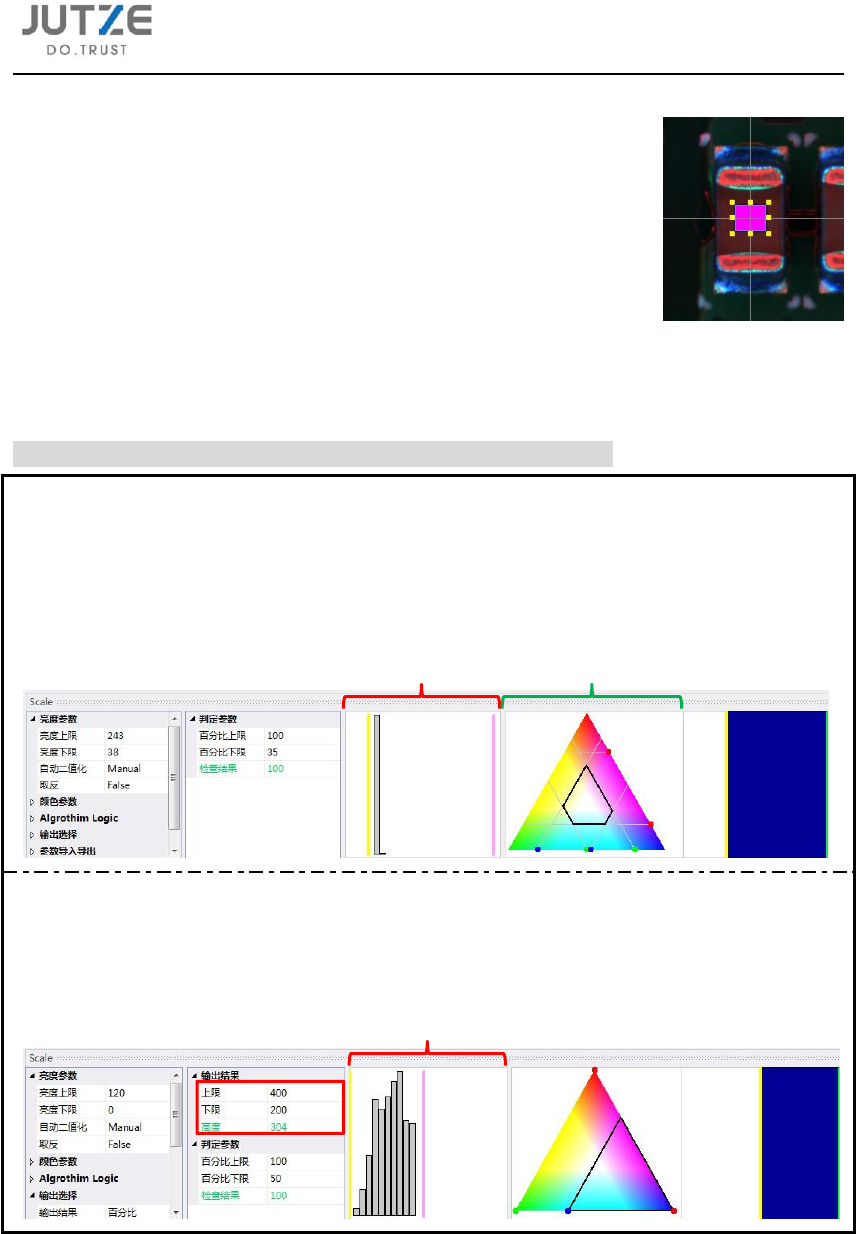
4.2.3 检测窗口信息栏介绍
A. 编号:显示检测窗口的序号;
B. 类型:显示检测窗口的不良名称;
C. 结果:表示检测项目的结果(以 OK/NG 表示);
D. NG 种类:设定检测窗口的不良名称(与 B 项关联);
E. 照明光源:选择检测使用的光源(当选择 3D 时,则表示为开
启 3D 高度测算);
F. 检测算法:选择检测窗口的算法;
G. X1:当前检测窗口 X 负方向的长度;
H. X2:当前检测窗口 X 正方向的长度;
I. X 方向移到中心:将当前检测窗口移动到 X 坐标的中心位置;
J. Y1:当前检测窗口 Y 负方向的长度;
K. Y2:当前检测窗口 Y 正方向的长度;
L. Y 方向移到中心:将当前检测窗口移动到 Y 坐标的中心位置;
M. XY Move Center:将当前检测窗口移动到 X、Y 坐标的中心位置;
N. 预处理方法:针对颜色难抽取的元件可选择图像预处理方法;
O. 调用向量:调用之前输出的向量;
P. 偏移量辅助功能:AngleOffset/RectAttach/RectAttachCenter
可选。
第四章 元件编辑界面和基本操作指令介绍 V 7.0.4584.0-2
www.jutze.com.cn 27
/
136
4.2.4 元件图像信息
此图像显示当前编辑元件所在的 FOV 的图像,以及添加的检测窗口的
大小和具体位置。
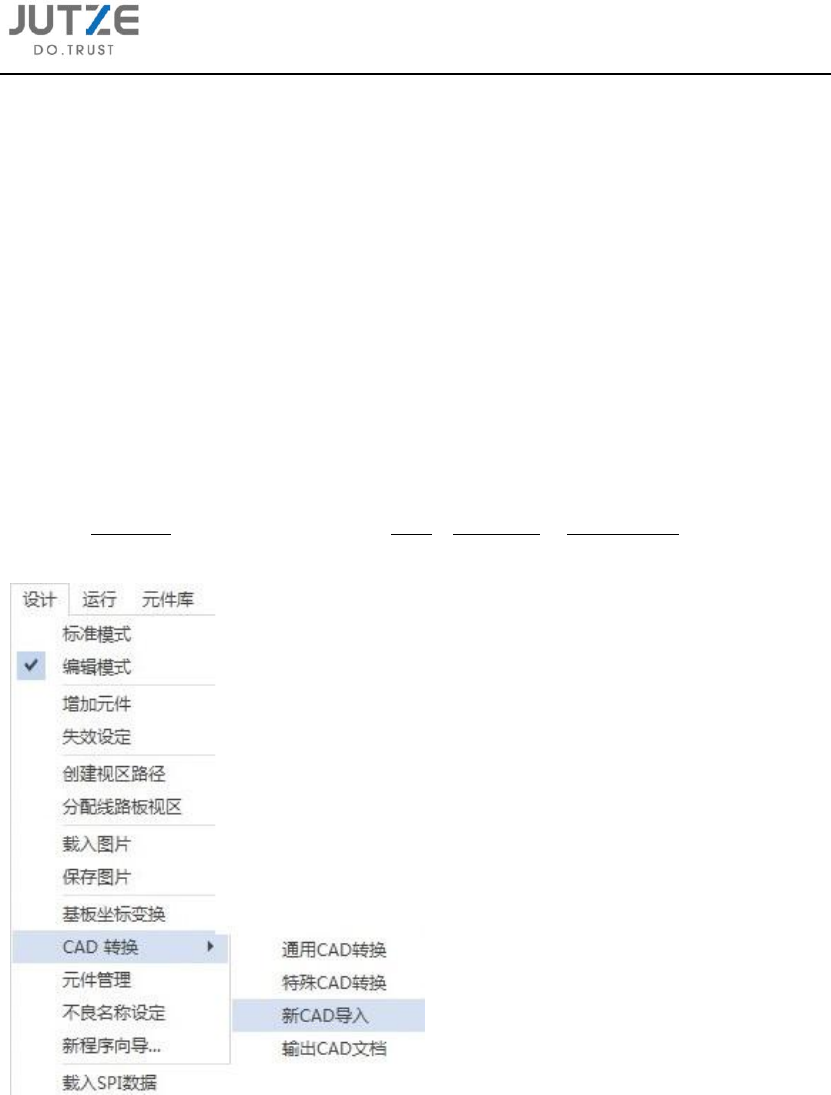
4.2.5 检测算法参数设定栏介绍
此栏主要是针对当前算法的参数设定、亮度及颜色的调整等。
注意:此栏位会根据所选择的不同光源和算法呈现相应的设定选项。
如下图所示为 BGR24 光源下的 Scale 算法的参数设定栏
窗口 1:主要指的是亮度的调整,共分为黄色及红色两条线,黄线代表的是亮度的下限(最小为:
0),红线代表的是亮度的上限(最大为:255);
窗口 2:主要指的是颜色的抽取,中间黑色线框部分为目前所抽取的颜色范围。
1 2
如下图所示为 3D 光源下的 Scale 算法的参数设定栏
对比上图可以发现,此时设定项中增加了高度设定栏;
同时,窗口 1 的含义变为:目标区域高度信息通过灰阶换算得出的灰度范围。
1
第五章 新程序的创建和生成 V 7.0.4584.0-2
www.jutze.com.cn 28
/
136
第五章 新程序的创建和生成
检测程序是 AOI 检测的基础,任何待测产品都是通过运行检测程序完成检测的。
本章描述新程序的创建和生成,包括:导入 CAD,设定程序名称和大小,采集、载入、保存基
板图像,转换坐标系等。
5.1 CAD 的导入
CAD 导入共有两种界面:“向导界面”和“单一界面”,两者在功能上是相同的,只是在使用
方式和显示界面上存在差异。具体为向导界面是通过一步步的递进设定引导用户完成 CAD 的导
入,而单一界面则是在单个界面一次性的设定从而完成 CAD 的导入。
5.1.1 向导界面
5.1.1.1 在编辑模式下通过主界面菜单指令栏设计 - CAD 转换 - 新 CAD 导入进入导入 CAD 的
向导界面;