3D+AOI软件编程手册_20201204.pdf - 第34页
第五章 新程 序的创建和生 成 V 7.0.4584.0-2 www .jutze. com.cn 34 / 136 5.2.2 保存 点 击 主 界 面 菜 单 指 令 栏 设 计 - 保 存 图 片 ( ① ) , 在 弹出 的 文 件 夹路 径 中 新 建 名 为 “ MA P ” 的 文 件 夹 ( ② ) , 打 开 该 文 件 夹 , 键 入 文 件 名 为 “ 0 ” ( ③ ) , 之 后 点 击 保 存( ④ ) , …
第五章 新程序的创建和生成 V 7.0.4584.0-2
www.jutze.com.cn 33
/
136
①点击选择文件,选择 CAD 文件将其导入界面;
②填写机种类型和程序名称(通常两者名称相同),并设定基板 X 和 Y 尺寸;
③(如有需要)使用替代更换字符或者使用删除行删除多余的数据;
④填写数据中实际使用的分隔符;
⑤在相应栏位中填写用分隔符分隔后的 X、Y、角度、料号、位号(即元件名)等数据所对应的列数;
⑥选择当前数据的 X/Y 坐标系所使用的坐标单位,并选择角度换算因子:顺时针/逆时针;
⑦(如有需要)勾选保留当前数据,将新数据和已打开数据合并;
⑧先点击转换,再点击确定,完成 CAD 导入。
5.1.2.3 界面关闭,同时软件主界面的图像栏内显示已转换完成的坐标系。(同 5.1.1.7 所示)
5.2 基板全图的相关应用
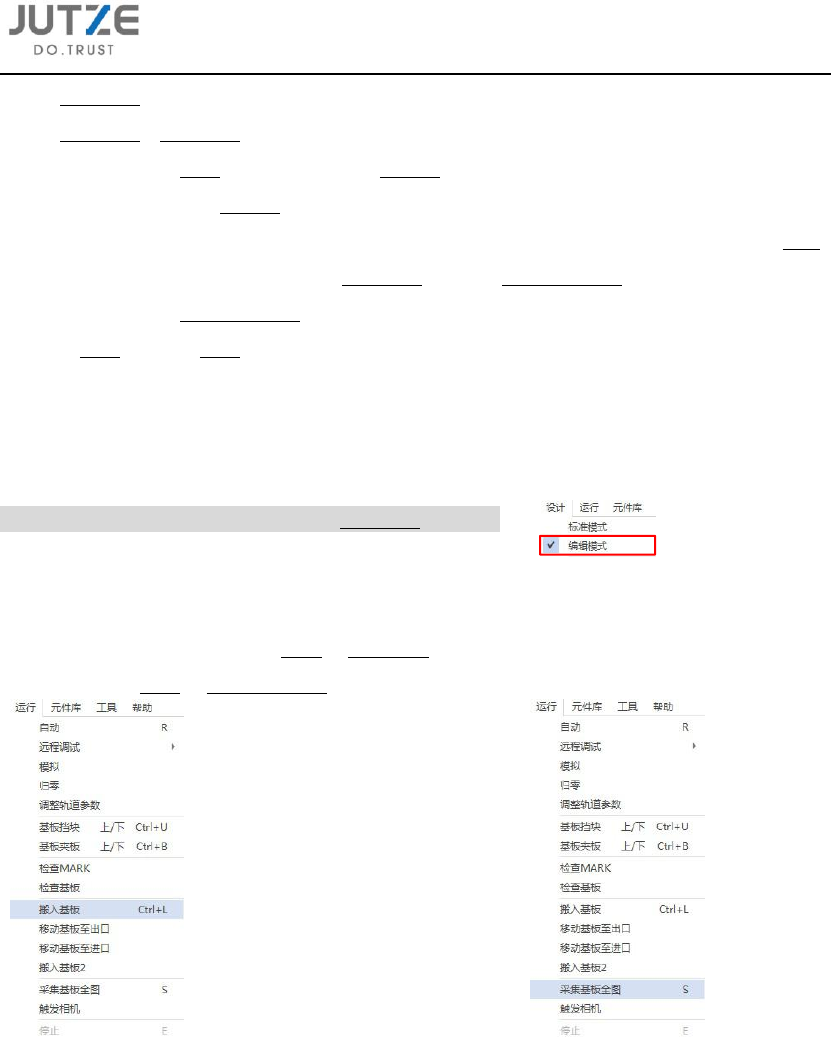
注意:基板全图的相关应用操作必须在编辑模式下进行。
5.2.1 采集
在设备端通过主界面菜单指令栏运行 - 搬入基板,将基板载入设备。待载入动作停止,夹板顶
起基板后,点击运行 - 采集基板全图,设备将按 FOV 规格逐幅采集基板全图。
第五章 新程序的创建和生成 V 7.0.4584.0-2
www.jutze.com.cn 34
/
136
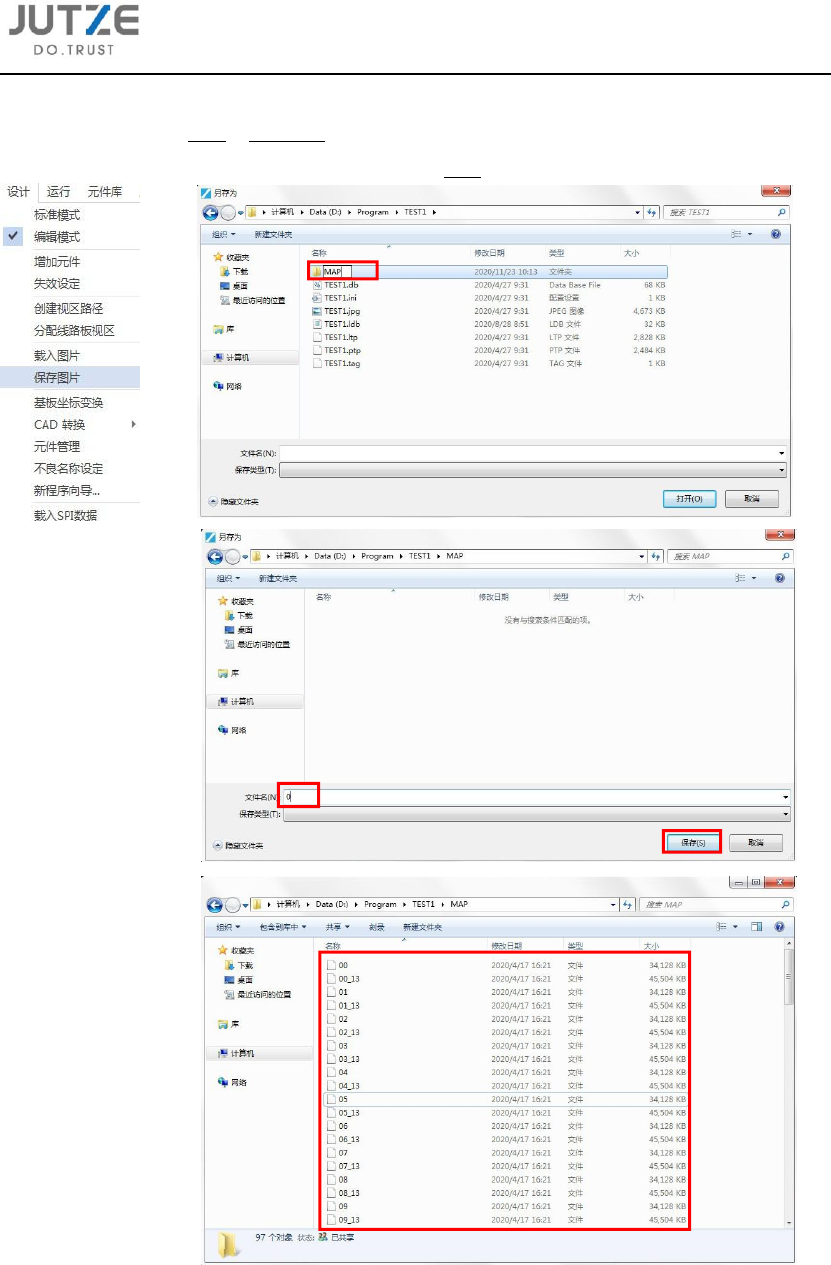
5.2.2 保存
点击主界面菜单指令栏设计 - 保存图片(①),在弹出的文件夹路径中新建名为“MAP”的文件夹(②),
打开该文件夹,键入文件名为“0”(③),之后点击保存(④),完成基板全图的保存(⑤)。
①
②
④
③
⑤
第五章 新程序的创建和生成 V 7.0.4584.0-2
www.jutze.com.cn 35
/
136
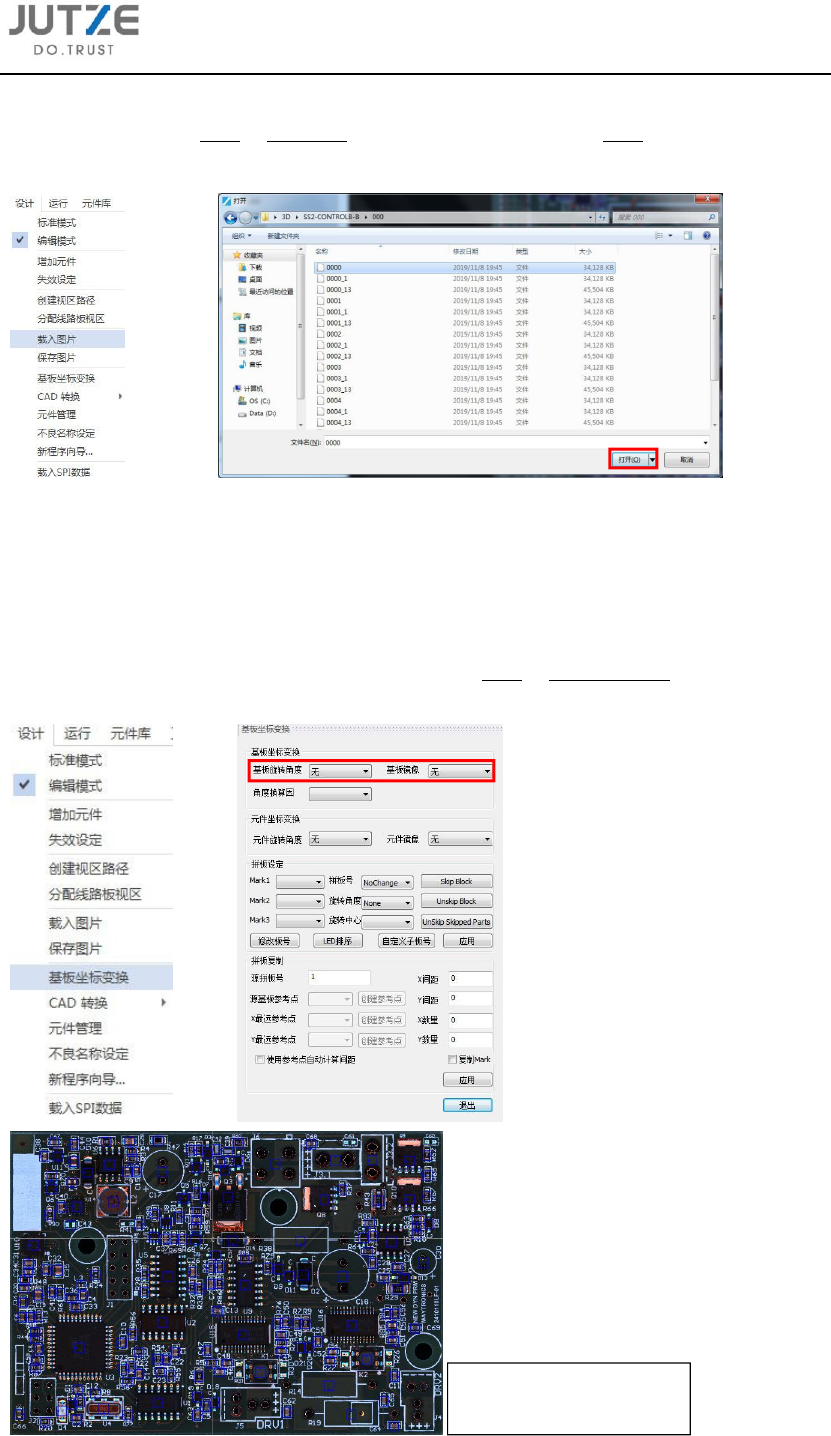
5.2.3 载入
点击主界面菜单指令栏设计 - 载入图片,选择保存的基板全图,点击打开,软件载入基板全图,
显示于软件主界面的图像栏内。
5.3 基板坐标变换
加载后的坐标系中元件位置和基板全图中相应元件的位置往往是没有一一对应的,因此需要使用
章节 3.2.3 - J 所介绍的移动元件功能拖动基板坐标。而当出现需要旋转或者镜像基板坐标时,
则需要使用基板坐标变换功能:点击主界面菜单指令栏设计 - 基板坐标变换,在主界面右侧基
板坐标变换界面中使用“基板旋转角度”和“基板镜像”功能调整基板坐标。
调整后坐标系和基板全
图中元件位置一一对应