3D+AOI软件编程手册_20201204.pdf - 第20页
第三章 软件 主界面和基本 操作指 令介绍 V 7.0.4584.0-2 www .jutze. com.cn 20 / 136 F . 元件库:关 于元件库管理 的相关选项。 元件库导入 / 导出:向当 前程序导入或者从 当前程序导出元 件库; 元件库链接 :链接当前 程序和现有元件 库(按料号); 解除元件库 链接:解除当前 程序和现有 元件库的链接关系 ; 从系统库更 新至当前数据 : 将系统库中 元件资料库更 新到当前程序 ; …
第三章 软件主界面和基本操作指令介绍 V 7.0.4584.0-2
www.jutze.com.cn 19
/
136
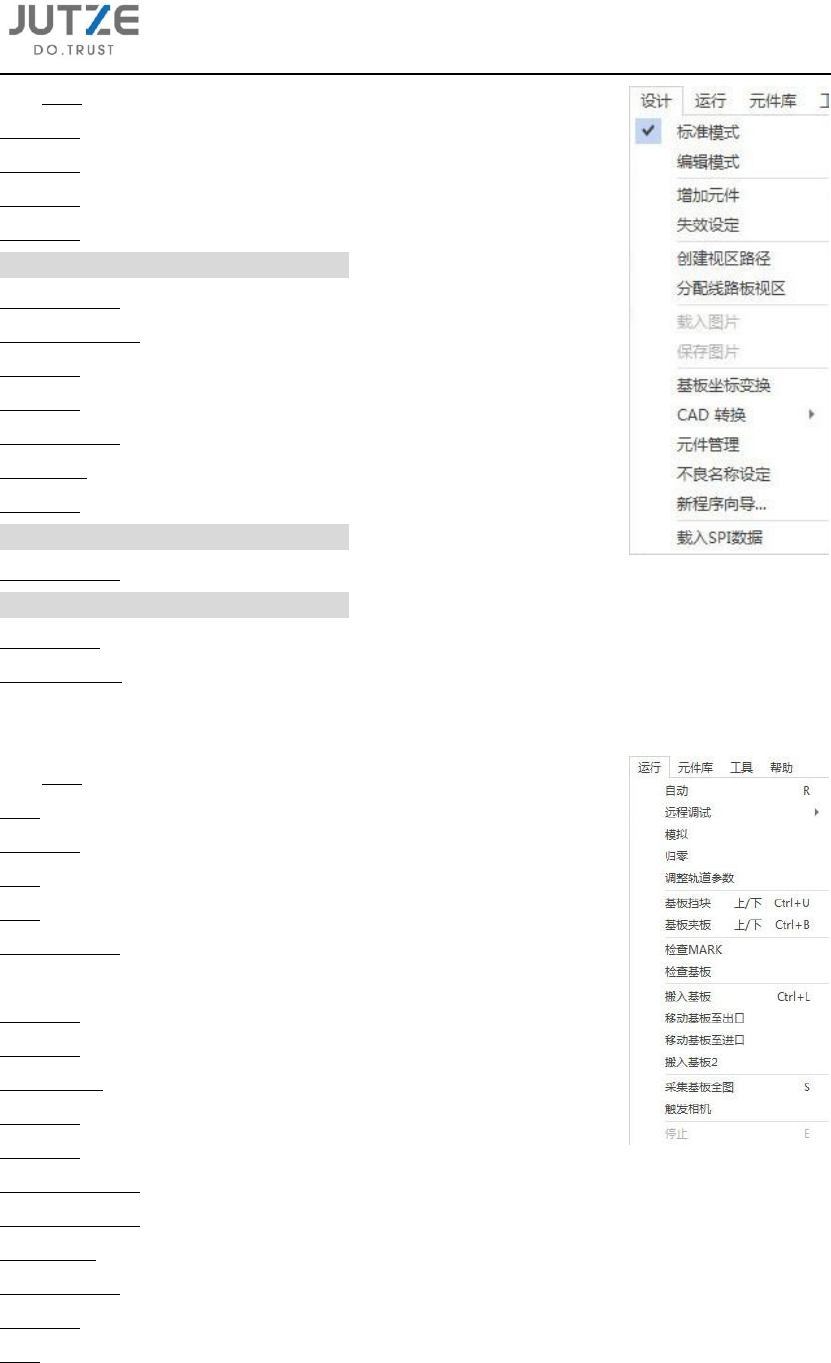
D. 设计:是关于软件程序编写的相关选项。
标准模式:正常检查模式;
编辑模式:使程序进入可编辑状态;
增加元件:在程序中手动添加一个元件;
失效设定:进入失效设定界面;
(详细介绍请参见第十五章第
15.1
节)
创建视区路径:创建检查基板时的 FOV 路径;
分配线路板视区:规划检查基板时的 FOV 路径;
载入图片:载入基板图像;
保存图片:保存基板图像;
基板坐标变换:对坐标系和拼板进行设定;
CAD 转换:导入/导出 CAD 文档的选项;
元件管理:对元件进行批量处理的选项;
(详细介绍请参见第十四章第
14.2
节)
不良名称设定:设定检查项目的名称;
(详细介绍请参见第十四章第
14.3
节)
新程序向导:整合了创建新程序相关设定的功能;
载入 SPI 数据:必要时支持载入 GerberEditor 数据。
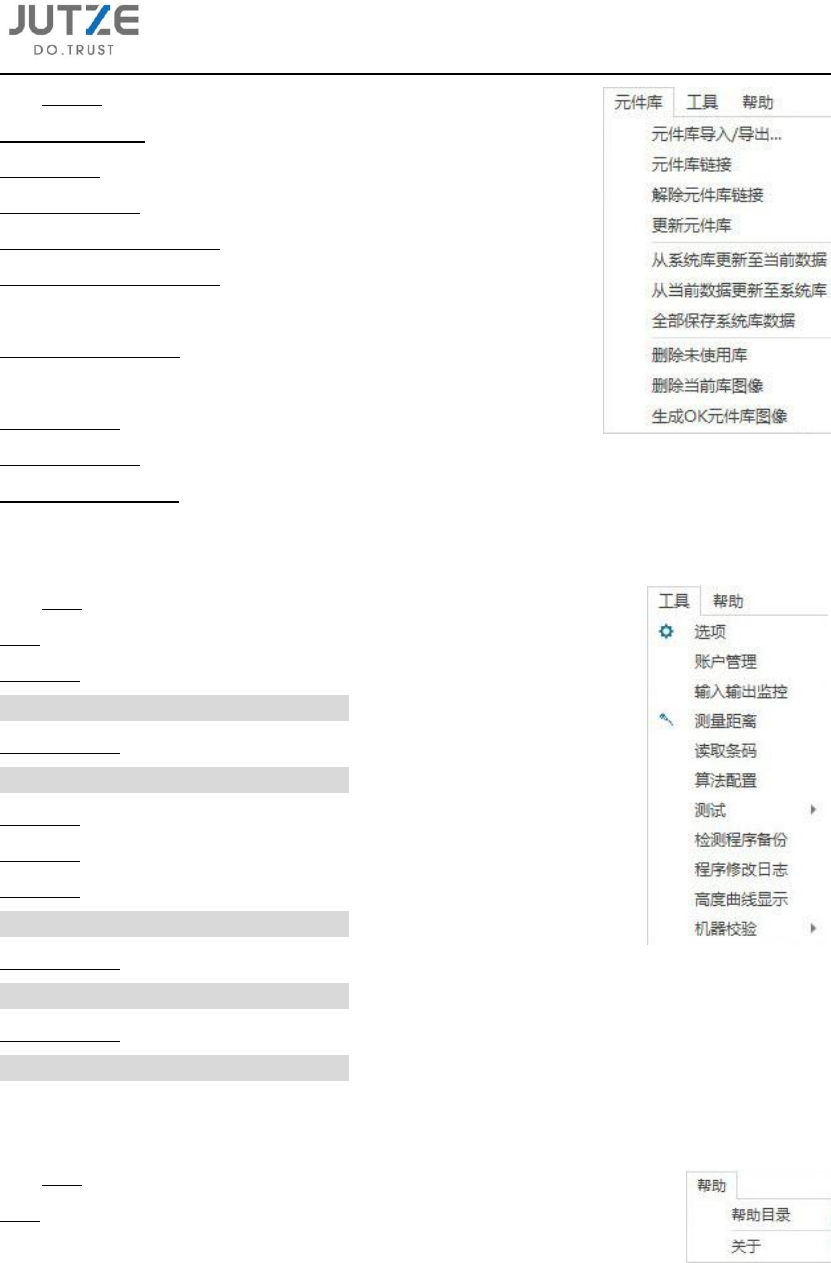
E. 运行:是关于使用软件控制设备(硬件)的选项。
自动:开启设备自动检测基板界面;
远程调试:对现有程序做远程调试的界面;
模拟:是软件模拟设备做基板检测的选项;
归零:软件控制设备做归零的指令;
调整轨道参数:点击进入 Lane Control 界面,用来调整单轨/双轨
设备的传送轨道宽度;
基板挡块:手动控制挡块指令;
基板夹板:手动控制夹板指令;
检查 MARK:手动检测 Mark(基准标记点)指令;
检查基板:手动检测基板指令;
搬入基板:手动控制轨道搬入基板指令;
移动基板至出口:手动控制基板移动到设备出口;
移动基板至进口:手动控制基板移动到设备进口;
搬入基板 2:手动控制轨道(二轨或二段)搬入基板指令;
采集基板全图:使设备对基板拍照取像,从而得到基板全图;
触发相机:手动触发相机取像;
停止:使设备停止当前动作指令。
第三章 软件主界面和基本操作指令介绍 V 7.0.4584.0-2
www.jutze.com.cn 20
/
136
F. 元件库:关于元件库管理的相关选项。
元件库导入/导出:向当前程序导入或者从当前程序导出元件库;
元件库链接:链接当前程序和现有元件库(按料号);
解除元件库链接:解除当前程序和现有元件库的链接关系;
从系统库更新至当前数据:将系统库中元件资料库更新到当前程序;
从当前数据更新至系统库:将当前程序中的元件资料库更新到系统
库中;
全部保存系统库数据:将当前程序中的元件资料库全部保存到系统
库中;
删除未使用库:删除当前程序未使用的库;
删除当前库图像:删除当前库的库图像;
生成 OK 元件库图像:生成当前程序 OK 元件的库图像。
G. 工具:关于软件相关设置和工具的选项。
选项:包含设备检测信息输出和设备相关设置及设备信息;
账户管理:增加/删除软件用户以及设定相关操作权限;
(详细介绍请参见第十四章第
14.1
节)
输入输出监控:设备信号反馈监控和手动控制;
(详细介绍请参见第十四章第
14.7
节)
测量距离:用于测量图像中任意两点的距离;
读取条码:设备读取条码的相关设置;
算法配置:点击进入算法配置界面;
(详细介绍请参见第十四章第
14.4
节)
检测程序备份:点击进入检测程序备份界面;
(详细介绍请参见第十四章第
14.5
节)
程序修改日志:点击读取当前程序修改日志。
(详细介绍请参见第十四章第
14.6
节)
H. 帮助:相关帮助选项。
关于:点击显示软件当前版本号和软件权限。
第三章 软件主界面和基本操作指令介绍 V 7.0.4584.0-2
www.jutze.com.cn 21
/
136
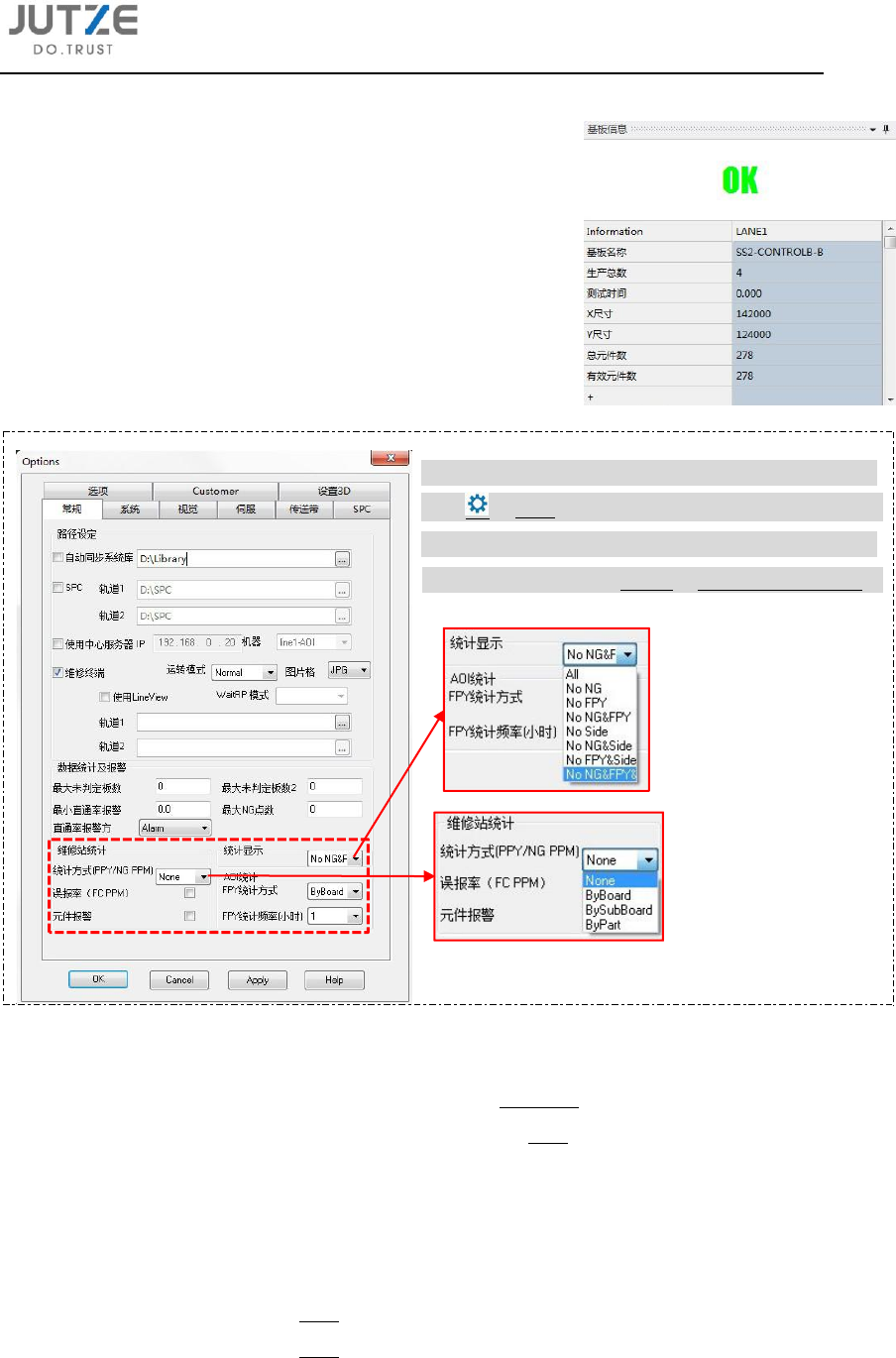
3.2.2 基板信息栏介绍
Information:生产信息,当前程序相关生产(检测)信息,LANE1
代表第一轨的信息。
基板名称:当前程序名称;
生产总数:当前程序检测总数;
测试时间:检测一块基板所需的总时间(含进出板时间);
X 尺寸:当前程序 X 长度;
Y 尺寸:当前程序 Y 长度;
总元件数:当前程序的总元件数;
有效元件数:当前程序的实际检测元件数。
注意:基板信息栏中所呈现的项目随菜单指令栏快捷
按钮
-
常规中“维修站统计”和“统计显示”参数
的设置而变化(如左图所示),如上示例的基板信息
栏所设置参数分别为:
None
和
No NG&FPY&Side
。
3.2.3 针对图像栏操作指令介绍
A. 键盘按 F 键:调整图像显示为最合适的大小尺寸,同最适屏幕选项;
B. 键盘按空格键:切换显示整板图像和单一 FOV 图像,同布局选项;
C. 鼠标左键单击空白处:使该位置显示为图像中心;
D. 鼠标左键单击元件本体框:选中该元件;
E. 按住鼠标左键,框选图像某一区域:选中该区域中所有元件;
F. 鼠标左键双击元件本体框:进入该元件的元件编辑界面;
G. 鼠标滚轮向前:放大图像,同放大选项;
H. 鼠标滚轮向后:缩小图像,同缩小选项;