NXTIII 编程手册.pdf - 第253页
4. 传输 PRG-NXTS-004S0 240 NXT 系列 编程手册 4.3 基本操作 4.3.1 更改当前 Job 当前 Job 是指开始生产时所使用的 Job。所选通道的其他 Job 都被视为次 Job。将次 Job 更 改为当前 Job 的步骤如下所示。 进行此操作时, 机器必须处于主画面状态, 在显示其他页面 的状态下进行此操作会导致错误 发生。也可以在模组中对 Job 状态进行变更。 1 . 从 导 向 器 的[显 示]菜…
PRG-NXTS-004S0 4. 传输
NXT 系列 编程手册 239
方法
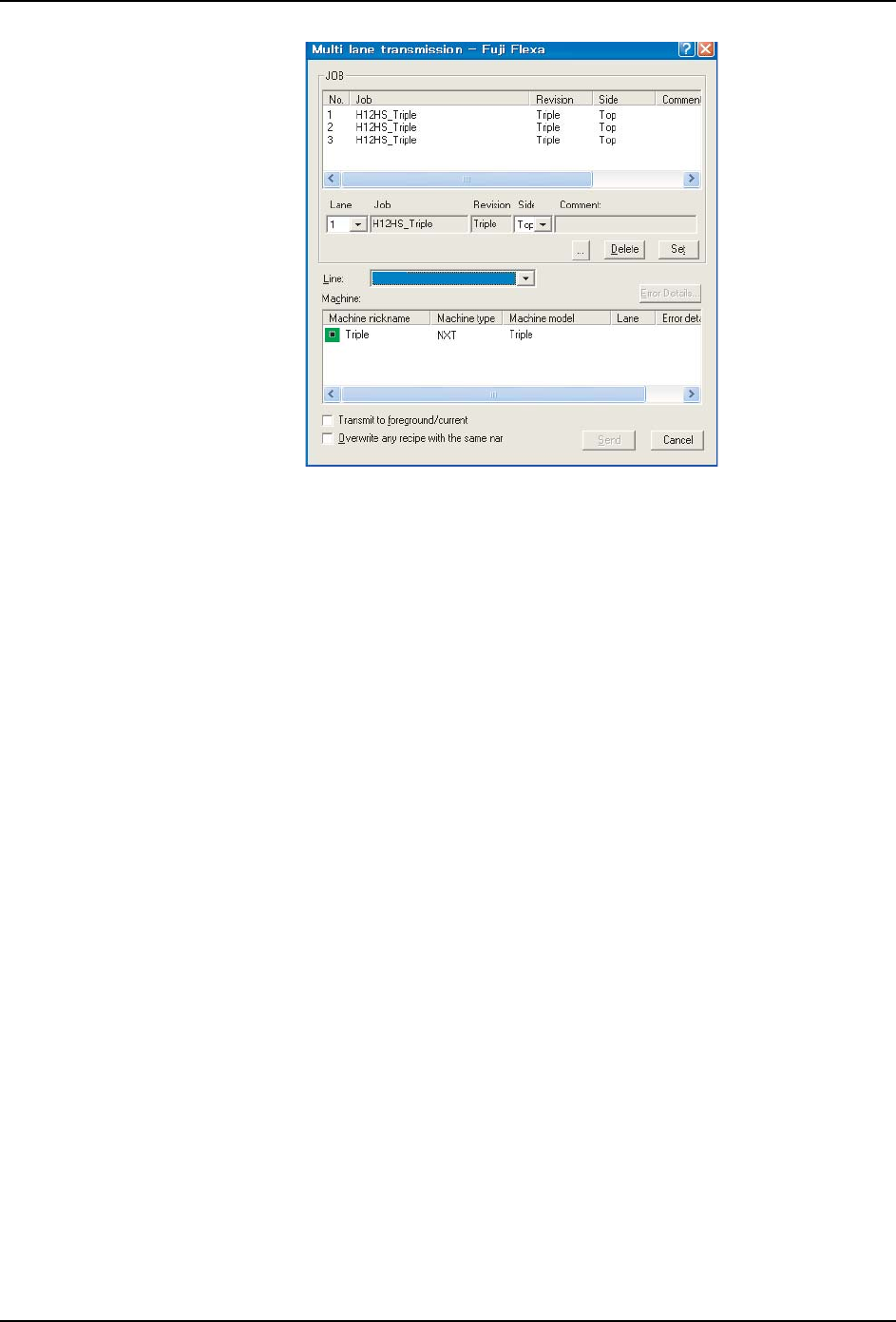
1. 从导向器的 [Tools] 菜单中选择 [Transmit]-[Job]-[Set Transmission] 显示 [Set
Transmission] 对话框。
2. 从 [Lane No.] 下拉列表中选择 Job 的目标传输通道。
3. 单击 [...] 按钮显示 [Select Data] 对话框。
4. 从所显示的列表中选择所指定通道用的 Job。
备注 )不能选择本地 Job。
5. 单击 [Open],所选择的 Job 显示在 [Jobs] 文本框中。
6. 使用 [Side] 下拉列表框选择要传输的电路板的面。
7. 单击 [Set] 设置所指定的通道,Job 和面。
8. 设置值显示在 [Jobs] 列表中。
9. 重复以上步骤,直到通道的所有 Job 都指定完毕。
10.从 [Line] 下拉列表框中选择要传输的生产线。显示所指定生产线中的机器。
11.选择传输目标位置的机器。
备注 )不能选择电路板图标中带有红 × 的机器。
12.选择完所要传输的目标机器后,请在对话框下部中选择所需选项。
13.单击 [Send] 将 Job 传输到指定通道中。
备注 )不能向在 [Error details] 中错误编码号码所表示的机器进行传输。
备注 )生产线编辑中指定的模组构成和 Job 中指定的模组构成不一致时,无法选择机器。
14.传输过程中显示 [Transmission Status] 对话框。Job 和机器显示在该对话框中。传输
状态显示在机器别名右侧。如果发生错误,请单击 [Error Details] 显示错误的详细内
容。传输完毕后,单击 [Close] 关闭对话框。
备注 )在机器的程序清单中将显示 Job 名称、T (电路板正面)及 B (电路板反面)。另外在
这些项目后面还显示有 revision 信息。

4. 传输 PRG-NXTS-004S0
240 NXT 系列 编程手册
4.3 基本操作
4.3.1 更改当前 Job
当前 Job 是指开始生产时所使用的 Job。所选通道的其他 Job 都被视为次 Job。将次 Job 更
改为当前 Job 的步骤如下所示。进行此操作时,机器必须处于主画面状态,在显示其他页面
的状态下进行此操作会导致错误发生。也可以在模组中对 Job 状态进行变更。
1. 从导向器的[显示]菜单中选择[传输]。
2. 双击 [Transmission Control] 中的工厂文件夹来显示目标生产线,并且双击生产线来
显示该生产线中的机器。
3. 双击机器名称来显示机器的通道。
4. 双击想要变更 Job 的通道,列表中显示当前 Job 和次 Job。
5. 右击将要变更为当前 Job 的 Job 名称,然后从快捷菜单中选择 [Switch Recipe]。
6. 显示 Job 状态更改的对话框。单击 [OK] 关闭对话框。
4.3.2 从机器中删除 Job
1. 双击 [Transmission Control] 中的工厂文件夹来显示目标生产线,并且双击生产线来
显示该生产线中的机器。
2. 双击机器名称来显示机器的通道。
3. 双击需要更改 Job 的通道,列表中显示当前 Job 和次 Job。
4. 右击将要删除的 Job,然后从快捷菜单中选择 [Delete]。
5. 显示 Job 状态更改的对话框。单击 [OK] 关闭对话框。
PRG-NXTS-004S0 5. 在机器上编辑 Job (使用 MEdit)
NXT 系列 编程手册 241
5. 在机器上编辑 Job (使用 MEdit)
5.1 概述
如果机器内有电路板时,元件使用 Fuji Flexa 编辑 Job 并重新传输到 Foreground。但是使
用 MEdit 可以编辑机器内的 Job。0
MEdit 可以使用跳过功能或 Job 测试功能等特殊功能。
并且从 MEdit 启动 VPDplus,可以编辑元件影像数据和使用 MDW (Mark Data Wizard) 的定
位数据。(" 5.4 创建非规则基准定位点 " 请参照)
本章对 MEdit 的基本功能进行说明。
5.2 打开机器中的一个 Job
根据以下步骤,打开全局目录中与当前机器中相匹配的 Job。执行该步骤后,不仅能将更改
后的 Job 保存在全局 Job 中,还能将 Job 传送给机器。
1. 单击 [Start],指向 [Programs]-[Fuji Accessory Software],然后单击 [MEdit]。启
动 MEdit 并显示 MEdit 窗口。
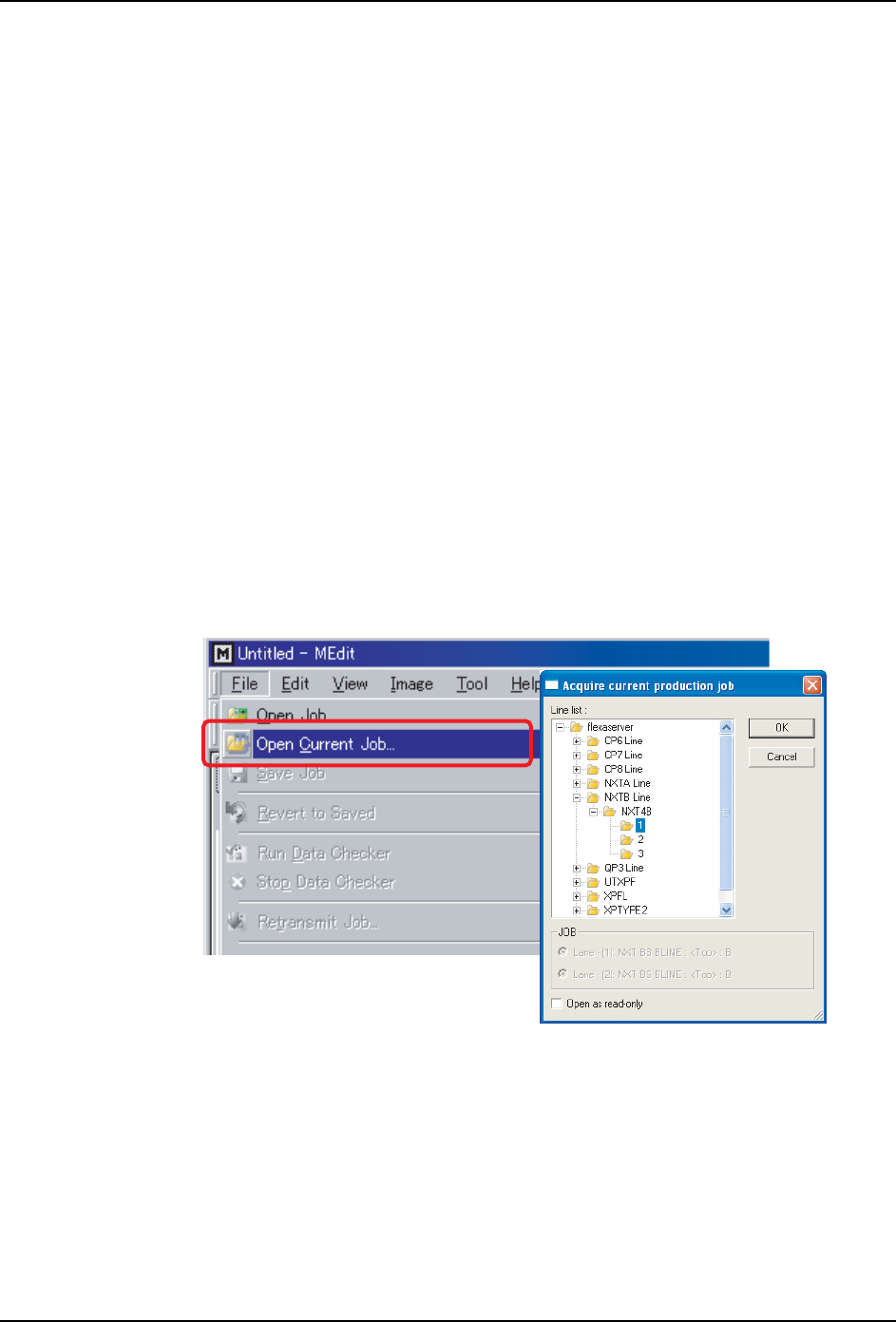
2. 在 [File] 菜单中单击 [Open Current Job]。显示 [Acquire current production Job]
对话框。
备注 )通过 [Open Job] 指令可以打开相同 Job,但是使用了该指令后,不能将更改内容传送
给机器。
3. 双击带有需要编辑 Job 的机器的生产线,然后双击机器名称来显示模组。选择需要编辑
Job 的模组。[JOB] 组合框中将自动显示模组中的 Job 名称。
备注 )如果相关机器没有显示在生产线中,请检查 Fuji Flexa 的 [Line display setting]
中的设置。根据需要更改设置以使之显示相关生产线。
4. 根据需要,在带有需要编辑 Job 的模组中选择通道。
5. 单击 [OK],打开 Job 中的指定数据。
打开 Job 后,就可以对其进行编辑或测试。关于在 MEdit 中编辑项目的详细步骤,请参考
NXTEJM010Ea