NXT 编程手册 QD025-09.pdf - 第115页
QD025-09 6. 在机器上编制 Job NXT 编程手册 105 6.5 非规则基准定位点 (从 NXT V3.90 开始支持) 6.5.1 详细内容 当电路板上不存在 Fuji 标准基准定位点 (圆形、矩形、菱形、 角朝上三角形、 角朝下三角 形、双正方形 、十字形) ,或者希望使用电路板布线图形或其他定位 点作为基准定位点, 就 可以通过使用所需定位点的图像 来创建定位点数据。 为非规则定位点创建定位点数据 , 首先要使用附属…

6. 在机器上编制 Job QD025-09
104 NXT 编程手册
点。
·必须在电脑上安装 VPDplus。如果安装的是限制功能的免费版本,就只能使用版本
中限制的几项功能了。如果安装的是授权版本并且有授权许可,则可以使用该版
本的所有功能 ( 比如调整和影像测试功能 )。有关 VPDplus 安装的详细信息请参
考 VPDplus 的安装手册。
·必须在电脑上安装 VPDplus 的启动装置。该软件将图像与外形数据和 VPDplus 联
接起来。该软件可从辅助软件网站上下载。如果没有安装该软件,就要在打开图
像之前从网上下载并安装该软件。
1. 在在线监视器中选择要查看错误图像的模组,接下来单击该机器的影像处理错误分析图
标。弹出 [Vision processing error analysis] 屏幕,显示该模组中所有保存图像的相
关信息。
2. 显示元件的图像,通过 VPDplus 进行编辑。
3. 单击图像接下来弹出 [File Download] 对话框。
4. 选择 [Open],利用 VPDplus 打开图像。
5. 根据需要编辑数据。VPDplus 中编辑的详细信息,请参考 VPDplus 操作手册或在线帮助。
备注 ) 如果使用的是授权版本的 VPDplus,要确认在将编辑的设置保存到 Job 中之前,要先执行编辑
设置的影像处理测试。最后重新启动生产。
6. 完成编辑后,在 [File] 菜单中选择 [Update Shape Data]。弹出确认信息框。
7. 单击 [Yes],把编辑的影像数据保存到 Job 中。
8. 关闭 VPDplus。
6.4.4 发送编辑好的影像数据到机器
利用 VPDplus 中的升级外形数据指令将编辑的数据保存在总 Job 目录中的 Job 中。为了在机
器中使用新的编辑的影像数据,要将数据发送到机器中。利用 MEdit 打开元件模组中当前的
Job,接着将 Job 重新发送到相关的模组中去。参考本章的相关小节,查看在机器中打开 Job
和重新将 Job 返回到机器中的步骤。
QD025-09 6. 在机器上编制 Job
NXT 编程手册 105
6.5 非规则基准定位点 (从 NXT V3.90 开始支持)
6.5.1 详细内容
当电路板上不存在 Fuji 标准基准定位点 (圆形、矩形、菱形、角朝上三角形、角朝下三角
形、双正方形、十字形),或者希望使用电路板布线图形或其他定位点作为基准定位点,就
可以通过使用所需定位点的图像来创建定位点数据。
为非规则定位点创建定位点数据,首先要使用附属软件获取定位点图像。然后,从 MEdit 启
动 MDW(定位点数据向导),接着编辑基准定位点。所创建的基准定位点将保存在 Fuji Flexa
库中,在生产中作为 Job 数据使用。
限制
1. 已经清楚将作为非规则基准定位点的位置 (可以通过 CAD 或其他数据获取准确位置)。
2. 不能有出现在相同区域内的相同定位点作为基准定位点。
3. 电路板中断位置必须稳固。
4. 包括全局跳过定位点和本地定位点在内,最多可以注册 8 个基准定位点。
5. 被焊锡覆盖的电路板布线图形不受支持,因为会根据焊锡的条件而更改返回结果。
ᅮԡ⚍Ёᖗ
⬉䏃ᵓᏗ㒓ᔶ
01PRG-0001S
6. 在机器上编制 Job QD025-09
106 NXT 编程手册
6.5.2 为当前未在生产中的 Job 创建非规则基准定位点
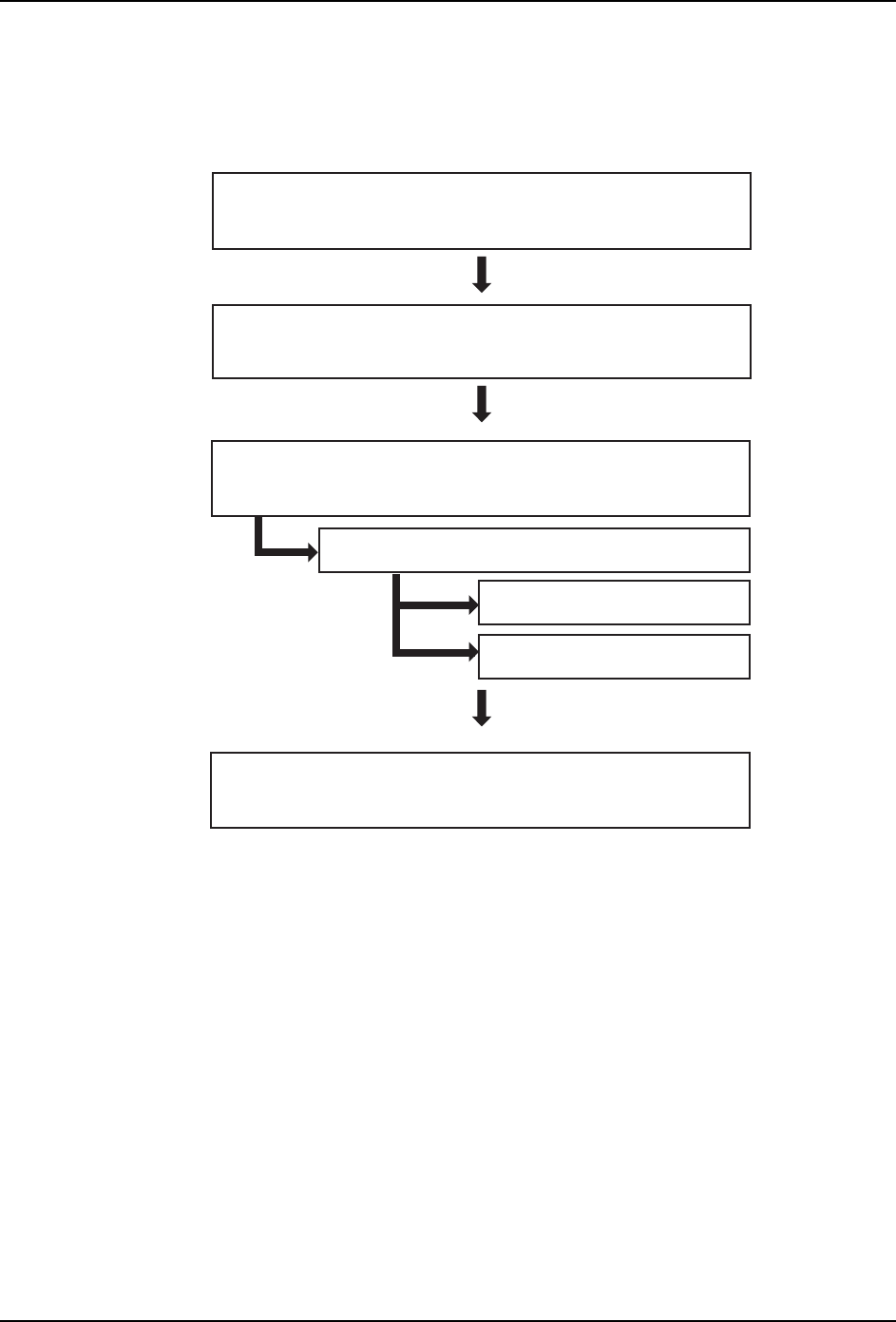
创建流程图
创建定位点数据的步骤的流程图如下所示。
߯ᓎϔϾЈᯊ-REৢਃࡼ⫳ѻDŽ
˄䖭ᇚᇐ㟈ᕅڣ໘⧚䫭䇃ⱘথ⫳DŽ˅
Փ⫼䰘ሲ䕃ӊᴹ㦋পᕅڣ໘⧚䫭䇃ⱘڣDŽ
0(GLWЁᠧᓔ-REˈ✊ৢ㓪䕥ᅮԡ⚍᭄DŽ
ਃࡼ0':ৢ߯ᓎᅮԡ⚍᭄DŽ
㓪䕥ᵓDŽ
ᕅڣ໘⧚⌟䆩DŽ
Փ⫼0(GLWᮄᅮԡ⚍᭄ˈ✊ৢᇚ-RE䖨ಲࠄᴎ఼ЁDŽ
01PRG-0002S