NXT 编程手册 QD025-09.pdf - 第148页
7.Fujitrax Verifier QD025-09 138 NXT 编程手册 6. 指定快速验证的设置。 7. 在 [Flexa P C Hostname] 文本 框中,指定运行 了 Fuji Flexa 用户 服务器的电脑 名。 8. 单击 [OK] 关闭对话框。 9. 重启电脑,起用新设置。 7.2.2 在 Fujitrax 的生产线结构中添加 NXT 机 在 Fujitrax Verifi er 的生产线结构 中添加 NXT…

QD025-09 7.Fujitrax Verifier
NXT 编程手册 137
7. Fujitrax Verifier
7.1 概述
NXT 机器的设计考虑到了对机器硬件不做任何更改就能支持 Fujitrax Verifier。通过
Fujitrax Verifier 可以对供料器进行高水准的检验,以阻止生产期间故障的发生并且可以
将停机时间缩减到最低程度。Fujitrax Verifier 有 2 个主要功能:供料器 / 元件检验功能
和元件管理功能。Fujitrax Verifier 还有很多其他功能,但因其与先前机种的功能相同,
故不再赘述。对于在本手册中未记载的功能信息,以及所记载功能的详情,请参照 Fujitrax
Verifier 操作手册。
NXT 机和先前机种的供料器 / 元件的检验功能在软件方面基本相同,但在 NXT 机上进行的供
料器安装的检查方法却和大部分 Fuji 的机器不同。当将智能供料器安装到 NXT 机器上时会
执行检验,而不需要读取各料站上条形码的步骤。从而使换线后的供料器检查更加快捷,并
将对操作员的作业要求降至最低。
元件管理功能可在料尽将要发生时向操作员进行报告。在元件补给方面的一大改变是更换
供料器时无需停止机器运转,中断生产。若事先准备了放置有补充元件的新供料器,则料尽
后无需停止机器即可更换供料器。
供料器系统的另一个特点是 Fujitrax 对料带拼接功能提供了支持。由于 Fujitrax 可事先向
操作员报告需进行料带拼接的供料器,因此操作员能够将对应于正确供料器位置的新元件
准备好。进行料带拼接前,需先进行料带拼接检验,在确认料带拼接的元件正确无误后,在
旧料卷处安装拼接了新料带的料卷。
7.2 必要条件
在 NXT 机上使用 Fujitrax Verifier 所必需的条件如下。
·已安装有 Fujitrax Verifier 中心服务器,且同管理器套件一起在电脑上运行着。
·NXT 机同服务器套件一起被添加在电脑的生产线配置中。
·NXT Fujitrax 配置被设置为 ON。
·使用 Kit Handy 时,需事先在 Kit Handy 设置中追加 NXT 用户。
请按照下列方法进行上述设置。
7.2.1 安装和设置中心服务器
安装服务器套件时无需特意安装中心服务器。在电脑上安装了可支持相应版本的服务器套
件后,所对应的中心服务器软件会被自动安装,在电脑处于 ON 状态下,该软件可随时运行,
此时必须进行一些新的配置设置。
1. 在快捷菜单中通过快捷方式打开 Fuji 中心服务器设置程序。选择该程序后,弹出 [Fuji
Central Server Settings] 对话框。
2. 在 [User ID] 文本框中输入 FUJIADMIN 接着在用户 ID 栏中输入适当的密码。
3. 输入 Verifier 数据库的服务名。
4. 在 [Log Size] 下拉列表中指定中心服务器中最大可能的日志容量。
5. 保持 [Miss Prevention Timer] 的默认设置。
7.Fujitrax Verifier QD025-09
138 NXT 编程手册
6. 指定快速验证的设置。
7. 在 [Flexa PC Hostname] 文本框中,指定运行了 Fuji Flexa 用户服务器的电脑名。
8. 单击 [OK] 关闭对话框。
9. 重启电脑,起用新设置。
7.2.2 在 Fujitrax 的生产线结构中添加 NXT 机
在 Fujitrax Verifier 的生产线结构中添加 NXT 机的操作方法如下。
1. 用开始菜单的快捷键打开生产线配置套件程序。
2. 在用户名处输入 “FUJIADMIN”后,输入正确的密码以及主数据库的服务器名称。
3. 单击 [OK],出现 [Kit Line Configuration] 窗口。
4. 从画面左侧区域选择工厂,从 [Edit] 菜单选择 [Add Line]。
5. 在 [Line Name] 数据区设定 NXT 机的生产线名称,在 [KIT Server Hostname] 的数据区
设定 NXT 机所使用的中心服务器的电脑名。
6. 单击画面左侧区域的新生产线,该部分的设定内容被更新,设定的名称被显示出来。
7. 单击 [Edit] 菜单中的 [Add Machine]。新机器的数据显示在画面右侧区域。
8. 在 [Machine Nickname] 区中设定 NXT 机的机器名称。要注意的是,在这里设定的名称必
须与 Fuji Flexa 中使用的机器名称相一致。
9. 在 [Machine Type] 的下拉菜单中选择 [NXT]。
10.在 [Recipe Name,Top] 和 [Recipe Name,Bottom] 区输入基座名称。因为 NXT 并不使用这
些设定,因此无需同机器相一致,只是若不填入某些数值,在生产线结构保存是会发生
错误。
11.在相应的区域中对电路板的搬运方向和元件用尽处理进行设置。
12.在 [Central Server Name] 区中输入此基座所使用的中央服务器名称。这里使用的中央
服务器名称必须同生产线的服务器套件所使用的服务器名称相一致。
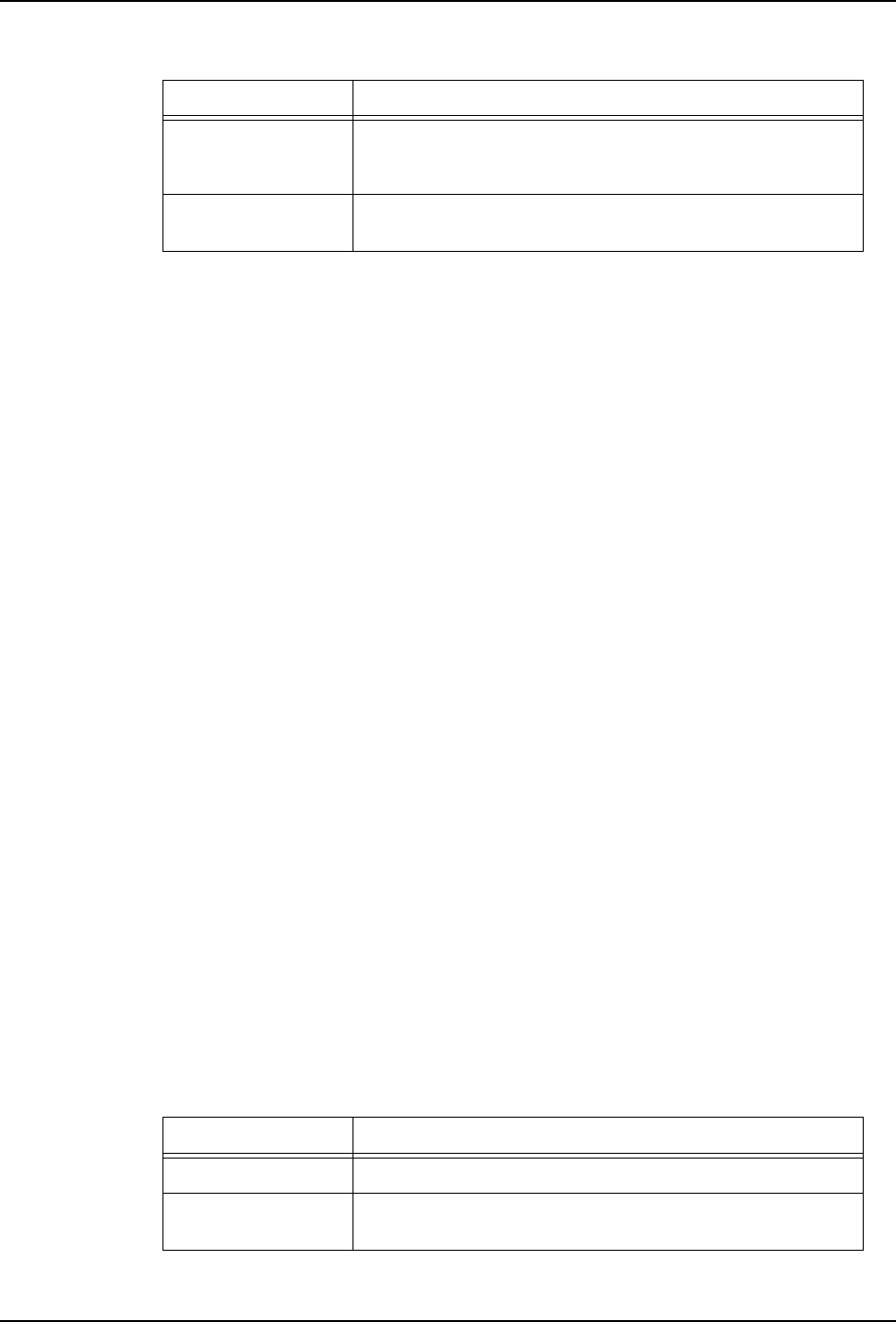
13.如果要执行补充元件的拼接,在 [Dynamic Alternate Feeder] 字段中指定是否要设置动
态次供料器。
设置名称 说明
Every time of
removed feeder
指定对供料器进行快速验证检查,且在将供料器安装在机
器上之前必须对元件进行验证检查。即使供料器和元件之
间均存在 ID (关系),也要进行验证检查。
Normal 在将供料器安装到机器上之前不需要进行快速验证,但是
供料器上要存在元件与供料器之间的 ID (关系)。
设置名称 说明
OFF 不能使用动态次供料器但可以拼接。
ON (Look For
Removable)
使用动态次供料器且当初始供料器被脱卸时,当机器判断
出初始供料器要移动时就在该位置上贴装动态次供料器。

QD025-09 7.Fujitrax Verifier
NXT 编程手册 139
14.以上表格就是完成机器的验证设置。单击画面左侧区域的新机器名称。机器名称被更
新,显示设定的机器名称。
15.单击 [Edit] 菜单中的 [Add Base]。新基座的数据区将显示在画面右侧区域中。
16.在 [Base Name] 区中输入第一个 NXT 机的机器名称。在此使用的基座名称必须同在 Fuji
Flexa 中使用的基座名称相一致。
17.在 [Base Type] 的下拉菜单中选择所使用的基座类型。
18.单击画面左侧区域中显示的新基座名称。基座名称被更新,设定的基座名称被显示出
来。
19.单击 [Edit] 菜单中的 [Add Module]。新模组的数据区将显示在画面右侧区域中。
20.从 [Module Type] 下拉菜单中选择所使用的模组类型。其他设置保持不变。
21.单击画面左侧区域中的新模组。模组名称被更新,设定的模组名称被显示出来。
22.重复执行上述的第 19 ~ 21 步操作,直至基座上所有模组的设定都完成。
23.单击基座。如果 NXT 机是由几个基座共同组成的,则单击 [Edit] 菜单中的 [Add Base]。
新基座的数据区将显示在画面右侧。
24.重复执行上述的第 15 ~ 23 步操作,直至 NXT 机上所有基座的设定都完成。
25.若同一生产线内还有其他 NXT 机,则选择新 NXT 机,重复上述第 7 ~ 24 步操作,直至生
产线上的所有 NXT 机的设定都完成。
26.若服务器套件内还有其他包含 NXT 机的生产线设定,则那些机器也需添加进来。
27.从 [File] 菜单选择 [Save],将文件保存至数据库。
28.从 [File] 菜单选择 [Close],关闭生产线配置套件编辑器。
7.2.3 进行 NXT 机 Fujitrax 配置的设置
使用 Fujitrax Verifier 系统时所必需的 NXT 机的设定更改操作如下。
1. 双击桌面上的 [Internet Explorer] 图标。
2. 在地址栏 (URL) 中输入 “http://<NXT accessory software server name>/fujiweb”,
按下“Enter”键。服务器若能够访问上述地址,则显示由指定站点下载下来的页面。必
要的项目下载完成后,[Home Page] 将显示出来。该页表示 NXT 机的基本生产信息。
3. 在在线监视器中单击使用机器附属的NXT 机或模组序号。出现机器附属软件的注册画面。
4. 从下拉菜单中选择或输入一个用户 ID。
5. 输入用户密码,单击 [Log on]。连接至机器后,最上方的图示即被更改为同所选机器相
一致。画面左下方显示可执行项目的菜单。画面右下方则显示有关所选项目的详情。
6. 从 [Menu] 中选择 [Machine Configuration]。附属软件将与机器相连接,接收机器信息。
上述操作结束后,设定页面将被显示出来。
7. 从 [Category] 的下拉菜单中选择 [Fujitrax Settings]。选择类别后,列表中的设置项
ON (Keep Alt
Feeder)
使用动态次供料器,只有初始供料器被脱卸时动态次供料
器才不会移动。
设置名称 说明