NXT 编程手册 QD025-09.pdf - 第149页
QD025-09 7.Fujitrax Verifier NXT 编程手册 139 1 4 . 以上表格就是完成机器的验证设置 。 单击画面左侧区域的新机 器名称 。 机器名称被更 新,显示设定的机器名称。 15.单击 [Edit] 菜单 中的 [Add Base] 。新基座的数 据区将显示在 画面右侧区域中。 16.在 [Base Name] 区 中输入第一个 NXT 机的机器 名称。 在此使用的基座名称必 须同在 Fuji Flex…
7.Fujitrax Verifier QD025-09
138 NXT 编程手册
6. 指定快速验证的设置。
7. 在 [Flexa PC Hostname] 文本框中,指定运行了 Fuji Flexa 用户服务器的电脑名。
8. 单击 [OK] 关闭对话框。
9. 重启电脑,起用新设置。
7.2.2 在 Fujitrax 的生产线结构中添加 NXT 机
在 Fujitrax Verifier 的生产线结构中添加 NXT 机的操作方法如下。
1. 用开始菜单的快捷键打开生产线配置套件程序。
2. 在用户名处输入 “FUJIADMIN”后,输入正确的密码以及主数据库的服务器名称。
3. 单击 [OK],出现 [Kit Line Configuration] 窗口。
4. 从画面左侧区域选择工厂,从 [Edit] 菜单选择 [Add Line]。
5. 在 [Line Name] 数据区设定 NXT 机的生产线名称,在 [KIT Server Hostname] 的数据区
设定 NXT 机所使用的中心服务器的电脑名。
6. 单击画面左侧区域的新生产线,该部分的设定内容被更新,设定的名称被显示出来。
7. 单击 [Edit] 菜单中的 [Add Machine]。新机器的数据显示在画面右侧区域。
8. 在 [Machine Nickname] 区中设定 NXT 机的机器名称。要注意的是,在这里设定的名称必
须与 Fuji Flexa 中使用的机器名称相一致。
9. 在 [Machine Type] 的下拉菜单中选择 [NXT]。
10.在 [Recipe Name,Top] 和 [Recipe Name,Bottom] 区输入基座名称。因为 NXT 并不使用这
些设定,因此无需同机器相一致,只是若不填入某些数值,在生产线结构保存是会发生
错误。
11.在相应的区域中对电路板的搬运方向和元件用尽处理进行设置。
12.在 [Central Server Name] 区中输入此基座所使用的中央服务器名称。这里使用的中央
服务器名称必须同生产线的服务器套件所使用的服务器名称相一致。
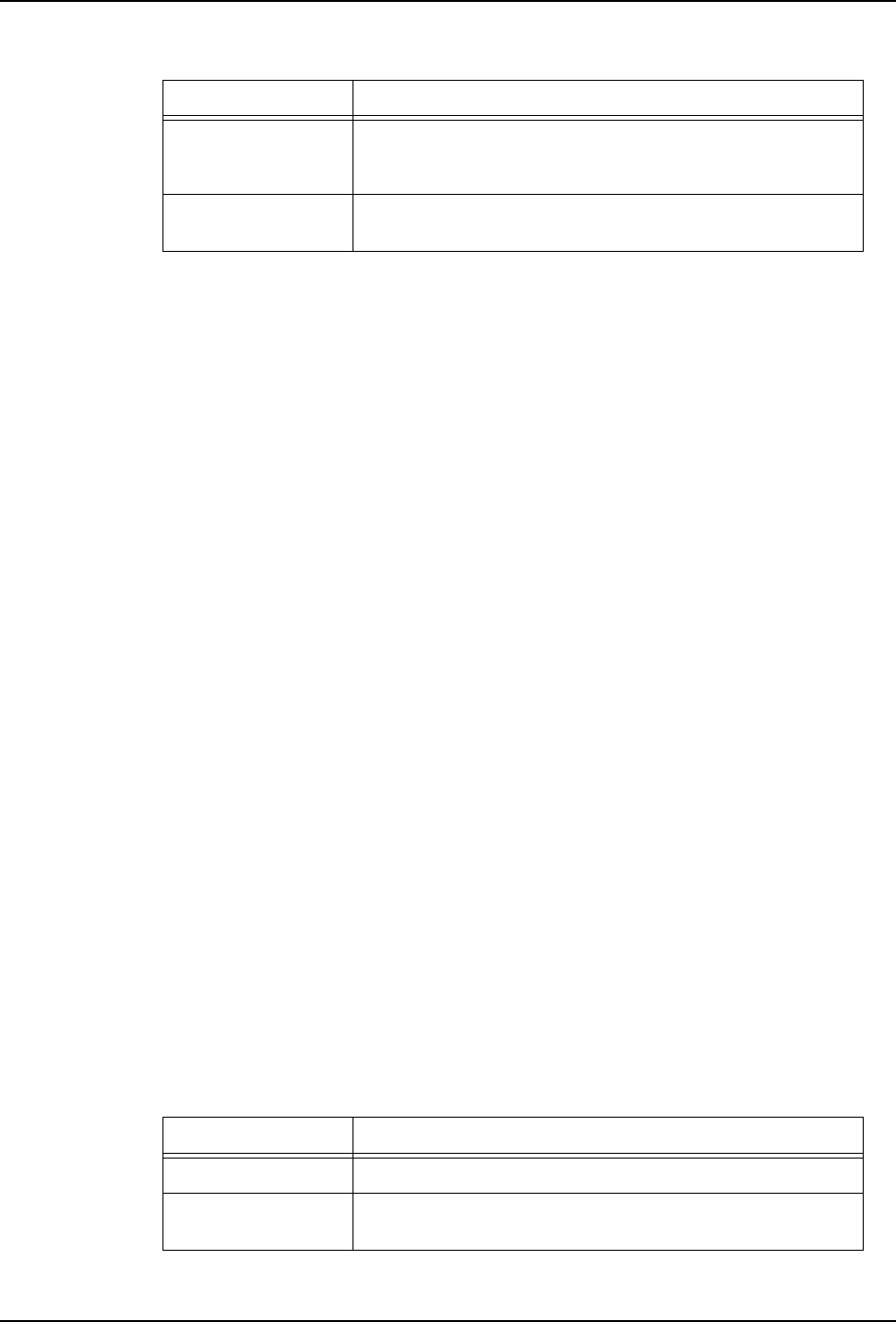
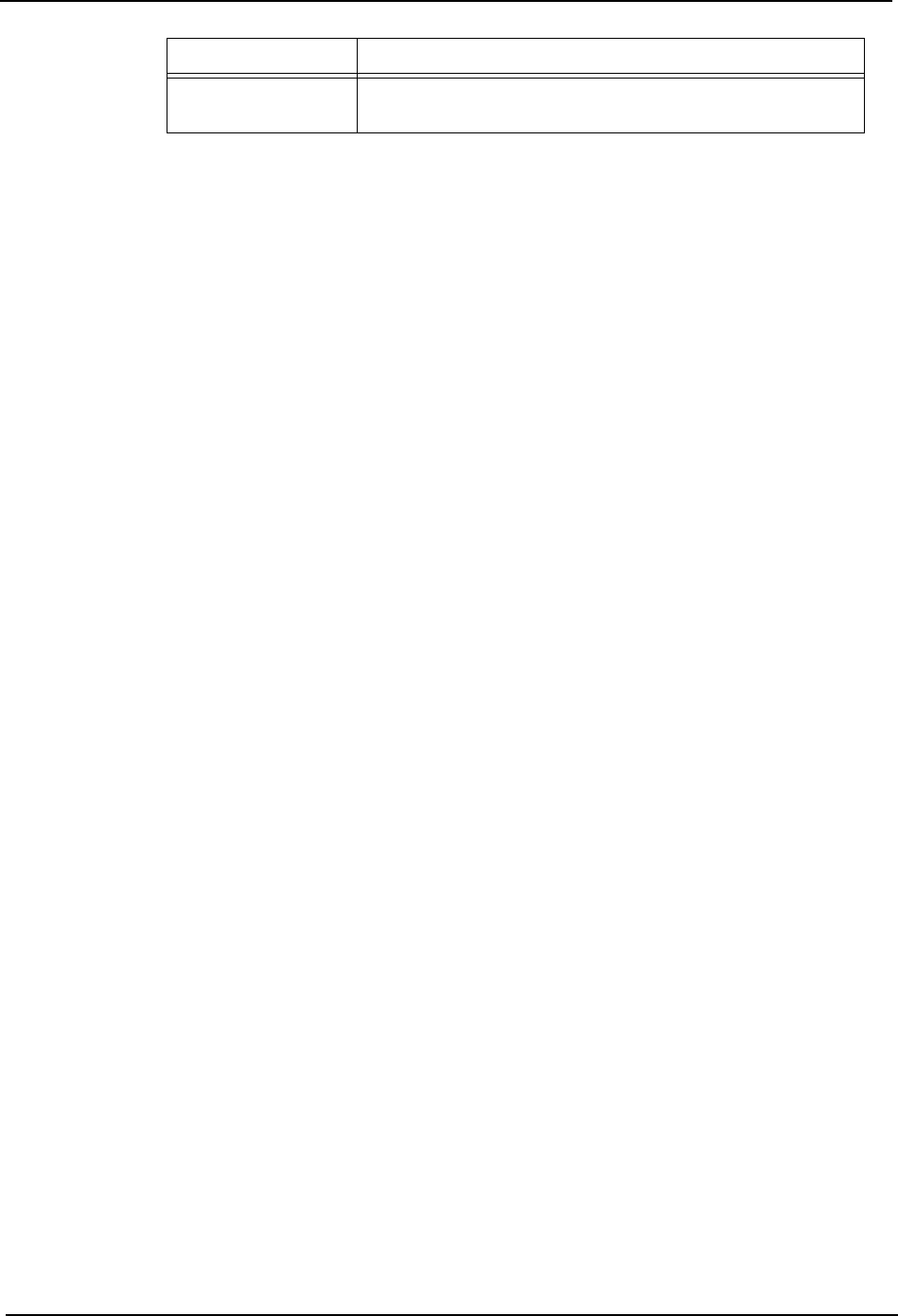
13.如果要执行补充元件的拼接,在 [Dynamic Alternate Feeder] 字段中指定是否要设置动
态次供料器。
设置名称 说明
Every time of
removed feeder
指定对供料器进行快速验证检查,且在将供料器安装在机
器上之前必须对元件进行验证检查。即使供料器和元件之
间均存在 ID (关系),也要进行验证检查。
Normal 在将供料器安装到机器上之前不需要进行快速验证,但是
供料器上要存在元件与供料器之间的 ID (关系)。
设置名称 说明
OFF 不能使用动态次供料器但可以拼接。
ON (Look For
Removable)
使用动态次供料器且当初始供料器被脱卸时,当机器判断
出初始供料器要移动时就在该位置上贴装动态次供料器。
QD025-09 7.Fujitrax Verifier
NXT 编程手册 139
14.以上表格就是完成机器的验证设置。单击画面左侧区域的新机器名称。机器名称被更
新,显示设定的机器名称。
15.单击 [Edit] 菜单中的 [Add Base]。新基座的数据区将显示在画面右侧区域中。
16.在 [Base Name] 区中输入第一个 NXT 机的机器名称。在此使用的基座名称必须同在 Fuji
Flexa 中使用的基座名称相一致。
17.在 [Base Type] 的下拉菜单中选择所使用的基座类型。
18.单击画面左侧区域中显示的新基座名称。基座名称被更新,设定的基座名称被显示出
来。
19.单击 [Edit] 菜单中的 [Add Module]。新模组的数据区将显示在画面右侧区域中。
20.从 [Module Type] 下拉菜单中选择所使用的模组类型。其他设置保持不变。
21.单击画面左侧区域中的新模组。模组名称被更新,设定的模组名称被显示出来。
22.重复执行上述的第 19 ~ 21 步操作,直至基座上所有模组的设定都完成。
23.单击基座。如果 NXT 机是由几个基座共同组成的,则单击 [Edit] 菜单中的 [Add Base]。
新基座的数据区将显示在画面右侧。
24.重复执行上述的第 15 ~ 23 步操作,直至 NXT 机上所有基座的设定都完成。
25.若同一生产线内还有其他 NXT 机,则选择新 NXT 机,重复上述第 7 ~ 24 步操作,直至生
产线上的所有 NXT 机的设定都完成。
26.若服务器套件内还有其他包含 NXT 机的生产线设定,则那些机器也需添加进来。
27.从 [File] 菜单选择 [Save],将文件保存至数据库。
28.从 [File] 菜单选择 [Close],关闭生产线配置套件编辑器。
7.2.3 进行 NXT 机 Fujitrax 配置的设置
使用 Fujitrax Verifier 系统时所必需的 NXT 机的设定更改操作如下。
1. 双击桌面上的 [Internet Explorer] 图标。
2. 在地址栏 (URL) 中输入 “http://<NXT accessory software server name>/fujiweb”,
按下“Enter”键。服务器若能够访问上述地址,则显示由指定站点下载下来的页面。必
要的项目下载完成后,[Home Page] 将显示出来。该页表示 NXT 机的基本生产信息。
3. 在在线监视器中单击使用机器附属的NXT 机或模组序号。出现机器附属软件的注册画面。
4. 从下拉菜单中选择或输入一个用户 ID。
5. 输入用户密码,单击 [Log on]。连接至机器后,最上方的图示即被更改为同所选机器相
一致。画面左下方显示可执行项目的菜单。画面右下方则显示有关所选项目的详情。
6. 从 [Menu] 中选择 [Machine Configuration]。附属软件将与机器相连接,接收机器信息。
上述操作结束后,设定页面将被显示出来。
7. 从 [Category] 的下拉菜单中选择 [Fujitrax Settings]。选择类别后,列表中的设置项
ON (Keep Alt
Feeder)
使用动态次供料器,只有初始供料器被脱卸时动态次供料
器才不会移动。
设置名称 说明

7.Fujitrax Verifier QD025-09
140 NXT 编程手册
目将自动更改为所选类别的设置内容。
8. 在 [User Verifier] 设置中选择 [ON] 选项。
9. 在 [Perform tray verification] 设置中指定所希望的料盘验证选项。
10.在 [Use Version] 设置中指定所使用的 Fujitrax Verifier 版本。
备注 ) 当 [Use verifier] 设置为 ON 时就会显示 [Use version]。[Use version] 设置更改后必须重
新启动机器。确保指定的是所使用的 Fujitrax Verifier 的正确版本。如果进行了不正确的设
置,那么可能会导致元件管理出错。
11.若无需进行特殊设置,则请将上述以外的项目保留为默认设置。有关设置详情,请参照
附属软件的操作手册。
12.设定完毕后,单击 [Send to Machine]。新设置将被传送至机器。机器数据传输时,操
作面板上会显示传输画面。新设置传输完毕后将显示信息。若要对其他项目进行更改,
则需从下拉菜单中选择要更改的类别。
13.所有更改内容传送完毕后,单击 [关闭]。
7.2.4 为 Kit Handy 注册访问用户
已注册的用户通过 Kit Handy 访问 NXT 信息所需操作如下。
1. 用开始菜单的快捷键运行管理器套件。
2. 在用户 ID 中输入 “FUJIADMIN”后,输入密码以及主数据库的服务器名。若要更改 Kit
Handy 的设置,需要以此 ID 注册。
3. 单击 [OK],启动管理器套件。
4. 双击画面左侧的区域中的工厂。所选工厂的生产线将被显示出来。
5. 双击生产线,生产线中的机器将被显示出来。
6. 选择 NXT 机,单击右键。出现快捷菜单。
7. 从快捷菜单中选择 [Handy User Settings]。出现所选机器的 [Handy User Settings] 对
话框。
8. 在 [User ID] 文本框中输入想注册的用户 ID。
9. 单击 [Add]。输入的用户 ID 将显示在列表中。
10.重复上述第 8、9 步操作,直至所有向 NXT 机注册的用户 ID 的设置都完成。
11.单击 [Close], 结束用户 ID 注册。此后即可使用注册好的用户 ID 访问相应 NXT 机的信息
画面。
12.选择 [File] 菜单的 [Exit], 退出管理器套件。