00198375-02_UM_OnBoardPCB-Inspection-R18-1_DE_EN.pdf - 第20页
4 Teachen der Inspektionsbereiche an der Station 4.2 Teachen bei Lotpasten-Inspektion (SPI) 20 User Manual / Bedienungsanleitung Onboard PCB Inspection 06/2018 4.2.2 Teachbereich der Lotdepots überprüfen Der Bereich der …
4 Teachen der Inspektionsbereiche an der Station
4.2 Teachen bei Lotpasten-Inspektion (SPI)
User Manual / Bedienungsanleitung Onboard PCB Inspection 06/2018 19
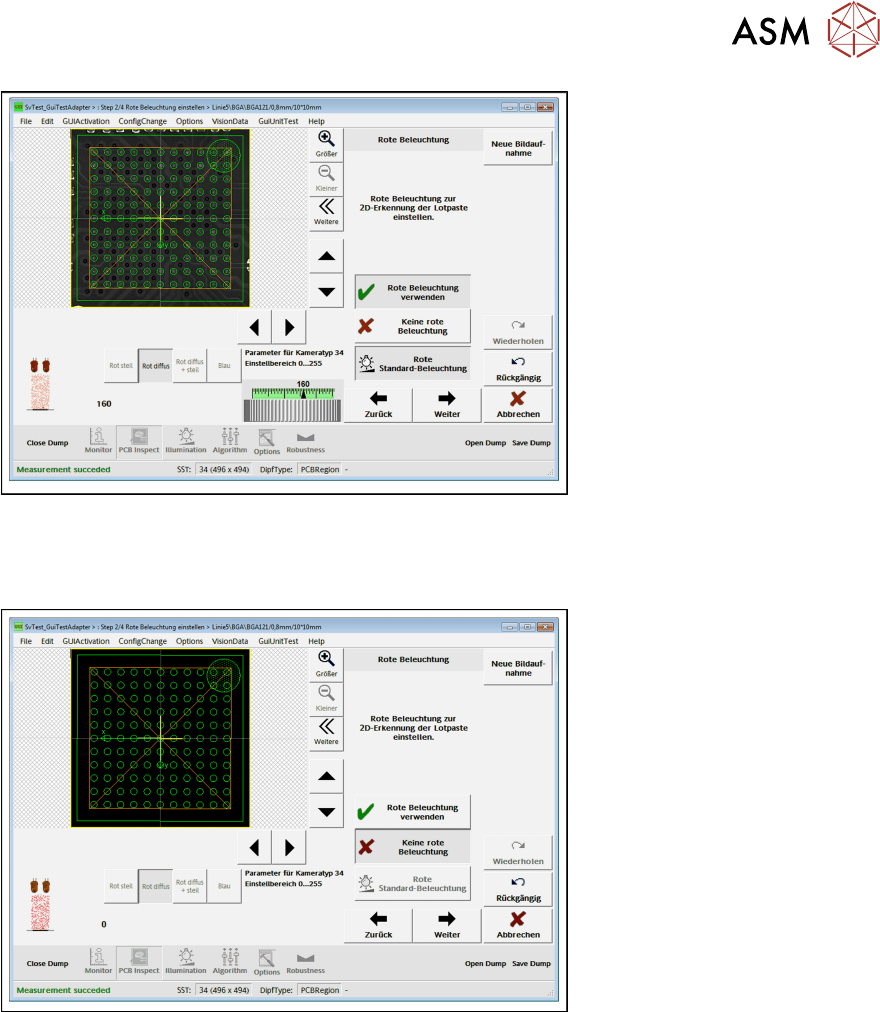
► Wählen Sie Rote Beleuchtung verwenden und klicken Sie die Schaltfläche Weiter.
Rote-Beleuchtung ausschalten
► Wählen Sie Keine rote Beleuchtung um die rote Beleuchtung wieder auszuschalten.
► Klicken Sie die Schaltfläche Weiter.
4 Teachen der Inspektionsbereiche an der Station
4.2 Teachen bei Lotpasten-Inspektion (SPI)
20 User Manual / Bedienungsanleitung Onboard PCB Inspection 06/2018
4.2.2 Teachbereich der Lotdepots überprüfen
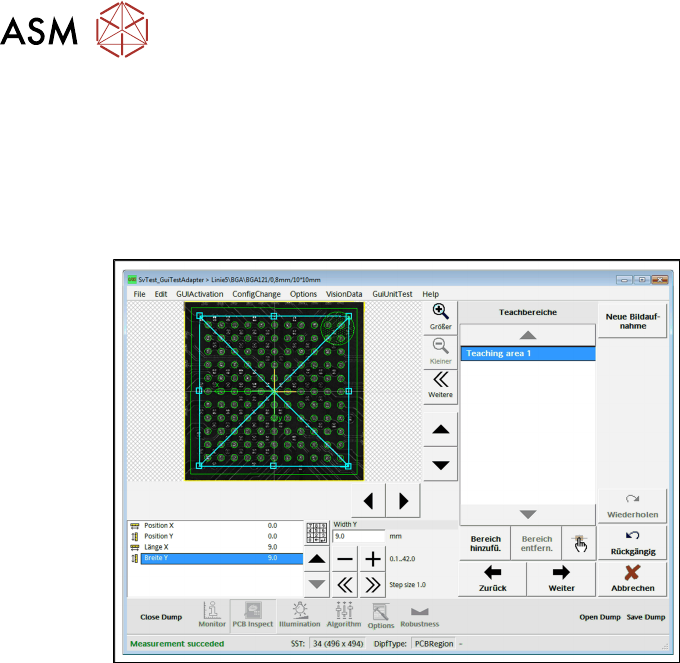
Der Bereich der überprüft werden soll und in dem sich die Lotdepots befinden, muss definiert wer-
den. Dazu muss der Bereich zum Teachen festgelegt werden. Die Lotdepots in diesem geteachten
Bereich werden dann später an der Station überprüft.
Standardmäßig ist für jede Anschlussgruppe in der Bauteilbeschreibung bereits ein Teachbereich
definiert. Im Beispiel sehen Sie alle Ball-Anschlüsse eines BGAs.
In der Regel muss kein Teachbereich hinzugefügt werden. Überprüfen Sie jedoch die Position und
Größe der Teachbereiche.
●
Grüner Rahmen = Bauteilbeschreibung
●
Hellblauer Rahmen = Der aktuell ausgewählte Teachbereich
Unter Teachbereiche können die erstellten Teachbereiche ausgewählt werden.
Weitere Informationen entnehmen Sie bitte aus der Online Hilfe.
Tipps und Hinweise
●
Der Teachbereich (hellblauer Rahmen) soll etwas größer sein als der Bereich mit den Lotde-
pots tatsächlich ist.
●
Den Teachbereich ggf. verschieben, so dass alle Lotdepots erreicht werden können.
●
Nur den Bereich der Lotdepots als Teachbereich definieren. Zum Beispiel bei QFPs vier Te-
achbereiche (pro Anschlussgruppe ein separater Teachbereich).
●
Bei großen QFP's o.ä. sind beim ersten Teachen unter Umständen nicht alle Lotdepots kom-
plett sichtbar.
– Abhilfe: Den Teachbereich entsprechend vergrößern und eine neue Bildaufnahme durch-
führen.
► Klicken Sie die Schaltfläche Weiter.
ð Das Modell wird intern geteacht. Die Ergebnisse dieses Teachens werden in der folgenden
Ansicht dargestellt.
4 Teachen der Inspektionsbereiche an der Station
4.2 Teachen bei Lotpasten-Inspektion (SPI)
User Manual / Bedienungsanleitung Onboard PCB Inspection 06/2018 21
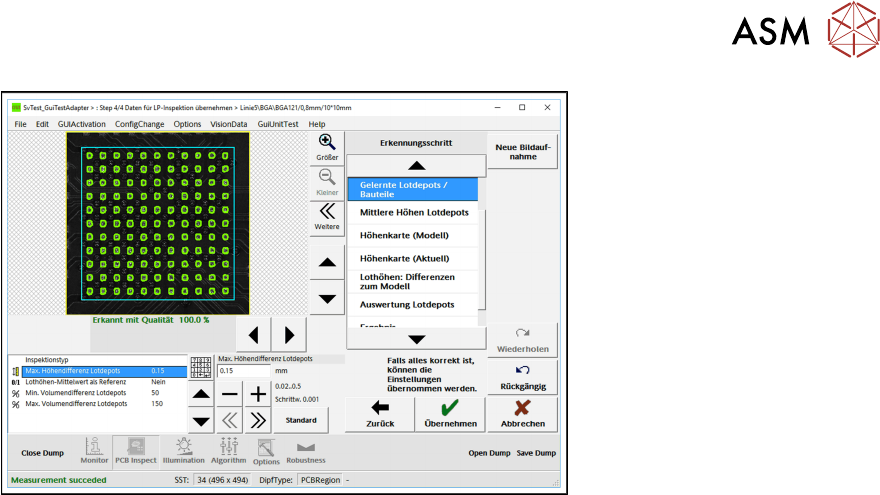
► Klicken Sie unter Erkennungsschritt die Auswahl Gelernte Lotdepots/Bauteile.
ð Alle erfolgreich erkannten Lotdepots werden mit einem grünen Rahmen umrandet.
Tipps und Hinweise
Werden nicht alle zu inspizierenden Lotdepots grün umrandet, müssen Sie das Teachen wiederho-
len. Wählen Sie ggf. eine stärkere Beleuchtung, korrigieren die Lage der Teachbereiche und wie-
derholen Sie den Teachvorgang.
Parameter
Es können verschiedene Parameter eingestellt werden, um das Ergebnis zu verbessern.
●
Inspektionstyp
– Zeigt zur Information die Einstellung des Inspektionstyp aus SIPLACE Pro an.
●
Max. Höhendifferenz Lotdepots
– Der Wert, um den die gemessene Lothöhe (Mittelwert aller Höhenwerte eines Lotdepots)
vom Soll-Wert maximal abweichen darf.
●
Lothöhen-Mittelwert als Referenz
– Bei Nein wird beim Teachen für jedes Lotdepot z.B. eine separate mittlere Lothöhe be-
rechnet. Jedes Lotdepot hat also seine eigenen Sollwerte bei der Inspektion.
– Bei Ja gibt es gemeinsame Sollwerte. So wird z.B. für die "mittlere Lothöhe" der (gemein-
same) Sollwert aus dem Mittelwert (Mittelung der mittleren Lothöhe über alle gelernten De-
pots) gebildet.
●
Min. Volumendifferenz Lotdepot
– Unterer Schwellwert des Lotvolumens (in % des Sollwertes)
●
Max. Volumendifferenz Lotdepot
– Oberer Schwellwert des Lotvolumens (in % des Sollwertes)
4.2.3 Auswerten des Teachergebnisses
Hier sehen Sie das Ergebnis der Inspektion. Sollten hier bereits Defekte erkannt werden, ist das
Teachen mit einer besseren Muster-Leiterplatte zu wiederholen.
4.2.3.1 Auswertung der Lotdepots
Nach dem Teachen des Modells wird mit dem aktuellen Modell automatisch eine Test- Inspektion
gestartet.
Unter der Ansicht Monitor => Erkennungsschritt => Auswertung Lotdepots, sehen Sie das Er-
gebnis dieser Test-Inspektion.