00198375-02_UM_OnBoardPCB-Inspection-R18-1_DE_EN.pdf - 第25页
4 Teachen der Inspektionsbereiche an der Station 4.3 Teachen bei Inspektion vor dem Bestücken (BPI) User Manual / Bedienungsanleitung Onboard PCB Inspection 06/2018 25 4.3.2 Teachbereich einstellen Unter Teachbereiche kö…
4 Teachen der Inspektionsbereiche an der Station
4.3 Teachen bei Inspektion vor dem Bestücken (BPI)
24 User Manual / Bedienungsanleitung Onboard PCB Inspection 06/2018
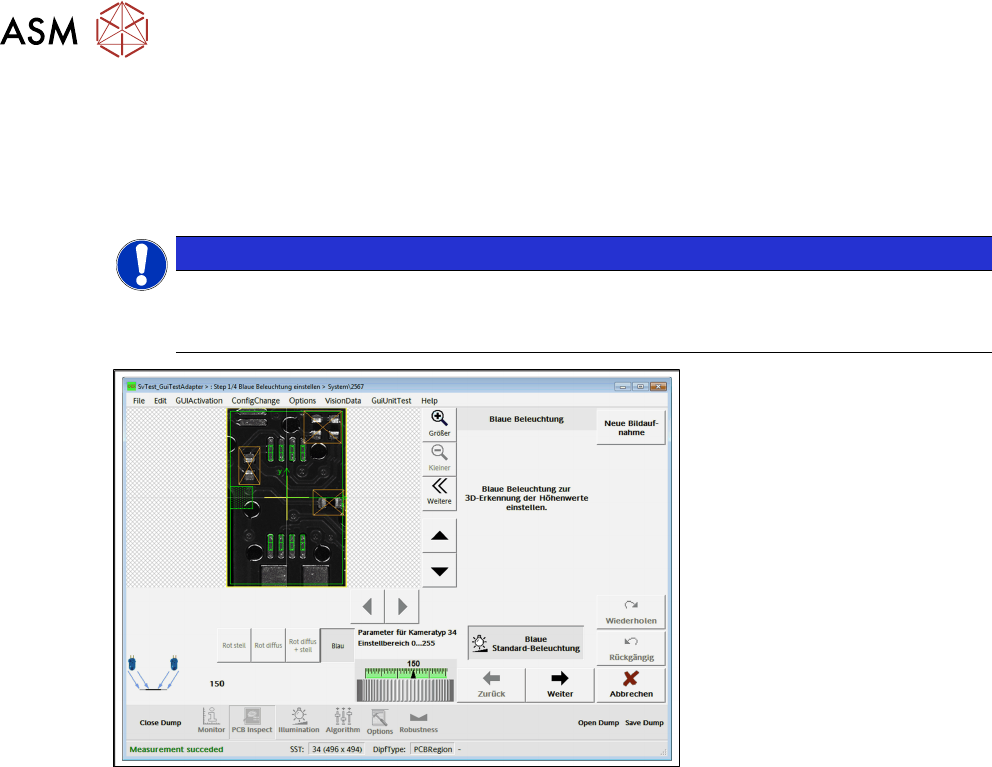
4.3.1 Beleuchtung einstellen
Die Bestückpositionen im Teachbereich müssen hell genug erscheinen. Ist die Beleuchtung zu
dunkel, wird am Ende des Teach-Assistenten ein entsprechender Hinweis gegeben. Die zu inspi-
zierenden Bauelemente und deren Anschlussbeinchen (wenn sichtbar) müssen einen genügend
hohen Kontrast aufweisen.
HINWEIS
Blaue Beleuchtung
Für die Berechnung der 3D-Informationen ist bei der Inspektion vor dem Bestücken (BPI)
nur die „Blaue“ Beleuchtung möglich.
●
Grüner Rahmen = Bereich der Bauteilbeschreibung der überprüft werden soll
●
Oranger Rahmen = Der, oder die Bereiche die geteacht werden sollen (Teachbereiche)
●
Gelber Rahmen = Inspektionsbereich
●
Gelber Rahmen mit X = Ausschluss-Bereiche
●
Weitere Informationen entnehmen Sie bitte aus der Online Hilfe.
► Klicken Sie die Schaltfläche Weiter.
4 Teachen der Inspektionsbereiche an der Station
4.3 Teachen bei Inspektion vor dem Bestücken (BPI)
User Manual / Bedienungsanleitung Onboard PCB Inspection 06/2018 25
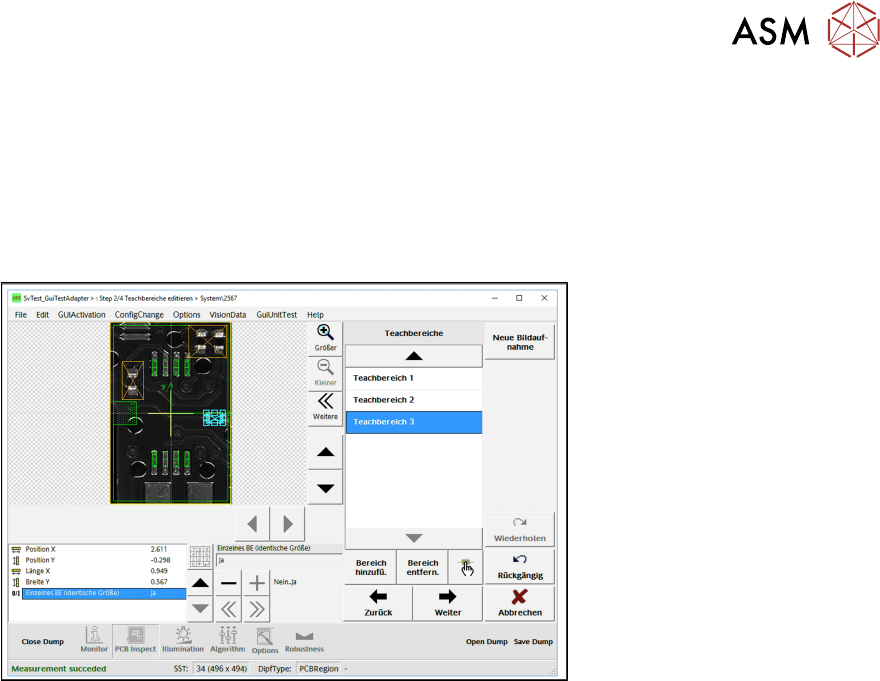
4.3.2 Teachbereich einstellen
Unter Teachbereiche können die erstellten Teachbereiche ausgewählt werden.
In diesen Teachbereichen wird nach bereits bestückten Bauteilen gesucht. Alle dort gefundenen
Bauteile werden in das Modell aufgenommen und in der Inspektion auf Anwesenheit überprüft. Das
Höhenprofil (welches zur Erkennung verlorener Bauteile verwendet wird) wird im gesamten Inspek-
tionsbereich gelernt (bis auf die Ausschlussbereiche), d.h. verlorene Bauteile werden nicht nur in
den Teachbereichen gefunden.
●
Oranger Rahmen = Teachbereich
●
Türkiser Rahmen = Aktuell selektierter Teachbereich
Tipps und Hinweise
●
Der Teachbereich (hellblau) soll etwas größer sein als der Bereich mit den Bauteilen tatsäch-
lich ist (Toleranzbereich vergrößern)
●
Den Teachbereich ggf. verschieben, so dass alle Bauteile die überprüft werden sollen auch
erreicht werden können.
●
Sind mehrere deutlich unterschiedlich hohe Bauelemente in einem gemeinsamen Teachbe-
reich, dann teilen sie die Techbereiche entsprechend auf.
– Hier im Beispiel 3 Teachbereiche – anwählbar über die Auswahl Teaching area 1 bis n.
► Klicken Sie die Schaltfläche Weiter.
ð Die nachfolgende Ansicht Ausschlussbereiche definieren wird geöffnet.
Einen neuen, separaten Teachbereich wählen (Optionale Schritte)
Bei eng bestückten Bauteilen die sich im Abschattungsbereich eines anderen Bauteiles befinden
kann es vorkommen, dass diese nicht gelernt (und daher nicht inspiziert) werden können. In die-
sem Fall kann man für jedes nicht gelernte Bauteil einen neuen, separaten Teachbereich wählen,
welcher exakt so groß ist wie das Bauteil ist.
Setzen Sie in diesem Fall den Parameter Einzelnes BE (identische Größe) auf Ja. Dann wird
beim Teachen ein spezieller Modus aktiviert, mit dessen Hilfe solche Bauteile trotzdem gefunden
werden können.
Empfohlenes Vorgehen:
●
Erster Lernversuch mit einem gemeinsamen Teachbereich
●
Kontrolle: Gelernte Lotdepots / Bauteile wählen. Hier muss jedes Bauteil blau umrandet sein.
– Kein blauer Rand => separater exakter Teachbereich für jedes dieser Bauteile
– Meldung "Große Höhenunterschiede..." => Aufteilen der Teachbereiche
► Klicken Sie die Schaltfläche Weiter.
ð Die nachfolgende Ansicht Ausschlussbereiche definieren wird geöffnet.
4 Teachen der Inspektionsbereiche an der Station
4.3 Teachen bei Inspektion vor dem Bestücken (BPI)
26 User Manual / Bedienungsanleitung Onboard PCB Inspection 06/2018
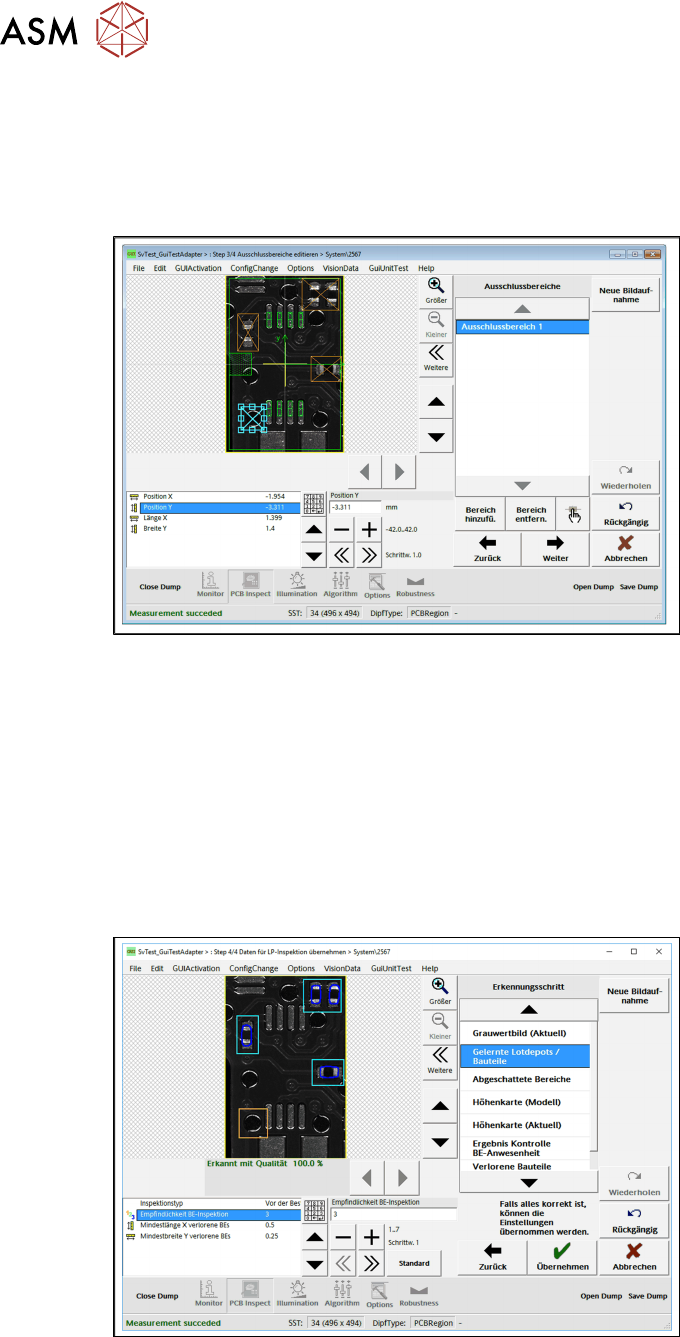
4.3.3 Ausschlussbereiche definieren
Bereiche wie z.B. Durchkontaktierungen (Löcher) können zu Problemen bei der Inspektion führen.
In den Ausschlussbereichen wird keine Höhe berechnet (d.h. sie erscheinen im Höhenbild "eben")
und es findet dort auch keinerlei Inspektion statt.
Definieren Sie hier die Ausschlussbereiche:
► Klicken Sie die Schaltfläche Bereich hinzufü. und erstellen Sie einen Ausschlussbereich.
●
Gelber Rahmen = Bereiche die ausgeschlossen werden sollen.
●
Hellblauer Rahmen = Aktuell selektierter Ausschlussbereich. Hier im Beispiel ein Loch in der
Leiterplatte.
Unter Ausschlussbereiche können die erstellten Ausschlussbereiche ausgewählt werden.
► Klicken Sie die Schaltfläche Weiter.
ð Der Teachvorgang wird gestartet.
4.3.4 Erfolgreichen Teachvorgang übernehmen
► Klicken Sie unter Erkennungsschritt die Auswahl Gelernte Lotdepots/Bauteile.
●
Geteachte Bauelemente sind Blau umrandet.
●
Teachbereiche sind Türkis umrandet.
●
Ausschlussbereiche sind Orange umrandet.
Im Beispiel sehen Sie die vier gefunden Bauelemente in den drei definierten Teachbereichen (tür-
kis umrandet). Das Loch in der Leiterplatte, das als Ausschlussbereich gefunden wurde, ist orange
umrandet.