SIPLACE Machine de placement 80 S FG.pdf - 第222页
7 Systèmes V ision Notice d’exploi tation SIPLACE 80 S/F/G 7.4 Accès à l'option "système vision" Edition 07/97 Version du logiciel à partir de SR.010.xx 7 - 30 Fig. 7.4.2 NOTA Au parag raphe 2.3 Comman de …
Notice d’exploitation SIPLACE 80 S/F/G 7 Systèmes Vision
Edition 07/97 Version du logiciel à partir de SR.010.xx 7.4 Accès à l'option "système vision"
7 - 29
7.4 Accès à l'option "système vision"
L'accès à l'option "système vision" n'est possible qu'à partir du niveau utilisateur "régleur" ou qualification plus
élevée. L'utilisateur doit prouver sa qualification par l'introduction d'un mot de passe au calculateur de ligne.
Ce n'est qu'après avoir rempli ces conditions que l'option "syst. vision" sera affichée avec d'autres
options en en-tête du menu principal.
●
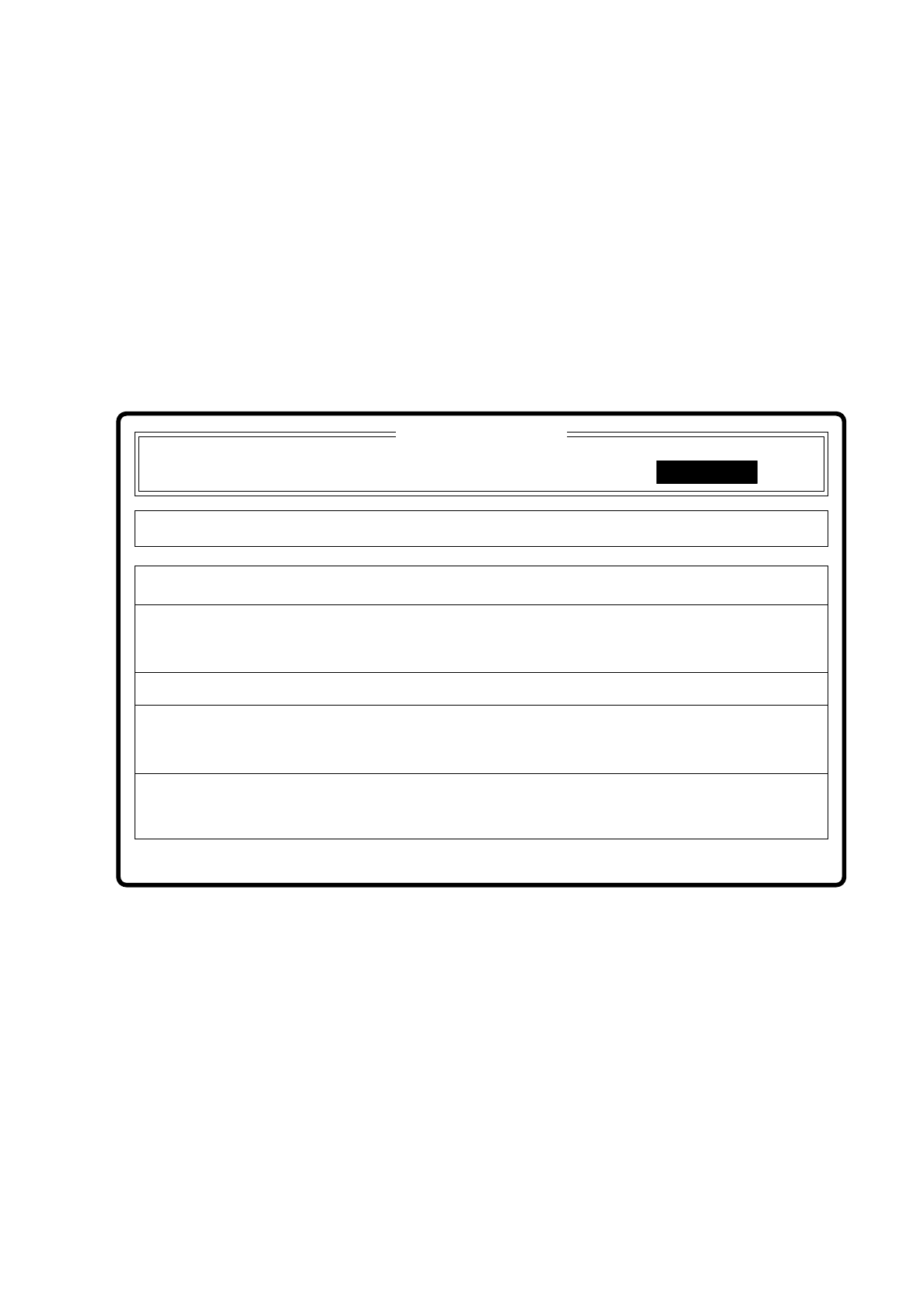
A l'aide des flèches, amenez le curseur sur l'option "syst. vision". Systématiquement apparaît en bas de
l'écran pour chaque option une mention explicative.
Fig. 7.4.1
●
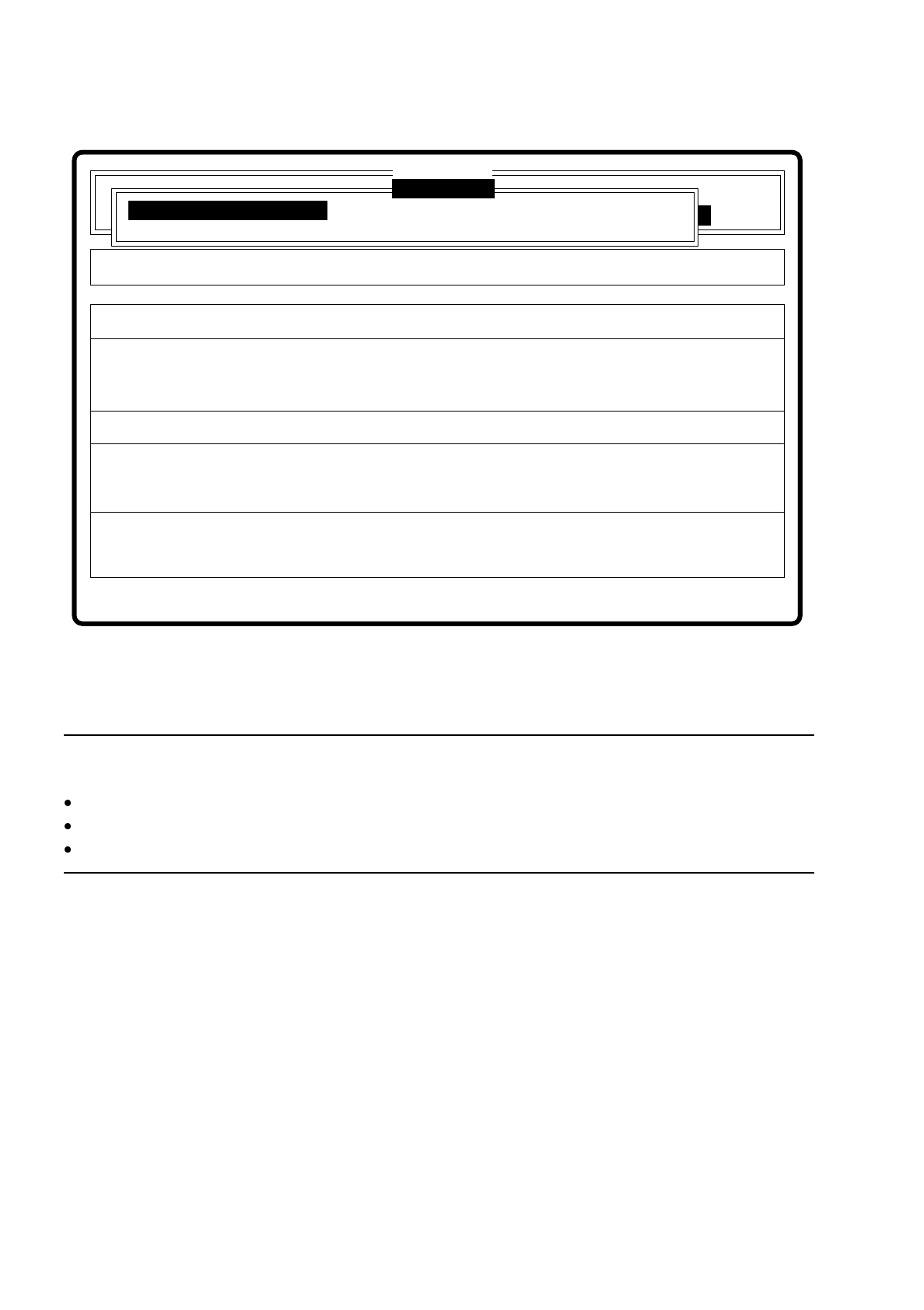
Appuyez sur la touche RETURN. Le menu de sélection "système vision" apparaît à l'écran avec les deux
options "faire apprentis. marque" et "tester composants" ainsi que le numéro de la version des micropro-
grammes Vision installés (voir illustration page suivante).
Selon le choix, indiqué sur un fond foncé, vous accédez aux autres options des menus "faire apprentis.
marque" ou "tester composants". Les deux menus sont décrits en détail aux paragraphes 7.5 et 7.6.
afficher erreurs
config. mag.:
options de mach. fonct. élémentair.
confirmer erreursnouvelle carte options logiciel
distribut. comp.
descr. C.I.:
SI 80 V 10.x
syst. vision
erreur
état
action
:
:
:
système vision
faire apprentissage marque et tester composant
7 Systèmes Vision Notice d’exploitation SIPLACE 80 S/F/G
7.4 Accès à l'option "système vision" Edition 07/97 Version du logiciel à partir de SR.010.xx
7 - 30
Fig. 7.4.2
NOTA
Au paragraphe 2.3 Commande de la machine par clavier de la machine vous trouvez
une description générale de gestion par menu
des exemples pour des zones de menu et de dialogue
et l'affectation correspondante des touches.
Visionsystem
SI80 V 7.x
fonct. élémentair.
descr. C.I.:
syst. vision
config. mag.:
SI80 V 10.x
Visionsystem
Marke teachen version: 2133
tester composant
syst. vision
faire apprentissage marques
éditer une marque existante ou définir une nouvelle marque
erreur
état
action
:
:
:
système vision

Notice d’exploitation SIPLACE 80 S/F/G 7 Systèmes Vision
Edition 07/97 Version du logiciel à partir de SR.010.xx 7.5 Faire apprentissage marque
7 - 31
7.5 Faire apprentissage marque
7.5.1 Schéma fonctionnel "Faire apprentissage marque"
Le schéma fonctionnel "Faire apprentissage marque" montre, sous la forme d'un graphique, toutes les options
du menu avec leurs sous-fonctions. Les menus sont mis en évidence par une bordure avec ligne à trait plein,
les zones de dialogue par une bordure avec ligne discontinue et la zone d'option par une bordure en pointillé.
7.5.2 Explications relatives au schéma fonctionnel
7.5.2.1 Menus
Dans les menus, les différentes options sont disposées verticalement. Au total, cinq menus sont à votre
disposition :
-
système Vision
-
faire apprentissage marque
-
éditer marque
-
gradation de couleur
-
sauvegarder données marque
-
afficher erreurs
Le menu "sauvegarder données marque" vient s'afficher en surimpression chaque fois que vous voulez quitter
le menu "Faire apprentissage marque" et que vous avez précédemment créé ou modifié des données de mar-
que. Vous avez ainsi le choix de sauvegarder ou de rejeter les paramètres de marque recherchés.
Comme vous pourrez le constater d'après le schéma fonctionnel, le système du menu est bâti de façon hiérar-
chique. Vous pouvez quitter les différents menus en appuyant sur la touche "ESC". Vous revenez ainsi res-
pectivement au menu précédent.
7.5.2.2 Zones de dialogue
Pour entrer des données, afficher des valeurs et déclencher des opérations, le système offre les zones de dia-
logue suivantes :
-
entrer numéro de marque
-
programmer table de transformation
Vous pouvez quitter les zones de dialogue avec les touches "RETURN" ou "ESC".