SIPLACE Machine de placement 80 S FG.pdf - 第282页
7 Systèmes V ision Notice d’exploi tation SIPLACE 80 S/F/G 7.6 Tester composant Edition 07/97 Version du logiciel à partir de SR.010.xx 7 - 90 ● Avec la to uche " RETU RN", vo us déclenc hez les différen ts pas…
Notice d’exploitation SIPLACE 80 S/F/G 7 Systèmes Vision
Edition 07/97 Version du logiciel à partir de SR.010.xx 7.6 Tester composant
7 - 89
●
Paramètres de la gradation de couleur (5 sections)
-
10 paramètres, valeurs "ENTREE",
-
10 paramètres, valeurs "SORTIE".
Les paramètres sont mémorisés dans le fichier GF du calculateur de ligne. Sur demande, le fichier GF est
envoyé au calculateur de station. Il est ensuite converti et transféré au calculateur MVS.
Si vous modifiez un paramètre, celui-ci est incorporé dans le fichier GF, qui est converti à son tour et chargé
dans le calculateur MVS.
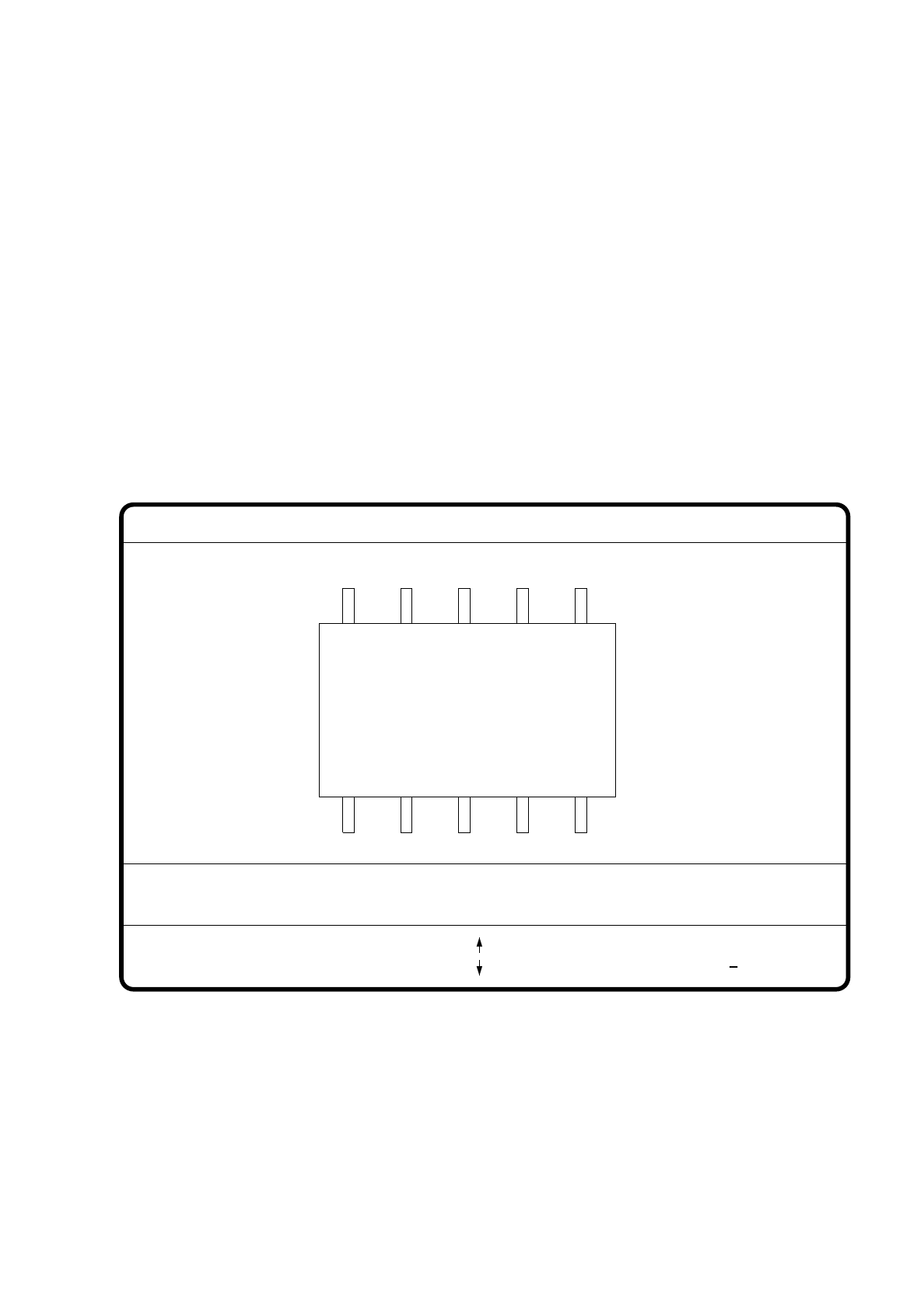
7.6.4.1 Option "Dimension patte"
Grâce à cette option, vous pouvez modifier la largeur et la longueur optique de la patte. De plus, vous pouvez
également modifier le contraste de la patte lorsque les petites pattes ne sont pas identifiées par la réduction
de la présentation.
Fig. 7.6.18
●
Sélectionnez le modèle de patte grâce à la touche de tabulation.
●
Sélectionnez le côté de la patte avec la barre d'espacement.
●
Vous réduisez ou vous augmentez le contraste de la patte par les touches > et <.
●
Avec les touches de direction, vous changez la largeur et la longueur des petites pattes. Le composant
apparaît dans ses contours et avec les données de patte géométriques actualisées sur l'écran vidéo.
forme boît. = 5
dimension patte
>: contraste +
>: contraste
long. op. [mm] = ...
larg. op [mm] = ...
côte patte =
définit. patte = 1..n
RET: tester comp.
Tab: modèle patte
blanc: côte patte
contra. pat. =
: plus grand
: plus petit
7 Systèmes Vision Notice d’exploitation SIPLACE 80 S/F/G
7.6 Tester composant Edition 07/97 Version du logiciel à partir de SR.010.xx
7 - 90
●
Avec la touche "RETURN", vous déclenchez les différents pas de mesure qui se trouvent dans les condi-
tions de mesure du composant spécifié.
●
Avec la touche "ESC", vous abandonnez l'option même si tous les pas de mesure n'ont pas encore été
effectués. Vous revenez au menu "Editer données forme boîtier".
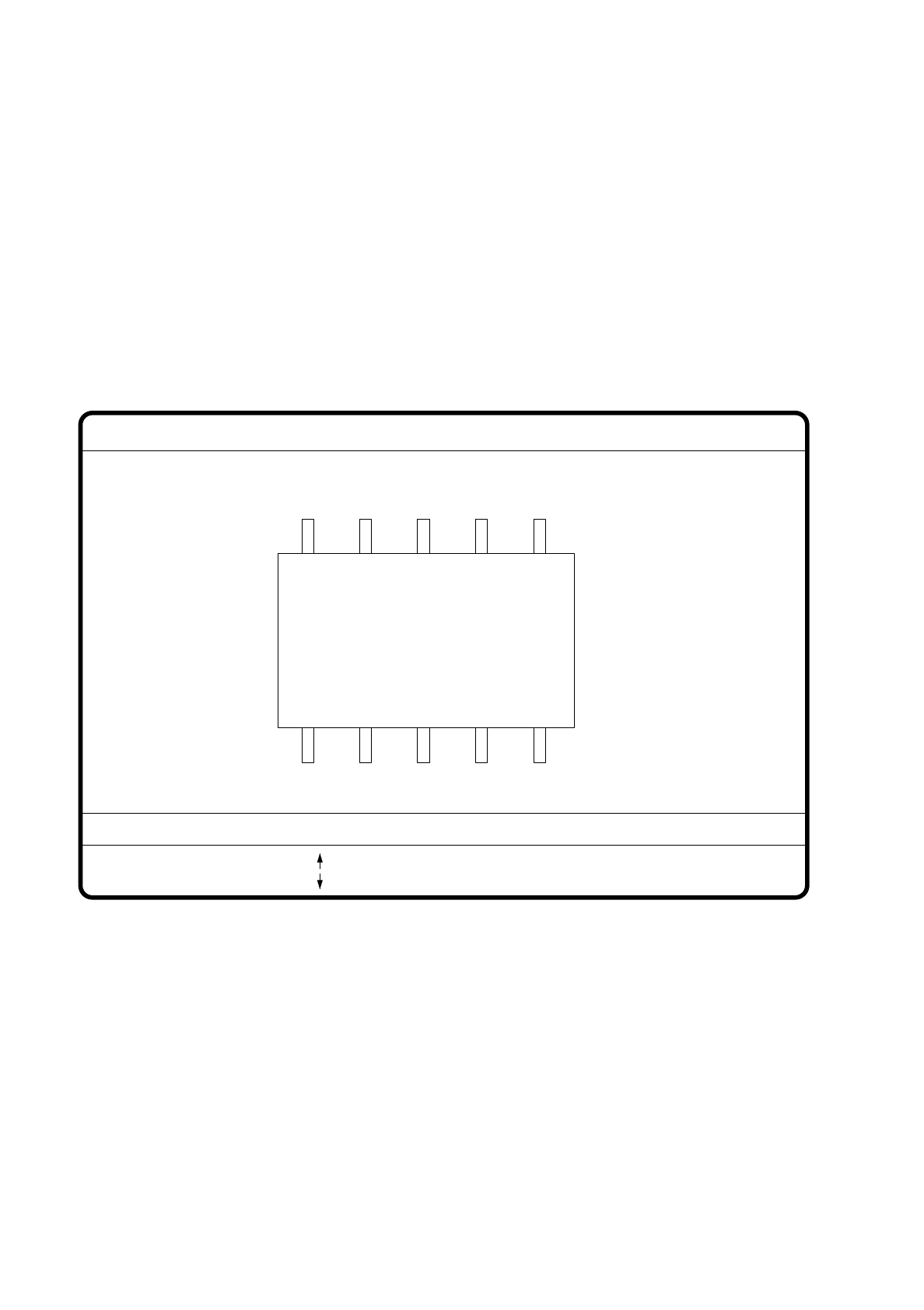
7.6.4.2 Option "Dimension boîtier"
Vous avez ici la possibilité de modifier la largeur et la longueur optique du boîtier si l'effet de la réduction de la
présentation se manifeste de façon trop intense. Cet effet se fait sentir essentiellement dans les composants
cylindriques.
Fig. 7.6.19
●
Avec les touches de direction, vous changez la longueur et la largeur du composant. Les données géomé-
triques actuelles sont affichées.
●
Avec la barre d'espacement, vous passez d'un côté à l’autre du composant.
●
Avec la touche "RETURN", vous déclenchez les différents pas de mesure qui sont spécifiés dans les con-
ditions de mesure.
●
Avec la touche "ESC", vous quittez l'option.
for me boît. = 5
: plus grand
: plus petit
RET: tester comp.
blanc: côte boît.
côte boît. = long. op. [mm] = ... larg. op. [mm] = ...
dimension boîtier
Notice d’exploitation SIPLACE 80 S/F/G 7 Systèmes Vision
Edition 07/97 Version du logiciel à partir de SR.010.xx 7.6 Tester composant
7 - 91
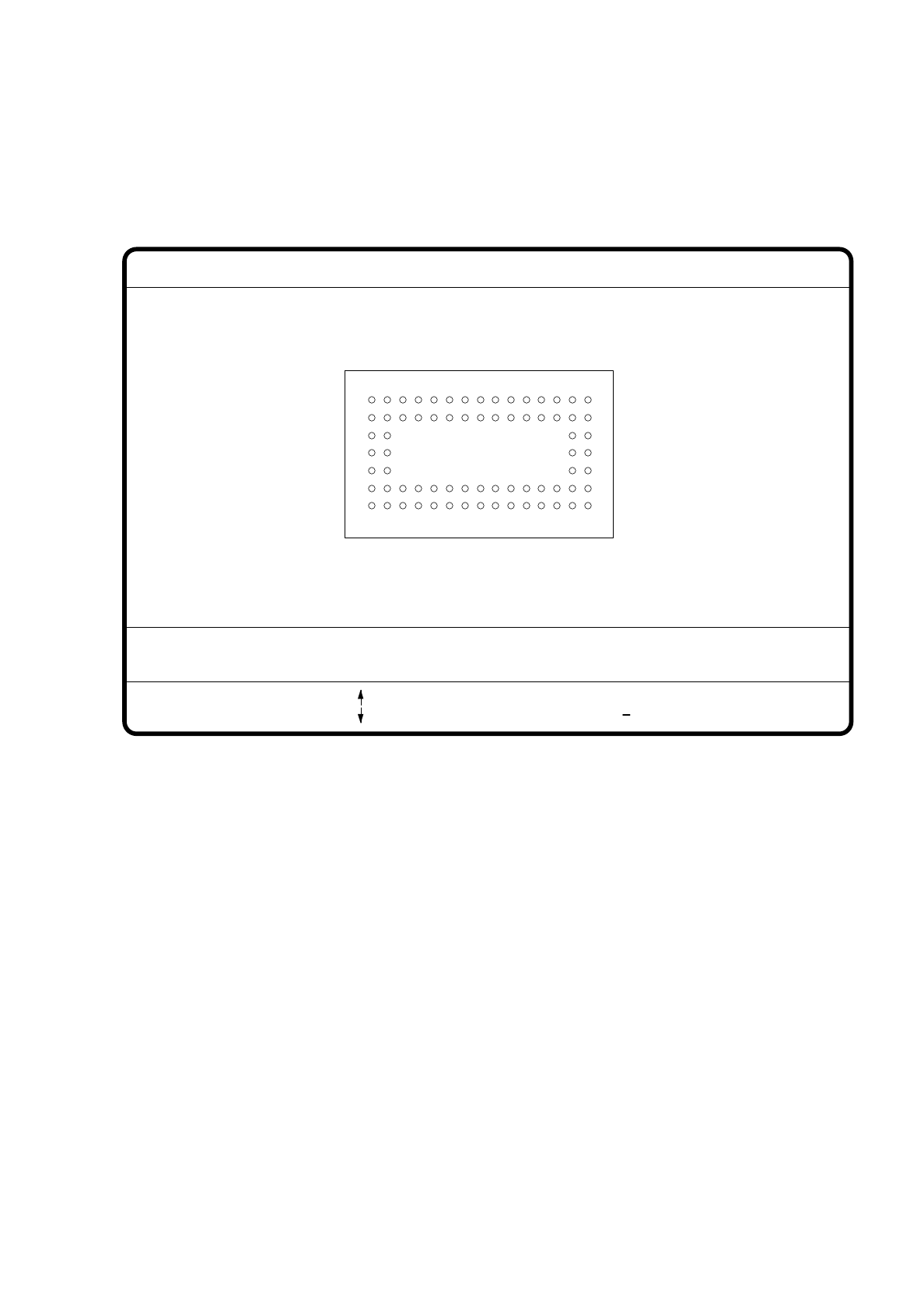
7.6.4.3 Option "Représentation Ball"
Grâce à cette option, vous pouvez modifier la description du modèle de "Ball" sur l'automate 80F.
Fig. 7.6.20
●
Avec la touche de tabulation, vous sélectionnez le modèle de "Ball".
●
Avec la barre d'espacement, vous choisissez le type de rayon : rayon intérieur ou extérieur.
●
Avec les touches de direction, vous agrandissez ou réduisez le rayon intérieur ou extérieur des globules de
brasage. Les "Balls" ou globules de brasage apparaissent dans leurs dimensions géométriques sur le bord
gauche de l'image vidéo, en tant qu'image pixel.
La valeur du rayon intérieur définit la forme de "Ball" :
-
si le rayon intérieur est égal à 0, la forme de "Ball" est un cercle.
-
Si le rayon intérieur est supérieur à 0, la forme de "Ball" est un anneau circulaire (en forme de beignet
rond).
●
Avec la touche > ou <, vous augmentez ou réduisez le contraste du "Ball".
●
Avec la touche RETURN, vous déclenchez les différents pas de mesure qui se trouvent dans les condi-
tions de mesure du composant spécifié.
●
Avec la touche ESC, vous abandonnez l'option, même si les pas de mesure n'ont pas tous été exécutés.
Vous revenez au menu "Editer données forme de boîtier".
for me boît. = 5
représentation Ball
RET: tester compos.
Tab: modèle Ball
ray. int [mm]
> : contraste +
< : contraste
contra int.
modèle Ball = 1
ray. ext [mm] contra ext.
type ray: dedans/dehors
blanc: type rayon
= 0.500
= 1.500
= 20
= 10
: plus grand
: plus petit