NXT系列 编程手册 1.pdf - 第277页
3. 元件数据 PRG-NXTS-009S1 264 NXT 系列 编程手册 3.7.3 元件数据的 [Override] 设定 操作步骤 1. 在 Fuji Flexa 中 打开需要进行输入 的元件数据的外形数 据 (如果使用 非相关模式,请 打开元件数据) 。 2. 参 照 "3.7.2 现有 机器 Vision Type 和 NXT 系列 Vision Type 的对照表 ",Ov erride 项 目的 [V…

PRG-NXTS-009S1 3. 元件数据
NXT 系列 编程手册 263
参照 4
背光光源的影像处理 Vision Type 150 是进行接插件的背光处理,需要根据以下的表格,区
分处理。
备注 )Vision Type 150 自动转换为 153,但是如果已经在 “Override” 项目中指定了 Vision
Type,则使用该 Vision Type。
参照 5
背光光源的影像处理 Vision Type 254 是进行接插件的背光处理,需要根据以下的表格,区
分处理。
*3:Vision Type 254 没有被特定对象元件,选择符合前光影像的 Vision Type,并且必须
输入。但是,对于元件主体为白色并且没有引脚的元件,Vision Type 254 可以处理。另外,
对于元件主体为白色并且存在引脚的元件主体和引脚为一体化的元件,Vision Type 254 也
可以处理。
如果使用现有的 Version Type 能够进行定义,请选择最合适的 Vision Type。此时,根据
需要输入 Element 数据。
备注 )Vision Type 254 自动转换为 252,但是如果在 “Override” 项目中指定了 Vision
Type,则使用该 Vision Type。
Vision Type Part Type 说明
现有机 NXT 系
列
150 152 黑色主体接插件处理 P Pattern 被自动转换
153 白色主体接插件处理 如果在 Vision Type 的 Override 项
目中没有输入,则将自动转换为
Vision Type 153。
Vision Type Part Type 说明
现有机 NXT 系
列
254 252 Multi-purpose (外
形)
如果在 Vision Type 的 Override 项
目中没有输入,则将自动转换为
Vision Type 252。
(*3) 需要定义 Element 数据。

3. 元件数据 PRG-NXTS-009S1
264 NXT 系列 编程手册
3.7.3 元件数据的 [Override] 设定
操作步骤
1. 在 Fuji Flexa 中打开需要进行输入的元件数据的外形数据 (如果使用非相关模式,请
打开元件数据)。
2. 参照 "3.7.2 现有机器 Vision Type 和 NXT 系列 Vision Type 的对照表 ",Override 项
目的 [Vision Type] 数据字段中输入新的 Vision Type。
3. 参照 "3.7.2 现有机器 Vision Type 和 NXT 系列 Vision Type 的对照表 ", Override 项
目的 [Vision Type] 数据字段中输入新的要素信息。
4. 保存数据并关闭。如果变更了 Job 数据,请保存 Job。
备注 )如果变更了全局数据库中的外形数据,则必须使用 [Update in Jobs] 更新 NXT 系列用
的所有 Job 的相同外形数据。如果变更了 Job 中的数据并且将来要使用该数据,则需要
将进行了变更的外形数据导出到外形库中。
PRG-NXTS-009S1 4. 传输
NXT 系列 编程手册 265
4. 传输
4.1 概述
[传输]是将数据从 Fuji Flexa 传输到 NXT 系列时使用。从 Job Builder 传输 Job 时,进
行 Job 数据确认。
NXT 系列是将 Job 传输到各模组上,而不是 Recipe。双轨机器是使用2个Job(轨道1、轨
道 2 各使用一个 Job)进行生产。
NXT 系列是通过 Accessory software 进行机器功能设定数据的接收、管理、传送。详细内
容请参照 Accessory software 的在线手册。
4.2 传输
4.2.1 使用 Job 编制器传输 Job
将在 Job 编制器中打开的全局 Job 传输到 NXT-2/NXT-2c 的步骤如下所示。请务必在传输前
先保存 Job。
1. 从 Job 编制器的 [Tools] 菜单中选择 [Transmit]。
备注 )当前打开的 Job 只能传输到 Job 中使用的生产线上。
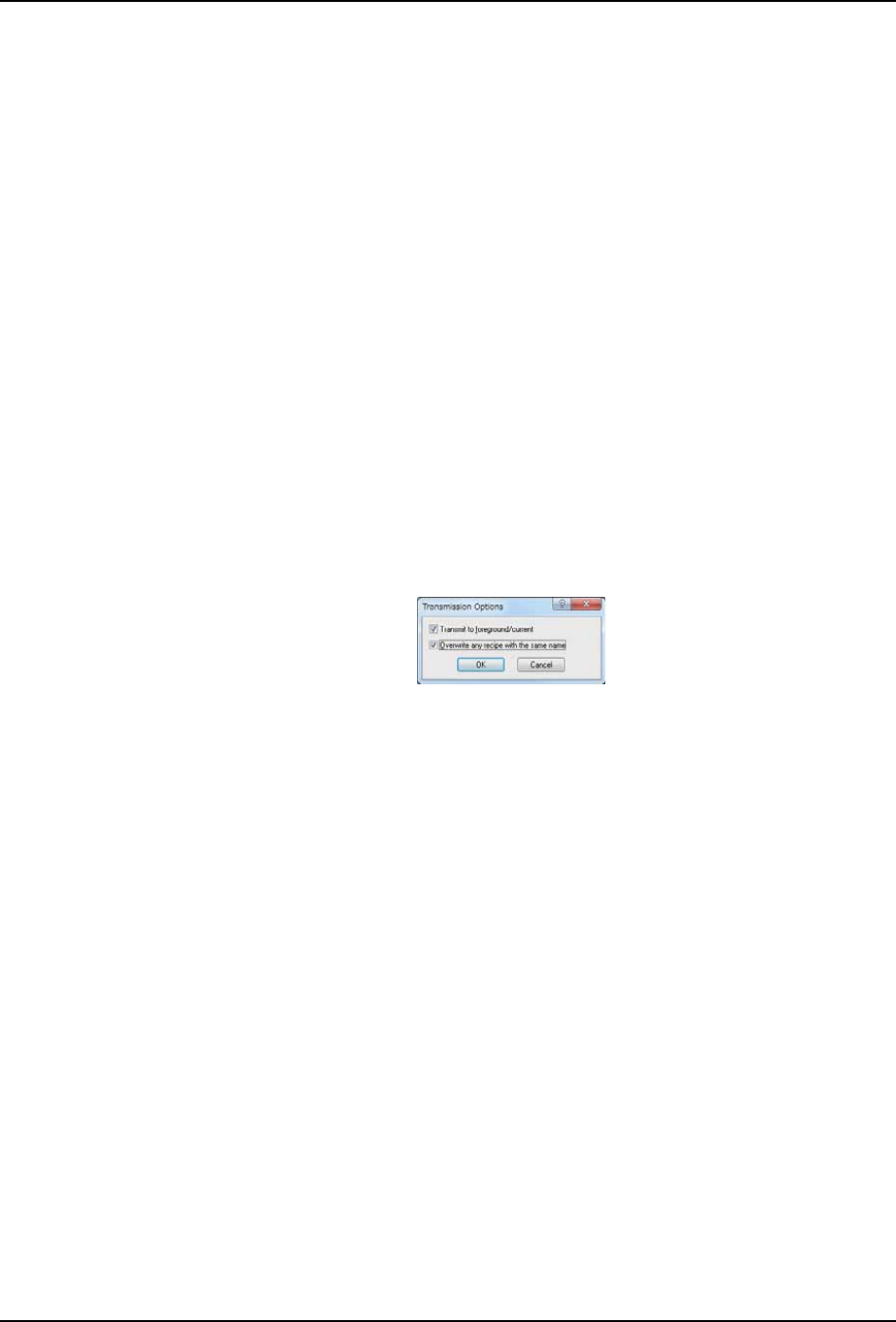
2. 显示 [Transmit Options] 对话框。选择所需选项,然后单击 [OK]。
3. 选择目标传输机器,然后单击 [Start]。
4. 在 [Lane Job Selection] 对话框中对要传送到通道的 Job 指定更改,然后单击 [OK]。
5. 传输时会显示 [Transmit Recipe] 对话框。对话框中显示传输状态。如果发生错误,请
单击 [Error Details] 显示错误的详细内容。传输完毕后,单击 [Close] 关闭对话框。
备注 )根据对那个通道进行了优化,决定 Job 传输的目标通道。
备注 )在机器的程序清单中将显示 Job 名称、T (电路板正面)及 B (电路板反面)。另外在
这些项目后面还显示有 revision 信息。
4.2.2 拖放 Job 以进行传输
传输控制窗口浏览中拖放 Job,以下说明传输 Job 的步骤。
1. 从导向器的[显示]菜单中选择[传输]。
2. 在导向器内显示了传输控制窗口的状态下,将全局目录 Job 窗格中要传送的 Job 拖放到
工厂 / 生产线窗格的目标生产线、机器或通道中。
备注 )如果将 Job 拖放到通道中,则 [Transmit Job] 对话框中的生产线、机器和通道将被自
动选择。将 Job 拖放到机器上时,可以自动选择两侧的轨道。
3. 显示 [Transmit Job] 对话框。在 [Job:] 中,所选择的 Job 被自动显示。选择目标传输
电路板面 (正面 / 反面)。
4. 请选择传输目标位置的电路板面。Job 拖放处的生产线和机器被自动选择。可传输的机
器将在机器别名左侧显示小电路板图标。不能被传输的 Job 或者 Job 来自本地 Job 目录
01PRG-0315E