NXT系列 编程手册 1.pdf - 第316页
PRG-NXTS-009S1 5. 其他的应用 NXT 系列 编程手册 303 5.2 Seek Template Editor 5.2.1 创建不定形基准定位点 可以使用保存的不定形定位点影像,通过 Seek Template Editor 创建影像处理数据。 1. 请在编辑内容选择对话框内,单击 [Ed it Seek Templa te data]。 2. 请 在 Seek Templat e 编辑器上打开保存 的定位点影像 。 …
5. 其他的应用 PRG-NXTS-009S1
302 NXT 系列 编程手册
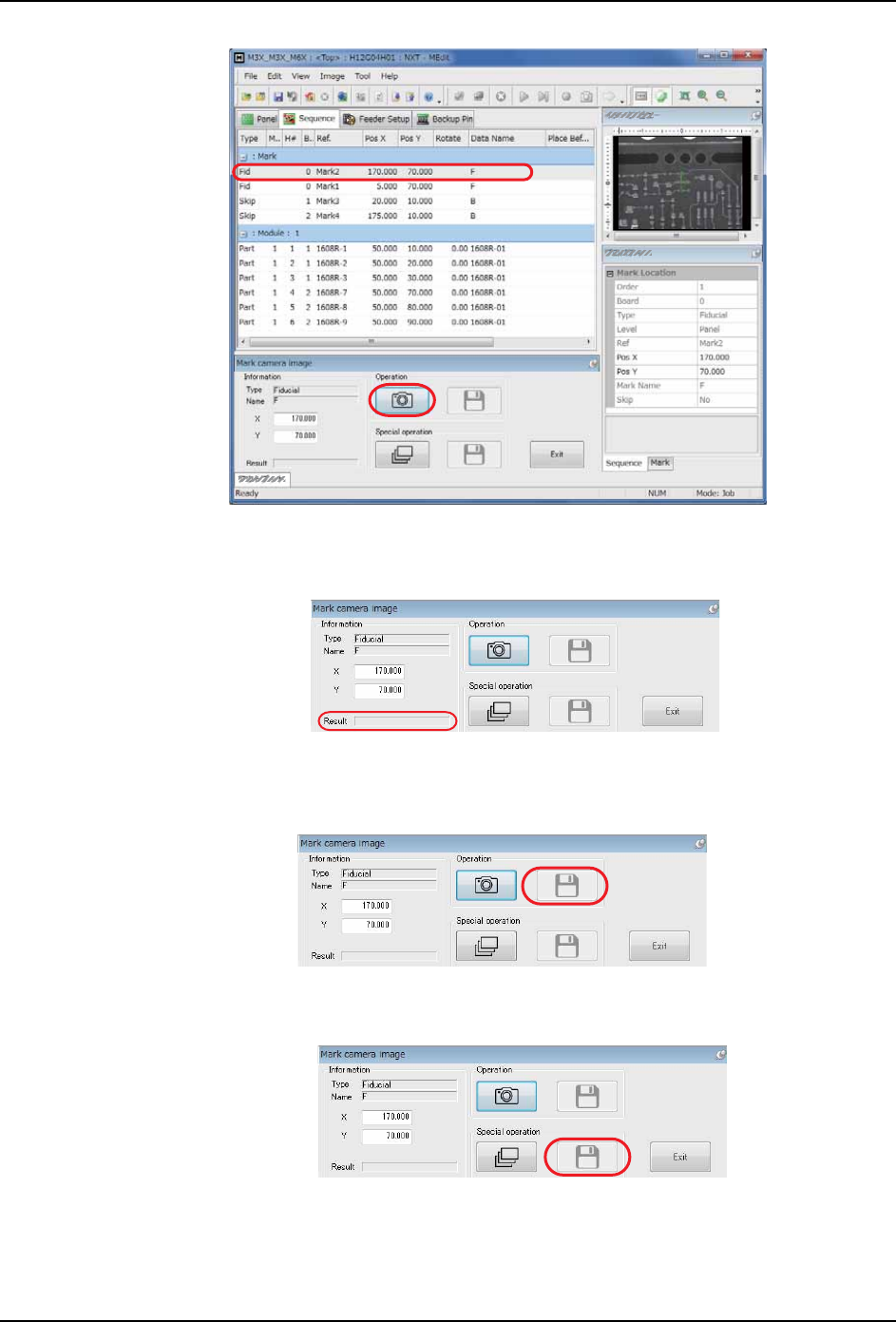
a. 定位点相机撮像菜单的 [Result] 显示 “0000” 时,影像处理为正常完成。显示
“060B” 时表示影像处理错误。请进行定位点的调整。
b. 可以使用 [ 保存 ] 键保存撮像的影像。可以使用保存影像,通过 [Seek Template
Editor] 进行错误分析以及定位点数据的重新调整。
c. 没有保存连续撮像的数据时,请按下 [ 保存 ] 键保存影像数据。
注意 ) 不进行数据保存就进行下一个定位点的连续撮像时,之前的撮像影像被废弃。
33TOP-0125E
33TOP-0128E
060B
33TOP-0126E
33TOP-0124E
PRG-NXTS-009S1 5. 其他的应用
NXT 系列 编程手册 303
5.2 Seek Template Editor
5.2.1 创建不定形基准定位点
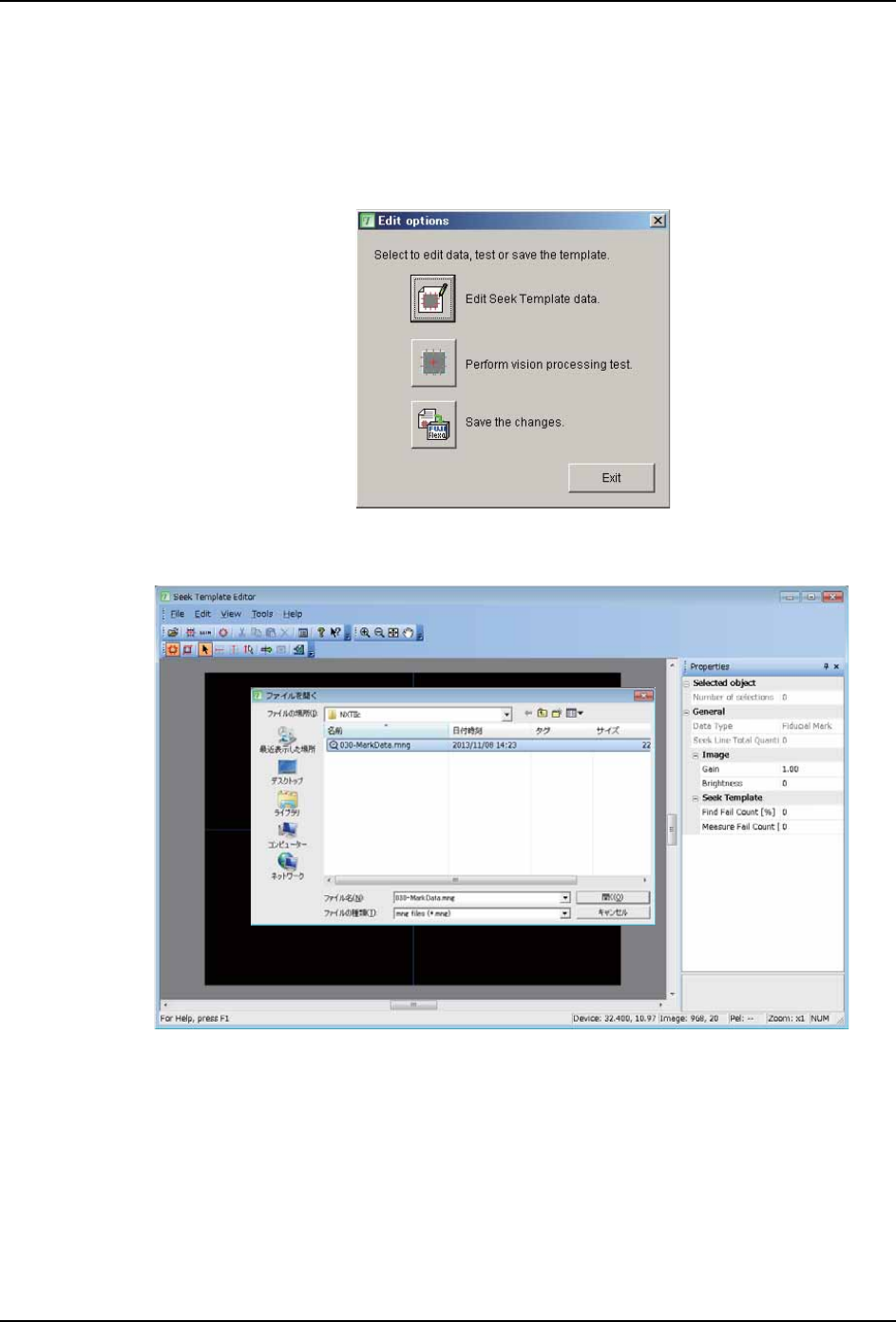
可以使用保存的不定形定位点影像,通过 Seek Template Editor 创建影像处理数据。
1. 请在编辑内容选择对话框内,单击 [Edit Seek Template data]。
2. 请在 Seek Template 编辑器上打开保存的定位点影像。
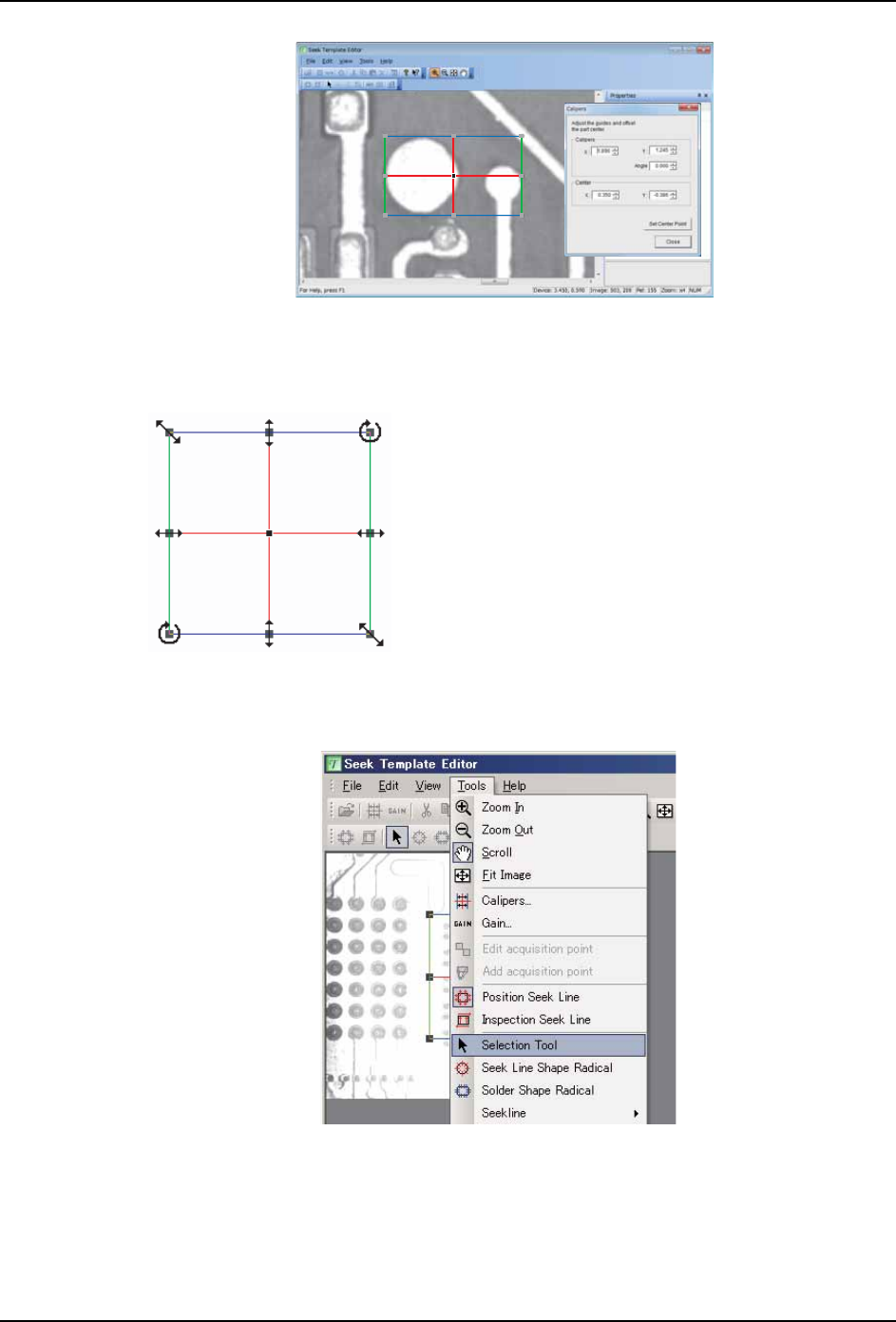
3. 调整卡尺框的外形直至与定位点的外形相配合。使用鼠标移动各个 Handle, 使卡尺框的
尺寸与定位点外形相符。
33TOP-0065E
01PRG-0361-E
5. 其他的应用 PRG-NXTS-009S1
304 NXT 系列 编程手册
注意 ) 卡尺框的调整请在 「选择工具」被选择的状态下进行。
4. 完成卡尺框的调整后,请在按下卡尺对话框内的 [ 中心点补正 ] 键后,按下 [ 关闭 ]
键。
各 Handle 的移动模式如下所示
• 使用上下中心的 Handle 同时改变上下宽度。
• 使用左右中心的 Handle 同时改变左右宽度。
• 使用左上以及右下的 Handle 改变整个框的大小。
• 使用右上以及左下的 Handle 改变框的角度。
• 在卡尺框内单击鼠标后进行拖拽,可以移动整个
框。
01PRG-0362-E
33TOP-0034
33TOP-0035E