DR4900 用户手册_Full version.pdf - 第45页
La pantalla del instrumento es táctil. Para desplazarse por el menú de la pantalla táctil, utilice únicamente la punta del dedo, que debe estar limpia y seca. Figura 8 Pantalla principal 1 Temporizadores 6 Hardware conec…
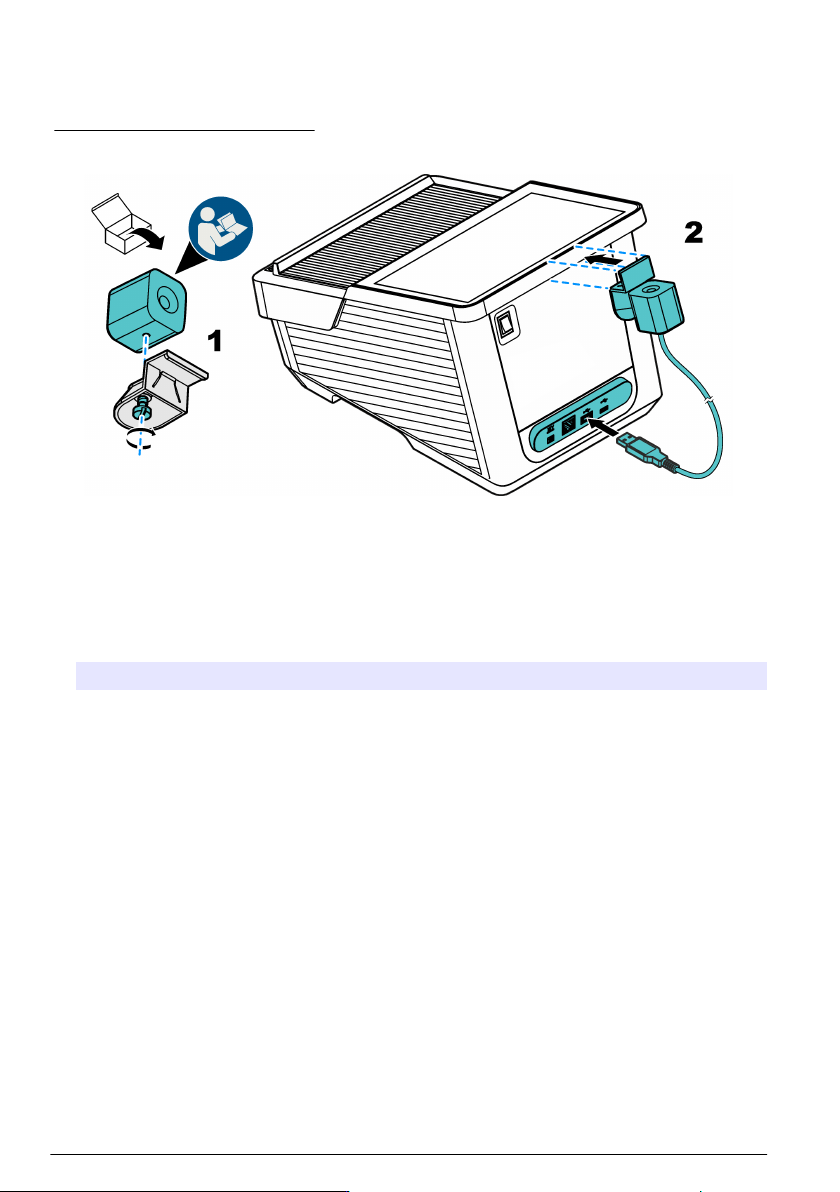
3. Instale el soporte de la cámara con la cámara en la parte posterior por encima de la luz
indicadora. Consulte el paso 2 de la Figura 7.
4. Consulte la Uso de la cámara (opcional) en la página 62 para ver las instrucciones de la
cámara.
Figura 7 Instalación de la cámara
Sección 5 Asistente de puesta en marcha
Cuando se enciende el instrumento por primera vez, se inicia un asistente de puesta en marcha.
1. El procedimiento de puesta en marcha dura unos 45 segundos. El procedimiento de puesta en
marcha habrá finalizado cuando se escuche una melodía.
2. Seleccione las opciones:
Opción Descripción
Language (Idioma) Seleccione el idioma correspondiente en la lista.
Fecha y hora Ajuste de la fecha y la hora.
Pantalla Mueva el control para ajustar el brillo de la pantalla.
Conexión Ethernet y
Wi-Fi
Nota: Debe conectarse un cable Ethernet o un adaptador Wi-Fi.
Configure los parámetros Ethernet para conectar el instrumento a una red o
enviar datos a un PC.
Seguridad Establezca una contraseña para el acceso del usuario.
Nota: Pulse Siguiente para guardar la contraseña.
3. Pulse Terminado para finalizar la configuración.
El instrumento se pone en marcha al encenderse tras realizar una comprobación del sistema. La
comprobación del sistema examina la lámpara, el ajuste del filtro, la calibración λ, la medición del
aire y la tensión del instrumento.
Nota: Si la tapa no está cerrada durante la comprobación del sistema, ésta se detendrá.
La luz parpadeará azul durante la puesta en marcha. Consulte Tabla 5 en la página 53. A
continuación, se mostrará la pantalla de medición.
Sección 6 Interfaz del usuario y navegación
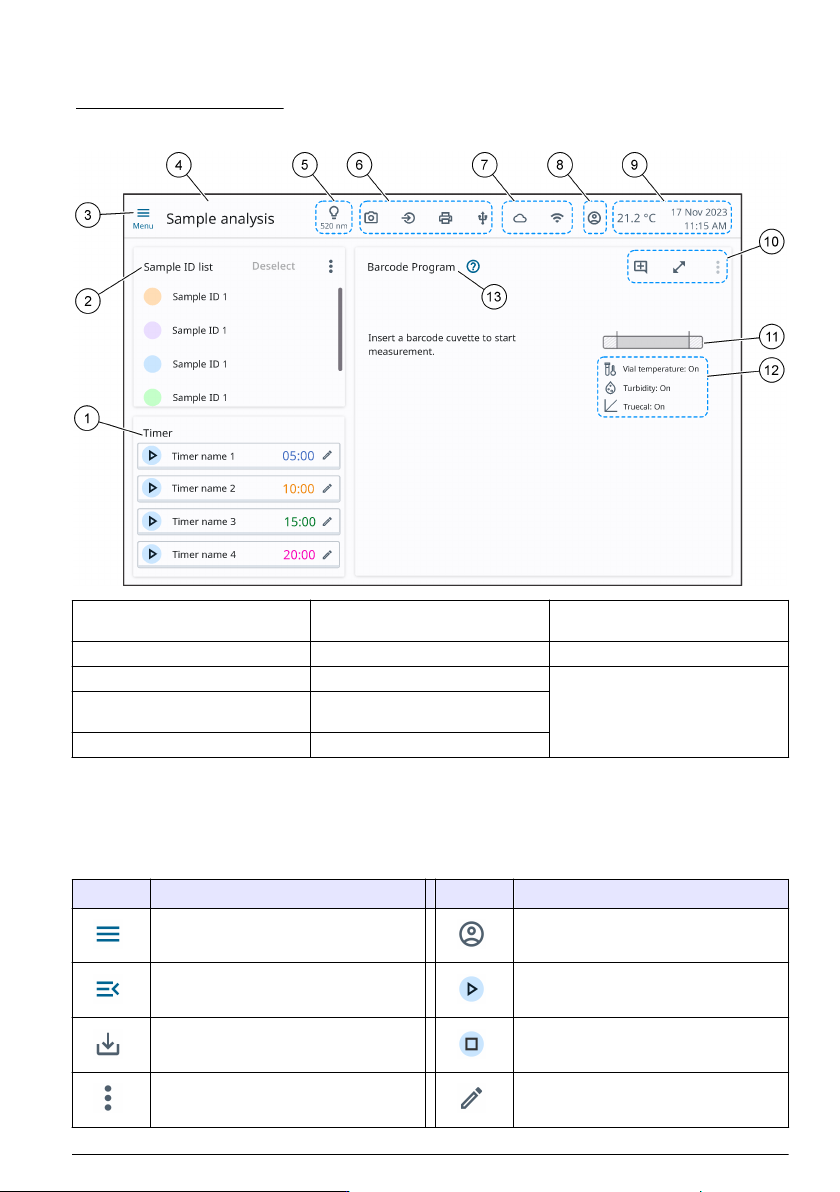
En la Figura 8 se muestra una descripción general de la pantalla principal. Consulte la Lista de
descripción de iconos en la página 45 para obtener descripciones de los iconos que aparecen en la
pantalla.
44
Español
La pantalla del instrumento es táctil. Para desplazarse por el menú de la pantalla táctil, utilice
únicamente la punta del dedo, que debe estar limpia y seca.
Figura 8 Pantalla principal
1 Temporizadores 6 Hardware conectado 11 Barra de rango de
concentración
2 Lista de ID de muestras 7 Conectividad en línea 12 Iconos de análisis de muestras
3 Menú principal 8 Operador 13 Título del programa
4 Título del menú 9 Temperatura ambiente, fecha y
hora
5 Longitud de onda seleccionada 10 Iconos de pantalla y programa
6.1 Lista de descripción de iconos
Consulte la Tabla 1, la Tabla 2 y la Tabla 3 para obtener descripciones de los iconos que aparecen
en la pantalla.
Tabla 1 Iconos del menú
Icono Descripción Icono Descripción
Menú principal Operador
Cerrar menú Iniciar cronómetro
Guardar Detener temporizador
Opciones Editar temporizador
Español 45
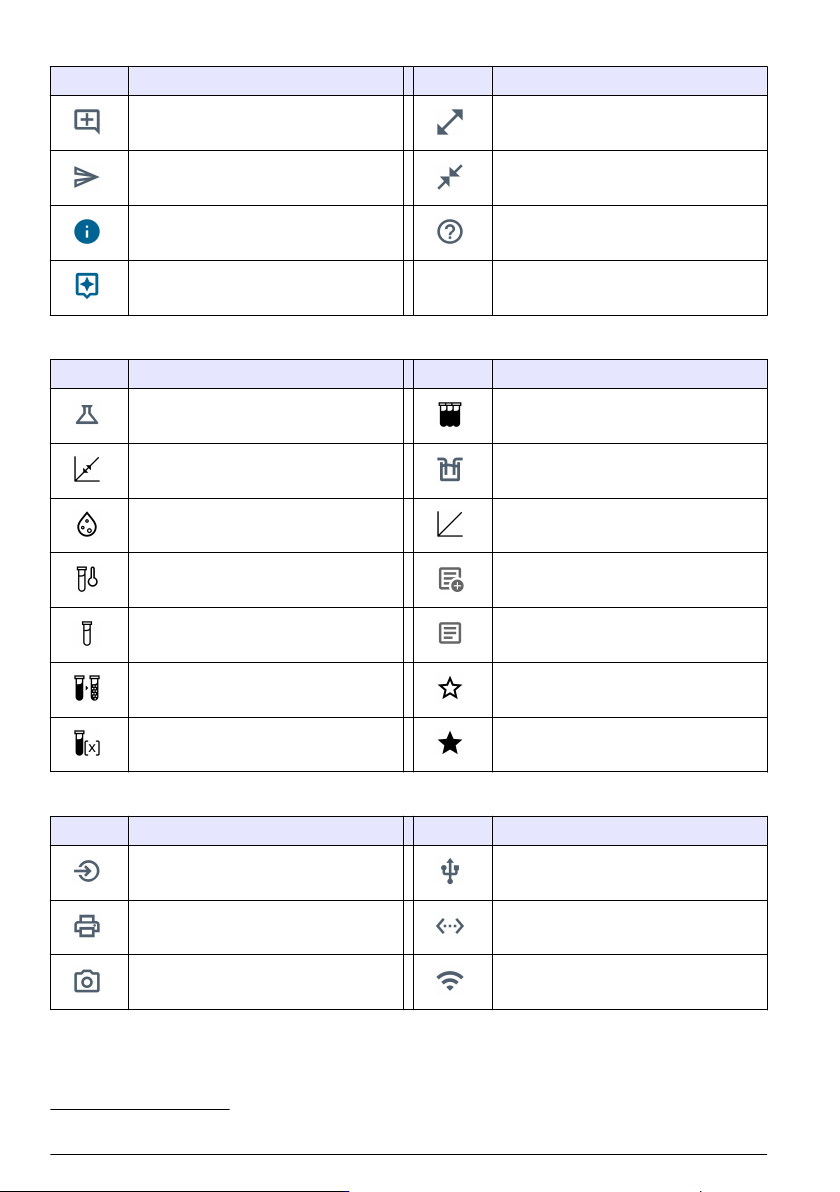
Tabla 1 Iconos del menú (continúa)
Icono Descripción Icono Descripción
Añadir un comentario Ampliar la vista de medición
Enviar Cerrar la vista de medición ampliada
Más información Abrir el procedimiento de trabajo
Asistente de instrucciones
Tabla 2 Iconos de análisis de muestras
Icono Descripción Icono Descripción
Análisis de muestras Medición múltiple
Ajuste estándar Sipper conectado
Turbidez TrueCal
Temperatura de la cubeta Añadir un comentario
2
Blanco de reactivo Comentario disponible
2
Factor de dilución Favorito
Factor de concentración Favorito seleccionado
Tabla 3 Iconos de conectividad y hardware
Icono Descripción Icono Descripción
Dispositivos de entrada Unidad flash USB
Impresora Ethernet
Cámara Wi-Fi
2
Solo menú de ID de muestra
46 Español