明锐炉后AOI操作手册-正式.pdf - 第10页
明锐炉后 AOI 操作手册 - 正式 10 2 ) 选好存 放目录后点 “ 确定 ” 即可将获取 的整图或 FOV 图片保存在选定 的目录下 , 作为程 序调试用的 样图。 1.2.3 1.2.3 1.2.3 1.2.3 其它模块: 此模块的主 要作用是对设 备的配置进行 相关调整 ,具体如下 1 .机器复位 : 在手动状态 下,单击此图 标时,可对设 备进行复 位(建议不要 轻易使用 ) 。 2 .设备校准 : 单击此图标 时,可进行…
明锐炉后 AOI 操作手册 - 正式
9
1 .获取图像:
将 PCB 放入,新建或调用一个程序后,点此图标,设备开始动作,获取 PCB 的整板图片
;
此功能是用于新做程序或新获取一片 PCB 图像后调整程序。
2 . FOV 拍照:
此功能的作用是 : 初始程序完成后 ( 还未进行调试 ) , 放入另一片 PCB 板并点此图标 , 可 对
PCB 板上有元件测试窗的部位以 FOV 为单位单独进行拍照 , 这样可最大程度减少拍照时间
且可避开拼图间隙对程序调试带来的影响,建议初步调试时采用此功能获取图片。
3 .当前位置拍照:
点此图标可对当前 FOV 进行拍照。
4 .读入图像:
此功能的作用是 : 初始程序完成后 , 将保存的几片 PCB 整图或 FOV 图 ( 在下述 5 中会说明
如何保存图像)调出来进行程序调试。
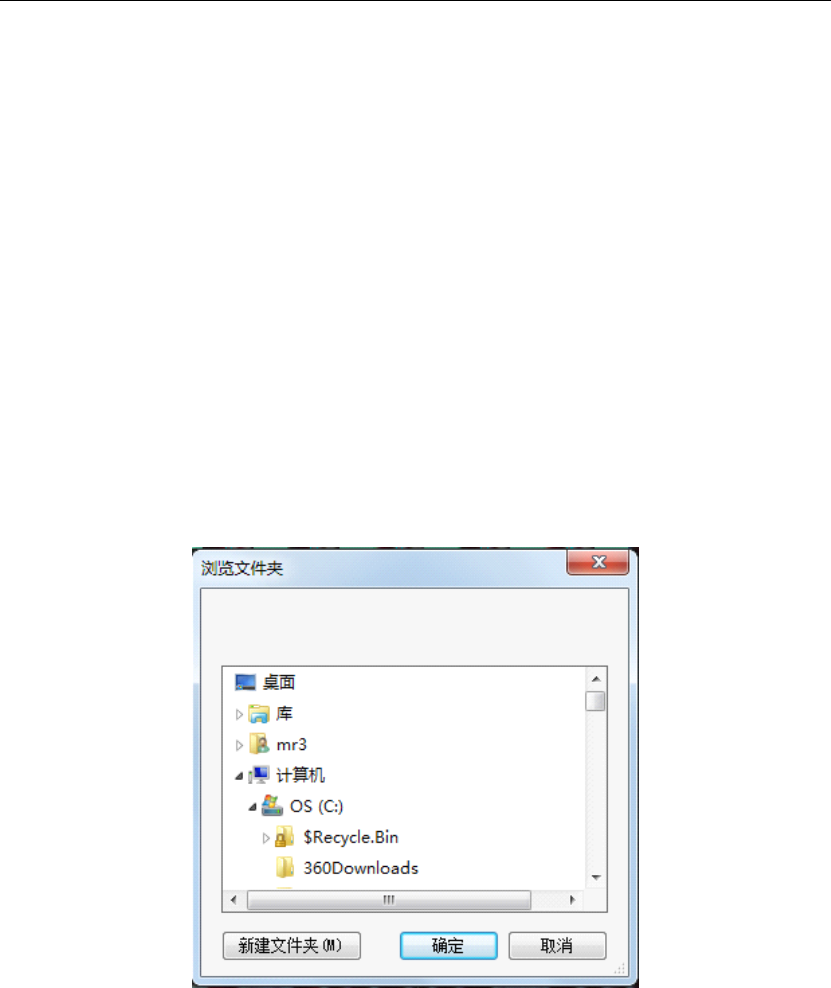
1 )单击此快捷功能图标时,会弹出读入图像窗口,如下所示
2 )选好对应的图片文件夹后点 “ 确定 ” ,即可将先将保存的图片打开,然后进行调试。
5 .保存图片:
此功能的作用是:初始程序完成,可放入几片 PCB 板来获取整图或 FOV 图(在下述 5 ) ,
将其保存在一个地方,然后可利用离线编程或在设备上进行程序的调试。
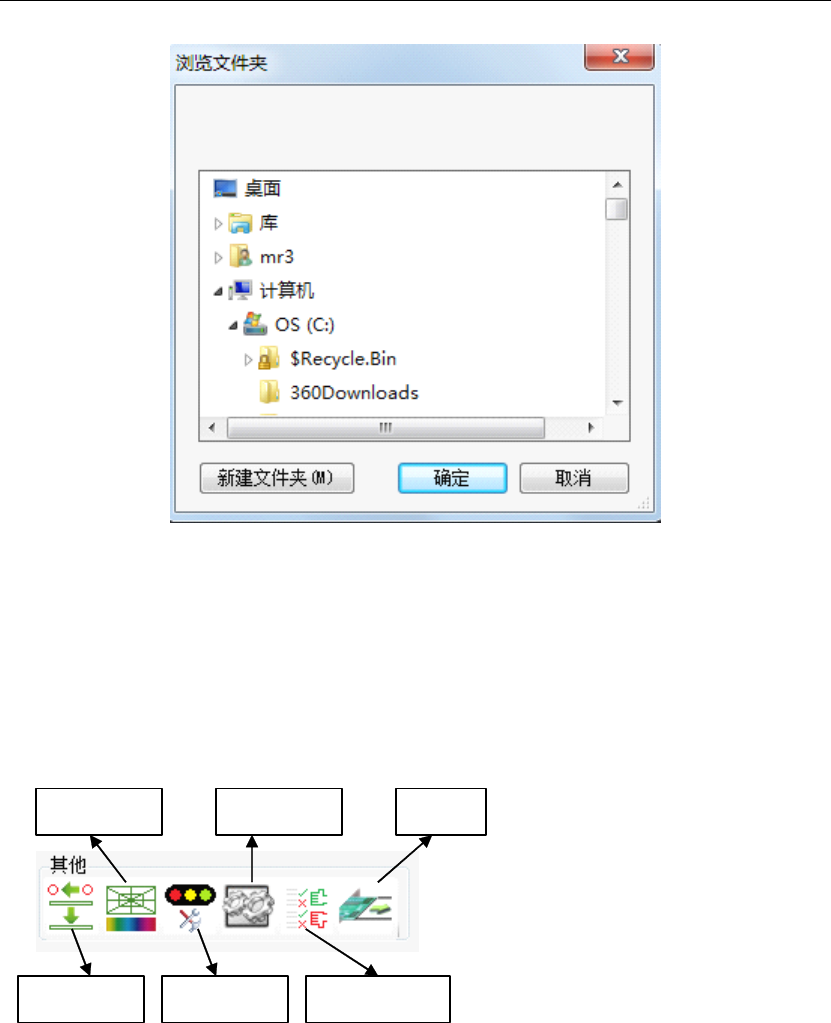
1 )单击此快捷功能图标时,会弹出保存图片窗口,如下所示
明锐炉后 AOI 操作手册 - 正式
10
2 ) 选好存放目录后点 “ 确定 ” 即可将获取的整图或 FOV 图片保存在选定的目录下 , 作为程
序调试用的样图。
1.2.3
1.2.3
1.2.3
1.2.3 其它模块:
此模块的主要作用是对设备的配置进行相关调整,具体如下
1 .机器复位:
在手动状态下,单击此图标时,可对设备进行复位(建议不要轻易使用 ) 。
2 .设备校准:
单击此图标时,可进行光源及分辨率的调整(建议不要轻易进入 ) 。
3 .设备状态:
单击此图标时,可进入设备状态及轴运动部分的调整(建议不要轻易更改相关参数 ) 。
4 .系统配置:
此功能的作用是:可对图像输出与否等进行设定
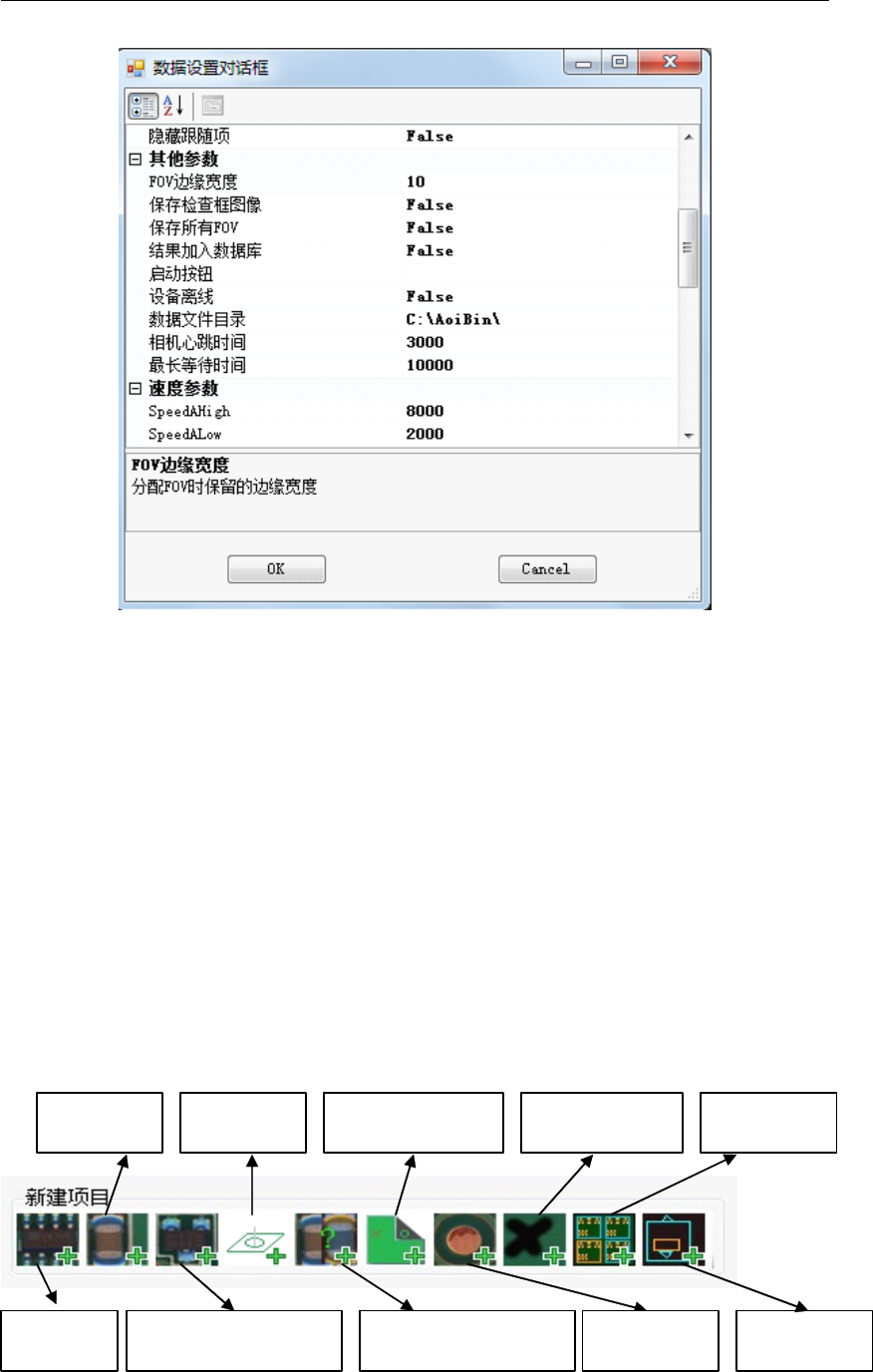
单击此图标时,可进入到系统配置界面,具体如下
设备状态
系统配置
机器复位 进入维修站
设备校准 出板
明锐炉后 AOI 操作手册 - 正式
11
此窗口中除 “ 保存检查框图像 ” 、 “ 保存所有 FOV ” 及 “ 结果加入数据库 ” 这三项需根据需
求进行更改外,其它项目建议不要轻易进行更改。
保存检查框图像:当选为 “ Trule ” 时,设备会将所有存在检查窗的图片均输出。
保存所有 FOV :当选为 “ Trule ” 时,设备会将所有 FOV 图片均输出。
结果加入数据库 : 当装有 SPC 统计软件时 , 此项应设为 “ Trule ” , 这样才可对所有数据进行
统计分析。
5 .出板:
单击此图标时,设备会执行出板的命令。此功能主要是在调试程序时使用。
1.2.4
1.2.4
1.2.4
1.2.4 新建项目模块:
此模块是模板库模块,主要功能是手动增加及更换元件(无 CD 文件时 ) ,具体说明如下
新建 IC
新建 Chip
新建引脚片式元件
新建正反面标志
新建组合逻辑元件
新建坏板标记 新建子板
新建窗口
新建插针
新建标记