明锐炉后AOI操作手册-正式.pdf - 第17页
明锐炉后 AOI 操作手册 - 正式 17 此时可显示 元件的原始测 试窗口。 1.2.6 1.2.6 1.2.6 1.2.6 批量检测模块: 点此图标会 弹出元件批量 替换界面,具 体如下 1 .输出 “ 批次 ” 号及 “ 起始编号 ” 后,点 “ 开始运行 ” ,则设备开始检测 PCB 板。
明锐炉后 AOI 操作手册 - 正式
16
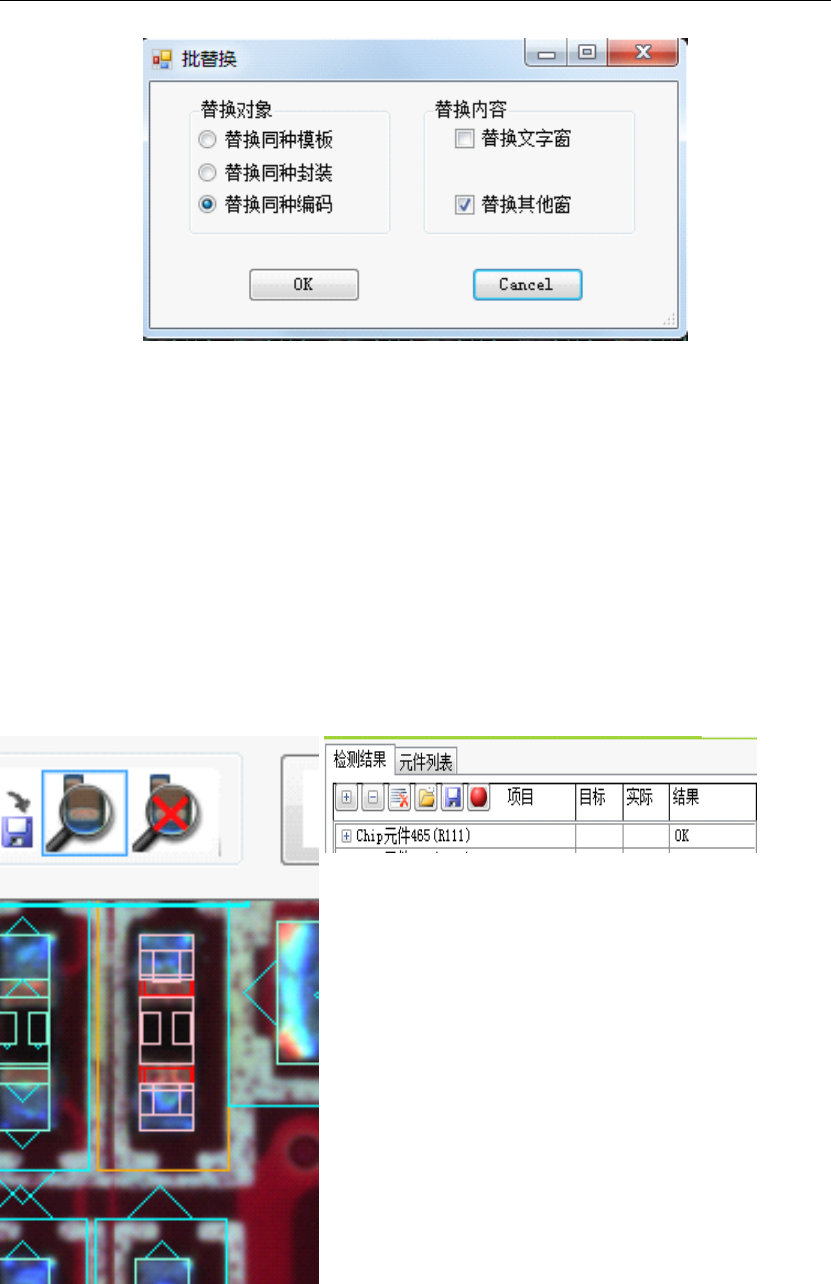
A .当 “ 替换对象 ” 栏选中 “ 替换同种模板 ” 时,则指将 PCB 板上所有的与已拷贝的元件
模板一样的元件即用同一个元件模板子库的元件全部用拷贝的对象进行替换;
B .当 “ 替换对象 ” 栏选中 “ 替换同种封装 ” 时,则指将 PCB 板上所有的与已拷贝的元件
封装相同的元件,全部用拷贝的对象进行替换;
C .当 “ 替换对象 ” 栏选中 “ 替换同种编码 ” 时,则指将 PCB 板上所有的与已拷贝的元件
编码相同的元件,全部用拷贝的对象进行替换;
D .对于 “ 替换内容 ” 栏,是选择将哪些内容进行替换。
7 .存为模板:
当点中整个元件后 , 单击此图标 , 可将此元件可存为模板 , 输入一个子模板名称后点 “ 确定 ”
,
则将此元件存入到模板中。
8 .测试焦点:
点中一个元件或整板时 , 可对此元件或整板进行模拟测试 , 如下所示 ( 以下以一个元件为例 ) :
此时只显示较正后的测试窗及生成窗 , 测试结果将在主
界面右边显示,如上右图所示。
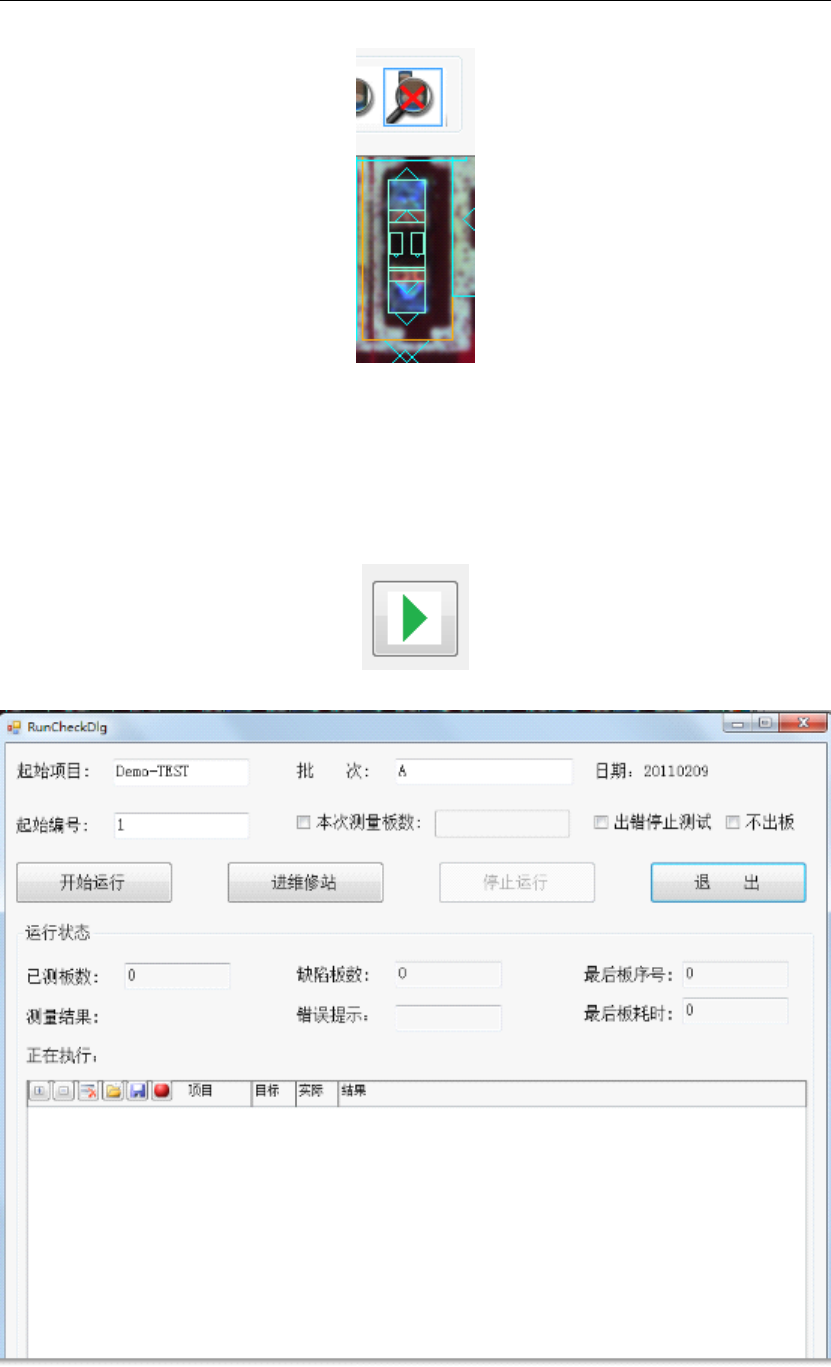
9 .显示原始窗:
对 8 中如想显示原始窗口,则可点此图标,显示元件的原始窗口,如下所示
明锐炉后 AOI 操作手册 - 正式
17
此时可显示元件的原始测试窗口。
1.2.6
1.2.6
1.2.6
1.2.6 批量检测模块:
点此图标会弹出元件批量替换界面,具体如下
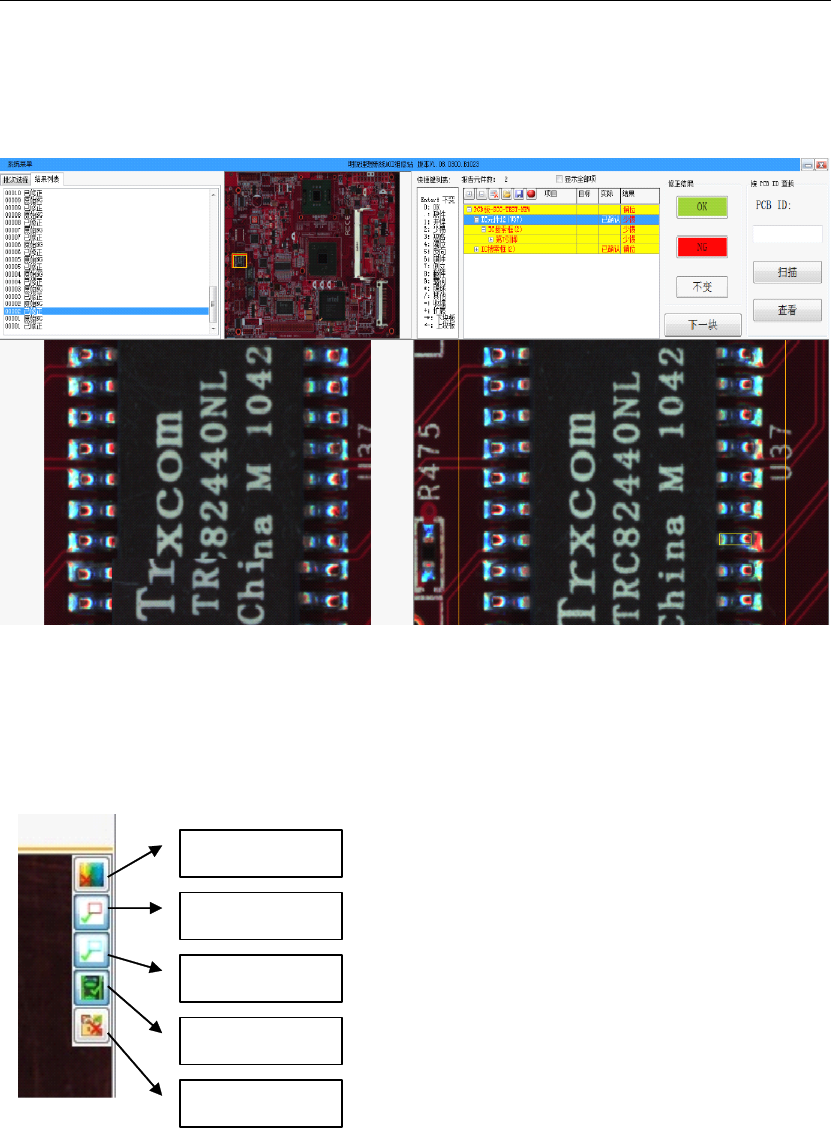
1 .输出 “ 批次 ” 号及 “ 起始编号 ” 后,点 “ 开始运行 ” ,则设备开始检测 PCB 板。
明锐炉后 AOI 操作手册 - 正式
18
显示颜色组合
显示生成窗口
显示原始窗口
显示抽取颜色
锁定 FOV
2 .当此 PCB 板测试完成后,则生成检测数据。
3 .对于在线性设备,此时在维修站电脑上打开维修站软件,则可以进行检测结果的确认;
如果是桌上型设备 , 此时则会自动启动维修站软件 , 自动进入到检测结果的确认界面 。 维修
站界面如下。
对于维修站的说明详见第四篇:操作员作业指导。
1.2.7
1.2.7
1.2.7
1.2.7 处理功能模块:
1 . 显示颜色组合 : 此项默认为不勾选 。 当抽取颜色时如果勾选此项时 , 则将所有抽出的颜
色时行集合并用红色将抽出的对象进行显示。
2 . 显示生成窗口 : 此项默认为勾选 。 当点中一个元件进行模拟测试时 , 会自动只显示较正
后 / 或生成的测试窗口。
3 . 显示原始窗口 : 此项默认为不勾选 。 当点中一个元件进行模拟测试时 , 会显示原始测试
窗口。
4 . 显示抽取颜色:此项默认为勾选。抽取颜色时会自动用绿色显示抽出的颜色对象。
5 . 锁定 FOV :当勾选此项后, FOV 即被锁定,复制时将不会影响各拼板内元件的归属。