明锐炉后AOI操作手册-正式.pdf - 第6页
明锐炉后 AOI 操作手册 - 正式 6 2 )参数输出 完成后,点 “ OK ” 可进入具体元件 的编程及调试 。 2 .读入程序 : 1 )单击此快 捷功能图标时 ,会弹出程序 调用窗口 ,如下所示 2 )选中相应 的程序后点 “ OK ” ,即完成此 程序的调用。 3 ) 当勾选 “ 读取图像 ” 选项时 , 同时调用与程序 对应的 PCB 整图 , 此时利用整 图可对程 序 进行调试; 当不勾选 “ 读取图像 ” 选项时,只调用…
明锐炉后 AOI 操作手册 - 正式
5
第一章 主画面
第 1 节 主画面分布
第 2 节 快捷功能图标说明
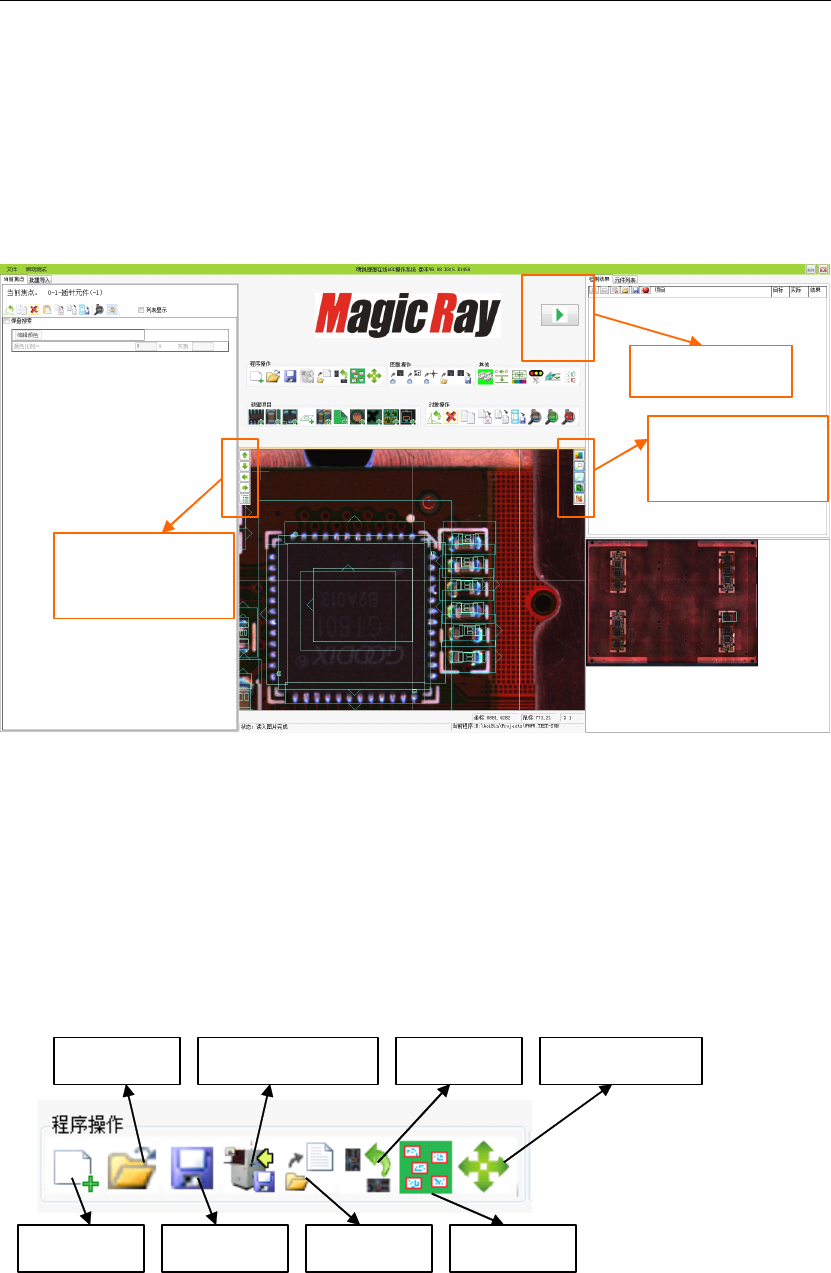
快捷功能图标按功能分为 6 个模块
1.2.1
1.2.1
1.2.1
1.2.1
程序操作模块:
此模块的主要作用是对程序进行相关操作,具体如下
1 .新建程序:
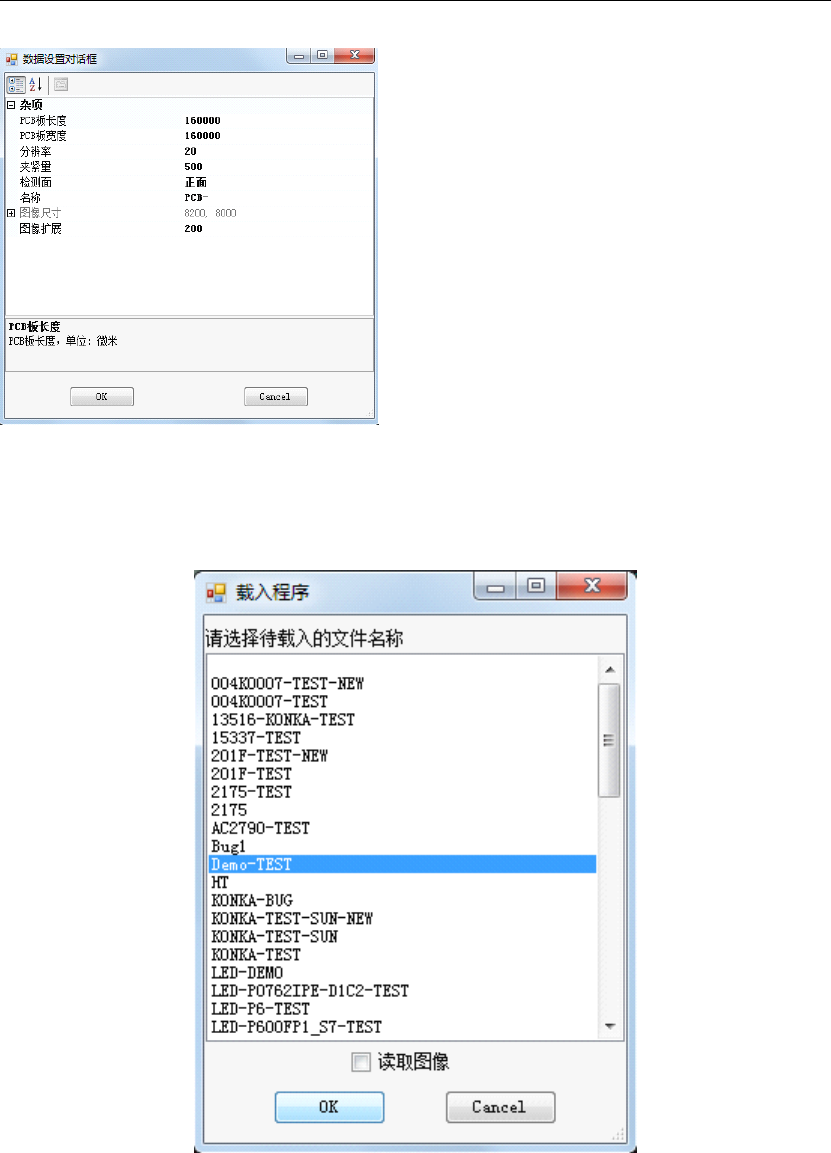
1 )单击此快捷功能图标时,将会创建一个新程序,弹出此新建程序的对话窗
新建程序
读入程序
保存程序
更新在线机程序
读入内容
整板旋转
分配 FOV
对正 Mark 点
处理功能模块
(右边)
批量检测模块
处理功能模块
(左边)
明锐炉后 AOI 操作手册 - 正式
6
2 )参数输出完成后,点 “ OK ” 可进入具体元件的编程及调试。
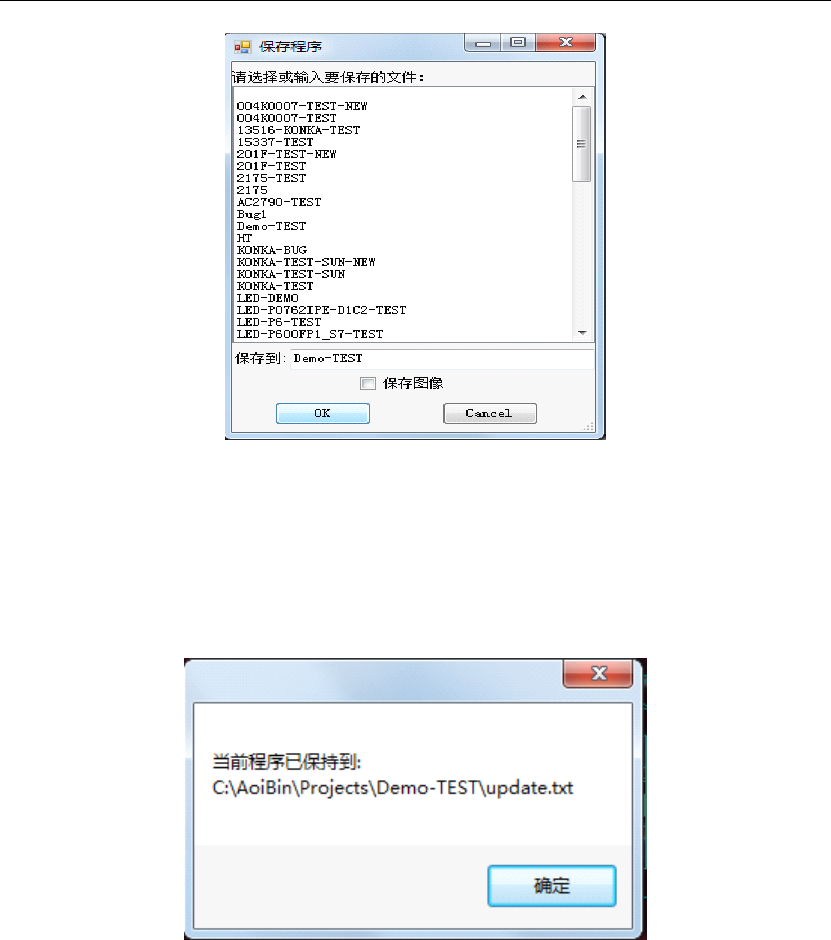
2 .读入程序:
1 )单击此快捷功能图标时,会弹出程序调用窗口,如下所示
2 )选中相应的程序后点 “ OK ” ,即完成此程序的调用。
3 ) 当勾选 “ 读取图像 ” 选项时 , 同时调用与程序对应的 PCB 整图 , 此时利用整图可对程序
进行调试;当不勾选 “ 读取图像 ” 选项时,只调用程序,不调入 PCB 整图,此时主要可利
用已做好的程序对 PCB 板进行批量检测。
3 .保存程序:
1 )当程序做好或中途须保存时可点此图标,对程序进行做存,单击此图标时,弹出程序保
存窗口,如下所示
1. PCB
长度:指待做测试程序的
PCB
的长度 , 以
微米为单位;
2. PCB
宽度:指待做测试程序的
PCB
的宽度 , 以
微米为单位;
3.
分辨率:指设备所选的分辨率,此设备标准分
辨率为
20u(
设备有
10u/15u/20u
三种可进行调
整,如无特别说明,出厂时默认调整为
20u)
;
4.
夹紧量:指进板后自动夹板的参数,此参数为
在线机所用,桌上型设备无须设定;
5.
检测面:可选正面或反面;
6.
名称:指此
PCB
的名称;
7.
图像尺寸及图像扩展为默认参数,不用调整。
明锐炉后 AOI 操作手册 - 正式
7
2 )输出相应的程序名称后,点 “ OK ” ,将程序进行保存。
3 ) 当勾选 “ 保存图像 ” 时 , 将程序及图像全部保存 ( 第一次保存时建议勾选此项 ) ; 当不勾
选时,只保存程序,不保存图像。
4 .更新在线机程序:
1 ) 单击此图标时弹出更新设备程序的菜单 , ( 此功能主要用在离线编程调试上 , 在修改程序
后实时更新正在检测 PCB 的程序)具体如下
2 )点 “ 确定 ” 后,在设备测完一片板后,自动对程序进行更新,而无须退出原程序再进行
调用,不影响设备的正常测试。
5 .读入内容:
1 ) 单击此快捷功能图标时 , 会弹出内容 ( 程序 ) 读入窗口 ( 此功能作用是当待编程 PCB 板
与已做好的程序较为相近,只是部分元件有增减的情况下,可先将此 PCB 整图取像后,直
接读入相近的已有程序 ) ,如下所示