明锐炉后AOI操作手册-正式.pdf - 第15页
明锐炉后 AOI 操作手册 - 正式 15 1.2.5 1.2.5 1.2.5 1.2.5 对象操作模块: 1 .旋转焦点 : 点中任意一 个元件的检测 窗口时 , 单击此 图标可对选中 的窗口或此元 件的所有 检测窗进行旋 转,具体说 明见第二篇: 算法说明。 2 .删除焦点 : 点中任意一 个元件的检测 窗口时 , 单击此 图标可对选中 的窗口或此元 件的所有 检测窗进行删 除,具体说 明见第二篇: 算法说明。 3 .拷贝焦点 : …
明锐炉后 AOI 操作手册 - 正式
14
2 )当光标落在某一元件模板子库上时,会在界面下方显示此元件子库的具体图片,如上图
中所示。
3 ) 单击此元件子库时 , 此元件模板将会被增加进当前的 FOV 中 , 点中此元件的自动检索窗
可整体拖住此元件模板到对应的元件处,此元件增加完成。
4 .新建正反面标识:
此功能主要作用是可以实现设备自动识 别 PC B 的正 / 反面 , 并自动切换正 / 反面的程序 对 PC B
进行检测 ; 当满足条件时程序会用已读入的正或反面程序 , 当不满足条件时 , 设备会自动调
用另一个已加入的程序,具体说明祥见 第二章:算法说明 。
5 .新建组合逻辑元件:
此功能主要作用是对应一码多封料(此处可贴多种封装的物料 ) ,具体说明祥见 第二章:算
法说明 。
6 .新建正反面标志:
此功能主要作用是可通过此识别点来自动调用程序 , 主要应对正反面自动识别及自动切换程
序。具体说明祥见 第二章:算法说明 。
7 .新建标识:
此功能主要作用是增加 Mark 点,可对整板或子板进行整体较正,具体说明祥见 第二章 : 算
法说明 。
8 .新建坏板标记:
此功能主要作用是增加坏板识别点 , 识别到为坏板时 , 此板所有不良不输出到维修站 , 具体
说明祥见 第二章:算法说明 。
9 .新建子板:
单击此图标 , 在整板窗的左上角会生成一个子板范围窗 , 调整此窗口的大小及位置 , 让其将
一子板围住,则此范围内的所有元件检测窗即归属于此子板。
10 .新建窗口:
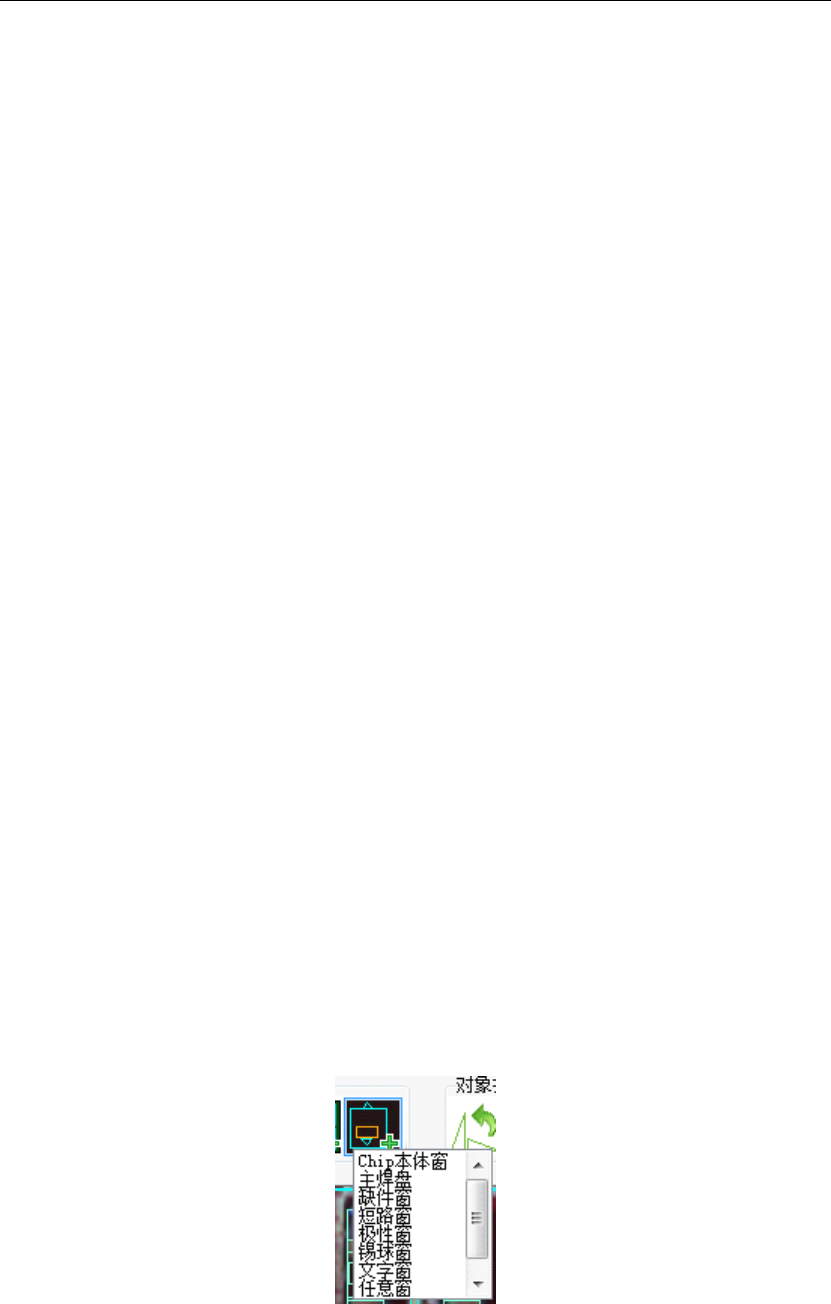
1 )点中需增加窗口的元件测试窗的任一窗口,单击此图标时,会展开引脚片式类元件模板
库,具体界面如下
2 )单击需增加的窗口类型,则会在选中的元件的自动检索窗范围内自动生成一个相应类型
的窗口。
明锐炉后 AOI 操作手册 - 正式
15
1.2.5
1.2.5
1.2.5
1.2.5
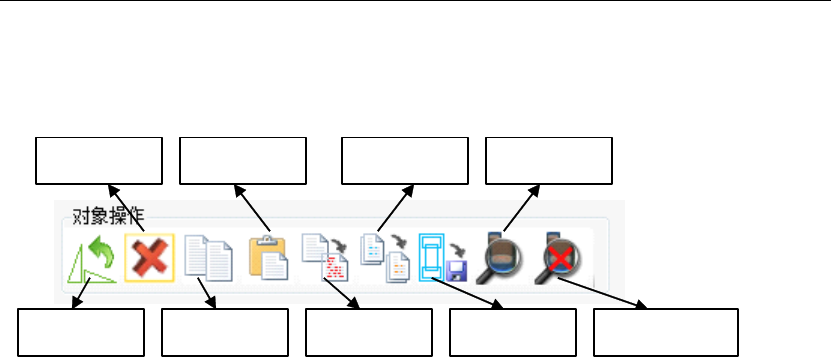
对象操作模块:
1 .旋转焦点:
点中任意一个元件的检测窗口时 , 单击此图标可对选中的窗口或此元件的所有检测窗进行旋
转,具体说明见第二篇:算法说明。
2 .删除焦点:
点中任意一个元件的检测窗口时 , 单击此图标可对选中的窗口或此元件的所有检测窗进行删
除,具体说明见第二篇:算法说明。
3 .拷贝焦点:
点中任意一个元件的检测窗口时 , 单击此图标可对选中的窗口或此元件的所有检测窗进行拷
贝,具体说明见第二篇:算法说明。
4 .新建拷贝:
点此图标时,可将已拷贝的对象进行粘贴。
5 .粘贴替换:
点中一个元件的测试窗时 , 可用已拷贝的对象将点中的测试窗进行替换 ( 备注 : 拷贝的对象
必须与点中的测试窗为一个属性,如两者都是极性窗等等 ) ,此时会将此窗口的大小、参数
(不含 IC 的起始引脚、引脚间距及引脚个数)及抽取的颜色全部替换。
6 .批量替换:
此功能键有两个作用:
1 ) 替换一个元件模板内的所有同属性窗口 : 将一个元件内所有的同属性窗口 , 如极性窗等
等。用已拷贝的对象进行替换(备注:拷贝的对象必须与点中的测试窗为一个属性 , 如
两者都是极性窗等等 ) , 此时会将此类窗口的大小 、 参数 ( 不含 IC 的起始引脚 、 引脚间
距及引脚个数)及抽取的颜色全部替换。
2 ) 按元件编码 、 元件封装或元件模板对所有相同的编码 、 封装或模板的元件进行批量替换
:
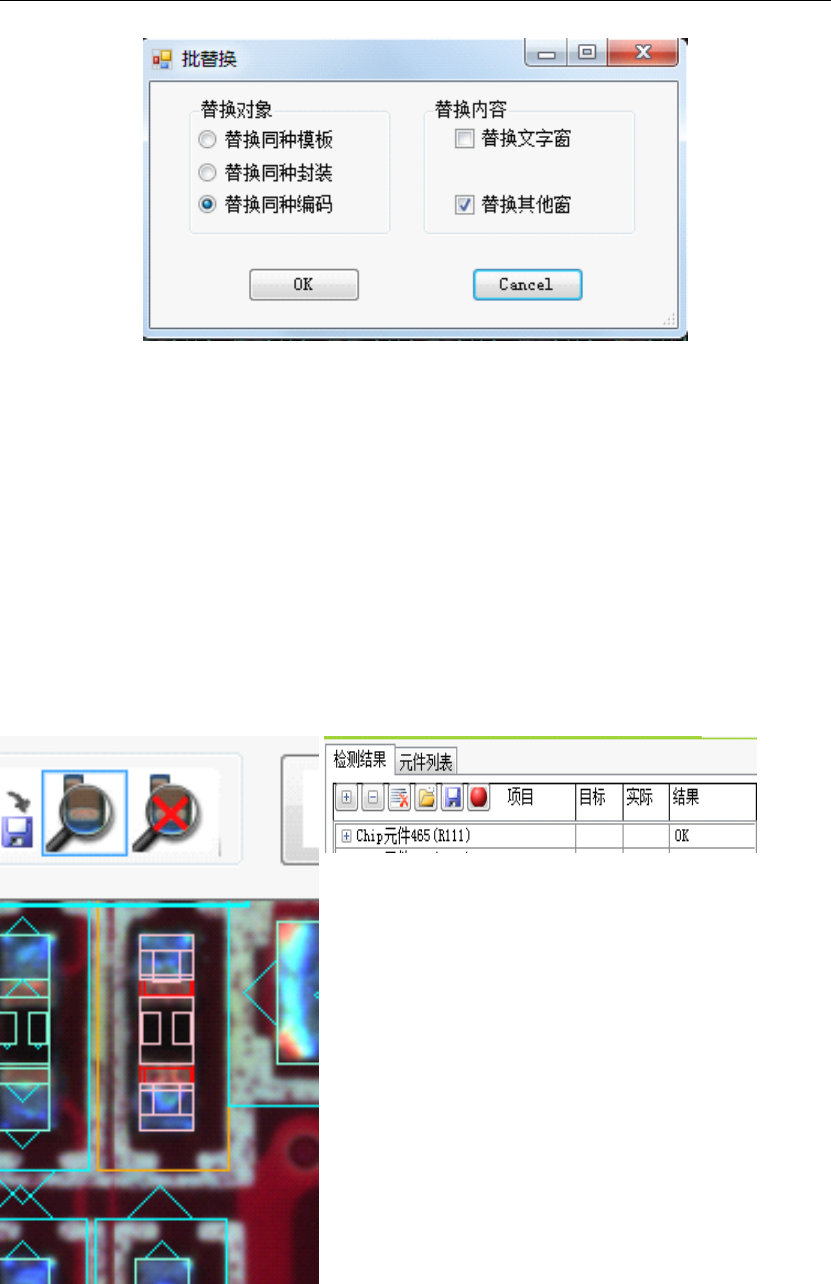
当拷贝整个元件后,点此图标会弹出元件批量替换界面,具体如下
删除焦点
旋转焦点 拷贝焦点
新建拷贝
粘贴替换
批量替换
存为模板
测试焦点
显示原始窗
明锐炉后 AOI 操作手册 - 正式
16
A .当 “ 替换对象 ” 栏选中 “ 替换同种模板 ” 时,则指将 PCB 板上所有的与已拷贝的元件
模板一样的元件即用同一个元件模板子库的元件全部用拷贝的对象进行替换;
B .当 “ 替换对象 ” 栏选中 “ 替换同种封装 ” 时,则指将 PCB 板上所有的与已拷贝的元件
封装相同的元件,全部用拷贝的对象进行替换;
C .当 “ 替换对象 ” 栏选中 “ 替换同种编码 ” 时,则指将 PCB 板上所有的与已拷贝的元件
编码相同的元件,全部用拷贝的对象进行替换;
D .对于 “ 替换内容 ” 栏,是选择将哪些内容进行替换。
7 .存为模板:
当点中整个元件后 , 单击此图标 , 可将此元件可存为模板 , 输入一个子模板名称后点 “ 确定 ”
,
则将此元件存入到模板中。
8 .测试焦点:
点中一个元件或整板时 , 可对此元件或整板进行模拟测试 , 如下所示 ( 以下以一个元件为例 ) :
此时只显示较正后的测试窗及生成窗 , 测试结果将在主
界面右边显示,如上右图所示。
9 .显示原始窗:
对 8 中如想显示原始窗口,则可点此图标,显示元件的原始窗口,如下所示