明锐炉后AOI操作手册-正式.pdf - 第44页
明锐炉后 AOI 操作手册 - 正式 44 A A A A 说明: 1 .将此窗作 为检测区域。 2 .抽取对象 的特征颜色及 亮度。 3 .如果测得 的颜色比例在 设定范围内, 则结果 OK ,否则 NG 。 B B B B 说明: 1 .将此窗作 为检测区域。 2 .抽取对象 的特征颜色及 亮度。 3 .如果测得 的连续行大于 设定值,则结 果 OK ,否则 NG 。 C C C C 说明: 1 .将此窗作 为检测区域。 2 .抽取…
明锐炉后 AOI 操作手册 - 正式
43
2.4.7 任意窗
任意窗
任意窗有 3 种算法,为单选项即只能选取其中一种算法,具体如下:
○ 颜色占比算法
□ 符合颜色比例 ≥ ___%
□ 符合颜色比例 ≤ ___%
○ 连续行计数算法
□ 符合行颜色比例 ___%
□ 连续符合行数 ≥ ___ 像素
○ 重心偏移算法
□ 重心偏移比例 ≤ ___%
□ 重心偏移比例 ≥ ___%
错误报告类型 : (点此处可选此窗口 NG 后的报错类别信息)
跟随对象( 备注:如果是 IC 类,此项则是: □ 跟随引脚编号 )
○ 跟随本体
○ 跟随焊盘
○ 不跟随
任意窗
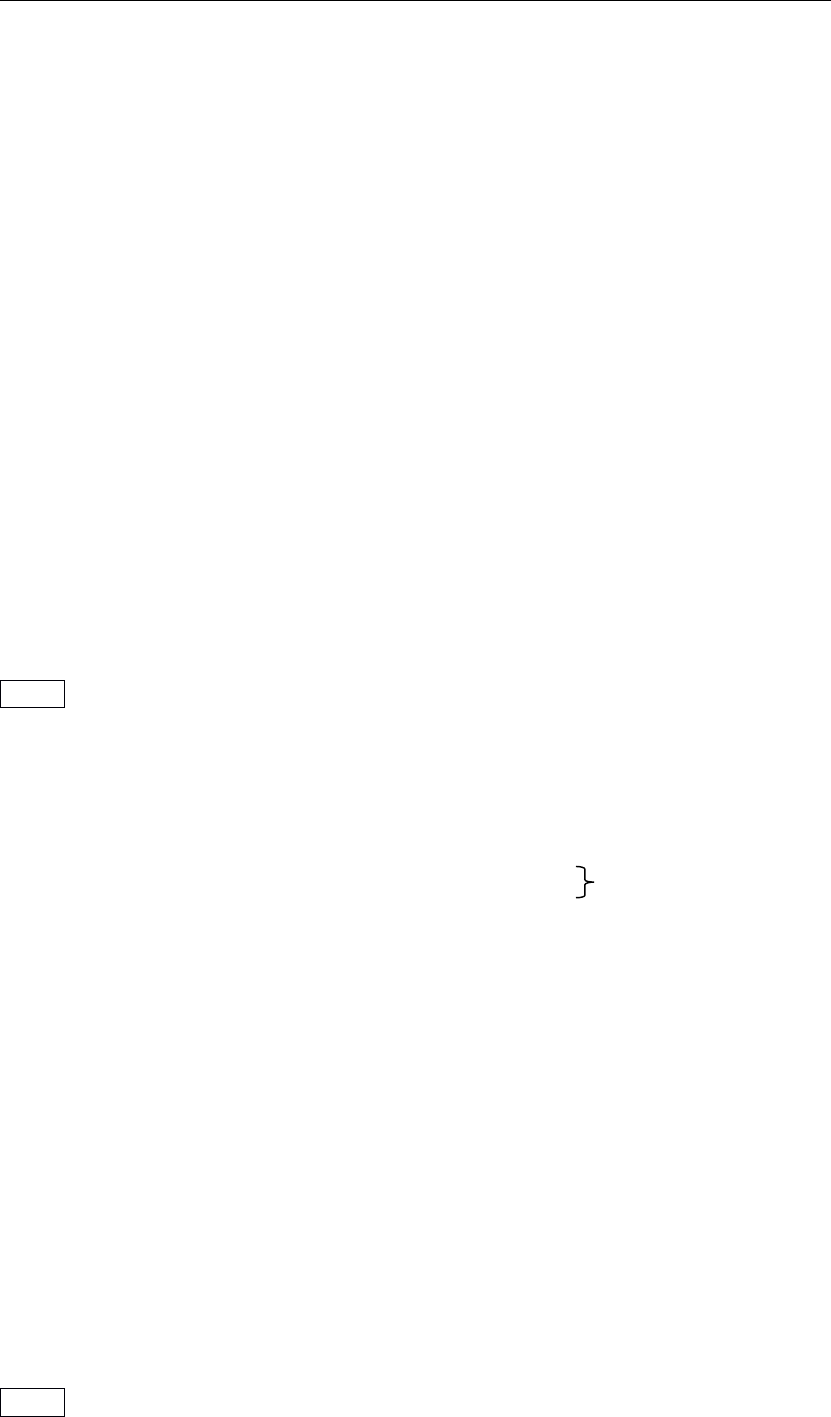
A
B
C
D
E
明锐炉后 AOI 操作手册 - 正式
44
A
A
A
A 说明:
1 .将此窗作为检测区域。
2 .抽取对象的特征颜色及亮度。
3 .如果测得的颜色比例在设定范围内,则结果 OK ,否则 NG 。
B
B
B
B 说明:
1 .将此窗作为检测区域。
2 .抽取对象的特征颜色及亮度。
3 .如果测得的连续行大于设定值,则结果 OK ,否则 NG 。
C
C
C
C 说明:
1 .将此窗作为检测区域。
2 .抽取对象的特征颜色及亮度。
3 .如果测得值的偏移量在设定范围内,则结果 OK ,否则 NG 。
D
D
D
D 说明:
点此处可选此窗口 NG 后的报错类别信息,如少锡、开焊等。
E
E
E
E 说明:
在此处可选择此窗口跟随哪个校正变量或不跟随即以原始放置位置为准。
2.4.8 组合窗
组合窗
子窗口列表
任意窗( 1 )
任意窗( 2 )
┈┈┈┈
组合逻辑:
错误报告类型 : (点此处可选此窗口 NG 后的报错类别信息)
□ 显示所有子窗
说明:
1 . 点中组合窗时点新建窗口,会在此窗口中加入一个任意窗(可追加多个,如上所示 。 每
增加一个其子窗口列表中会出现对应的任意窗名 ) 。
2 . 任意窗的算法参照上面 “ 任意窗算法 ” 所描述的进行设定。
3 .组合逻辑的组合方法与开焊一样的设定方式。
4 .点中 “ 错误报告类型 ” 后会弹出菜单进行报错类型的选择,如选开焊时,此组合窗报错
后将报开焊错误。
5 .勾选 “ 显示所有子窗 ” 后会将所有子窗口全部显示出来,不勾选时只显示组合窗中当前
选中的一个任意窗。
2.4.8 标识窗
标识窗
明锐炉后 AOI 操作手册 - 正式
45
模板个数 : (此处会自动显示已登录多少个模板)
精细度: 2 级
一致度: ___ %
抽取显示: ___ %
说明(此窗与文字窗较相似 ) :
1 . 增加此窗口 , 将需登录的文字或图形包围且需给出一定的偏移余量 , 并将其移至相应的
位置;
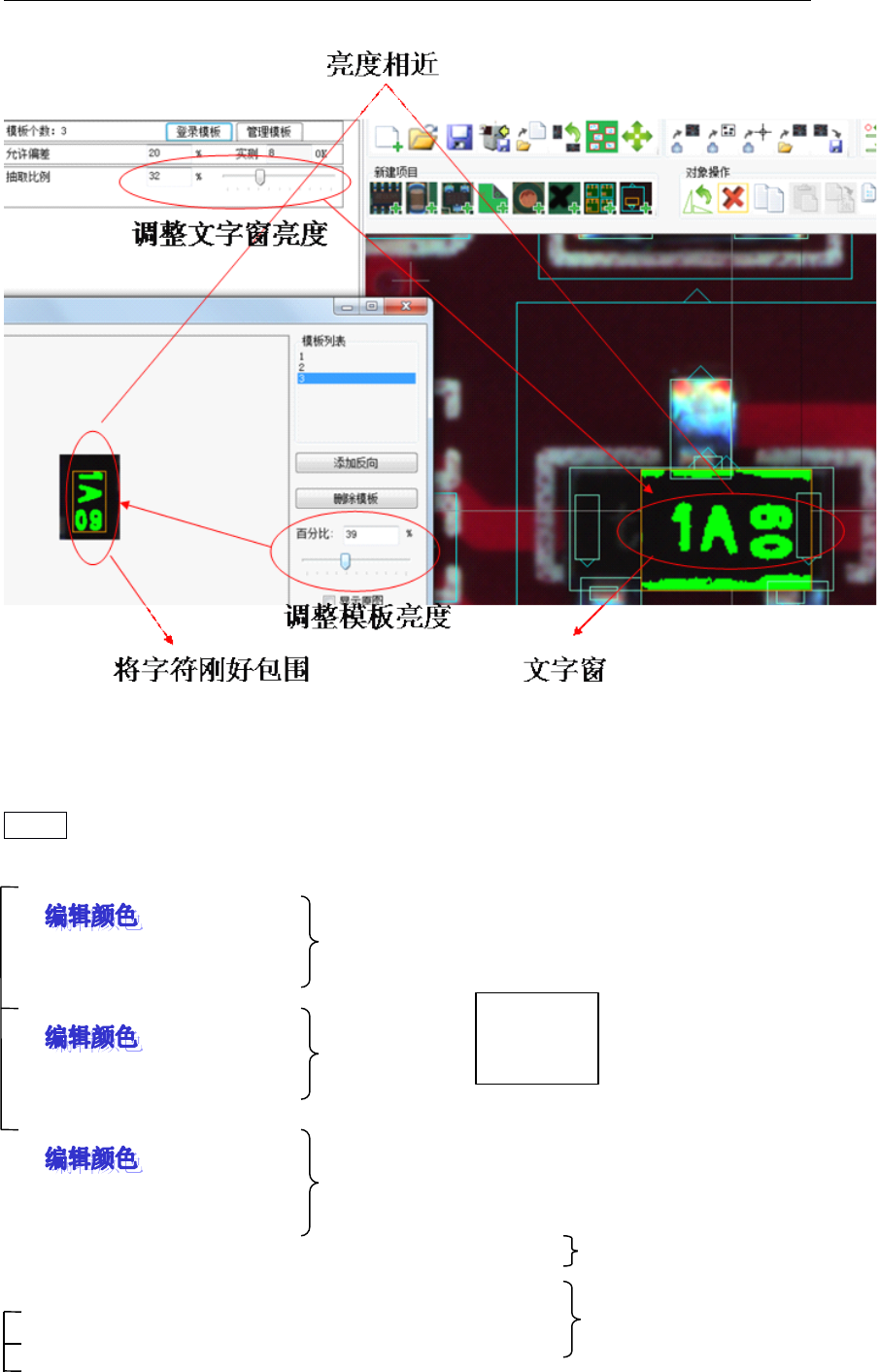
2 . 在 “ 抽取比例 ” 一项拖动亮度设置条 , 调整文字窗的抽出亮度将需登录进模板的文字或
图形抽出;
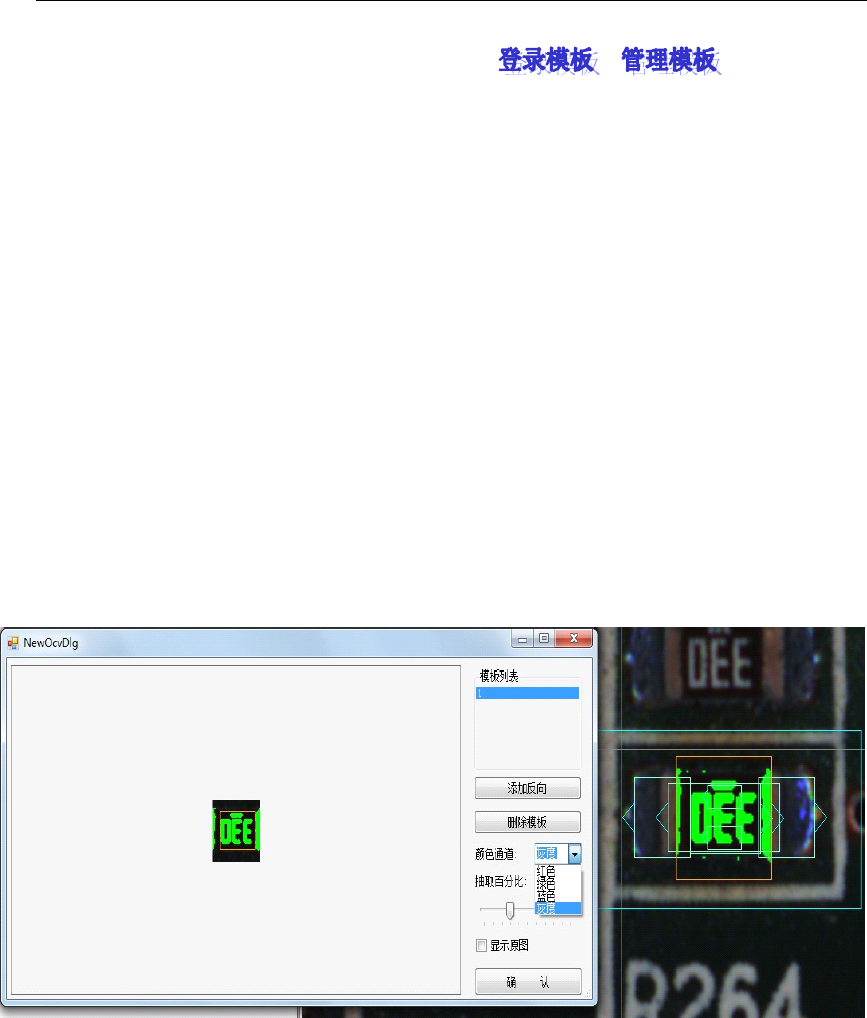
3 . 点 “ 登录模板 ” 按扭 , 进入模板编辑菜单 , 调整窗口大小将需登录进模板的文字或图形
刚好包围。在此界面中可选取颜色通道(包含灰度、红色、绿色、蓝色 ) ,颜色色通道
根据相抽取的文字的基色而定 , 如文字呈蓝色则选取蓝色等 , 再调整此项下面的抽取百
分比条将所要的文字抽取出来(抽出的用绿色显示 ) 。
4 . 如文字可允许进行 180 度反向 , 则点此界面的 “ 添加反向 ” 按扭 , 此时反向 180 度的模
板会被自动增加到文字模板库中;编辑好后点,点确认即完成文字的登录。
5 . 测试时,如果测得的文字偏差比例在设定值范围内,则结果 OK ;否则 NG ,报错件错
误。具体如下图所示: