明锐炉后AOI操作手册-正式.pdf - 第72页
明锐炉后 AOI 操作手册 - 正式 72 2. 输入完 成后,点 “ OK ” ,完成新建 程序。 3.1.2 获取整板图片 点 “ 获取图像 ” 快捷图标 , 设备开始拍照 , 并对图像进 行拼接 。 当图像拼接 完成后 , 将在主 界面显示 PCB 整图。 3.1.3 生成程序 3.1.3. 1 导 入 CAD 生成程序 当有 CAD 时,可利用 CAD 文件生成程 序: 1. 点主界面左上角 的 “ 批量导入 ” 按扭,进入 到…
明锐炉后 AOI 操作手册 - 正式
71
第三章 编程指导
第
第
第
第 1
1
1
1 节
节
节
节 编程流程
编程流程
编程流程
编程流程
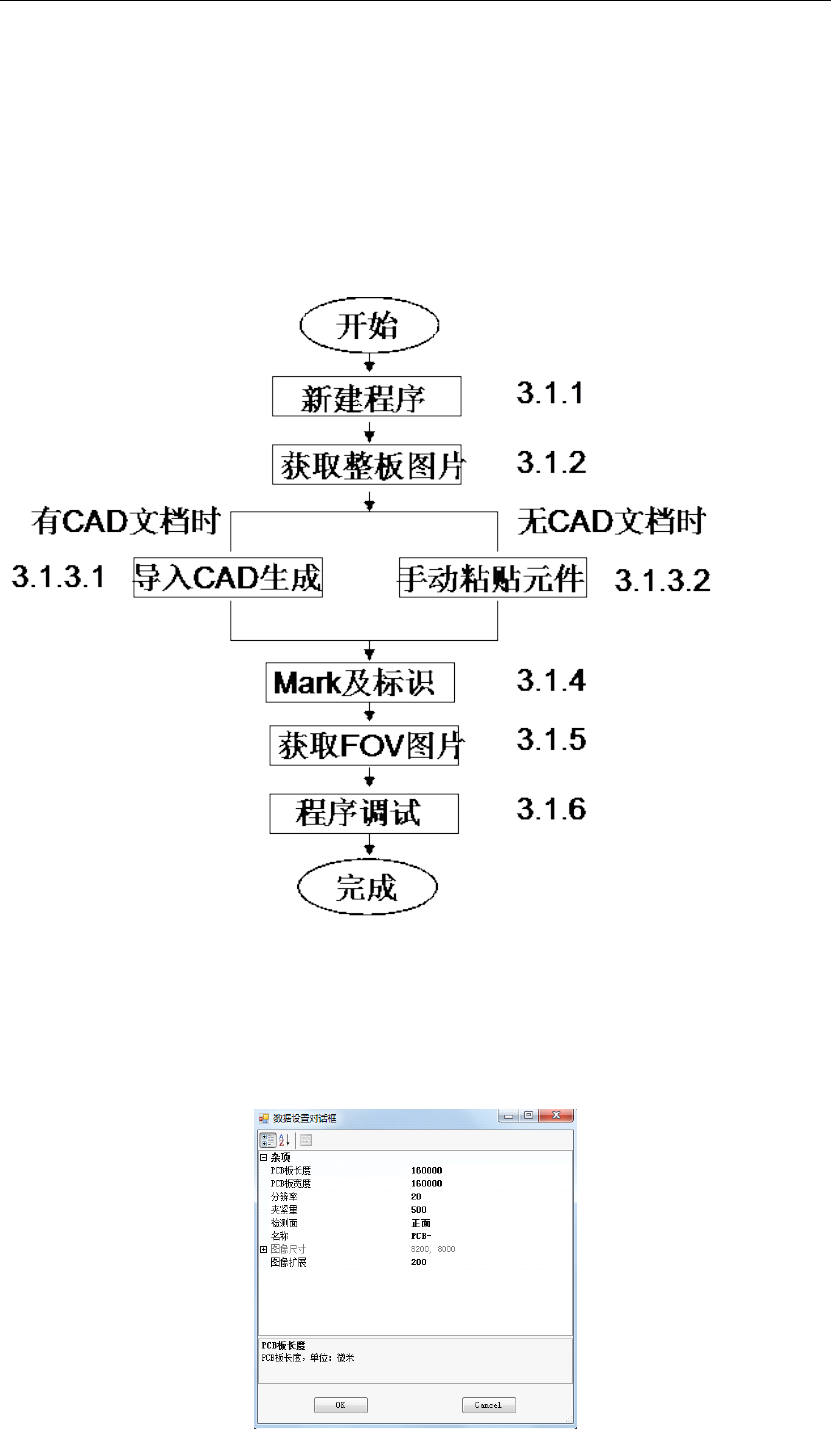
程序制作流程图如下:
3.1.1 新建程序
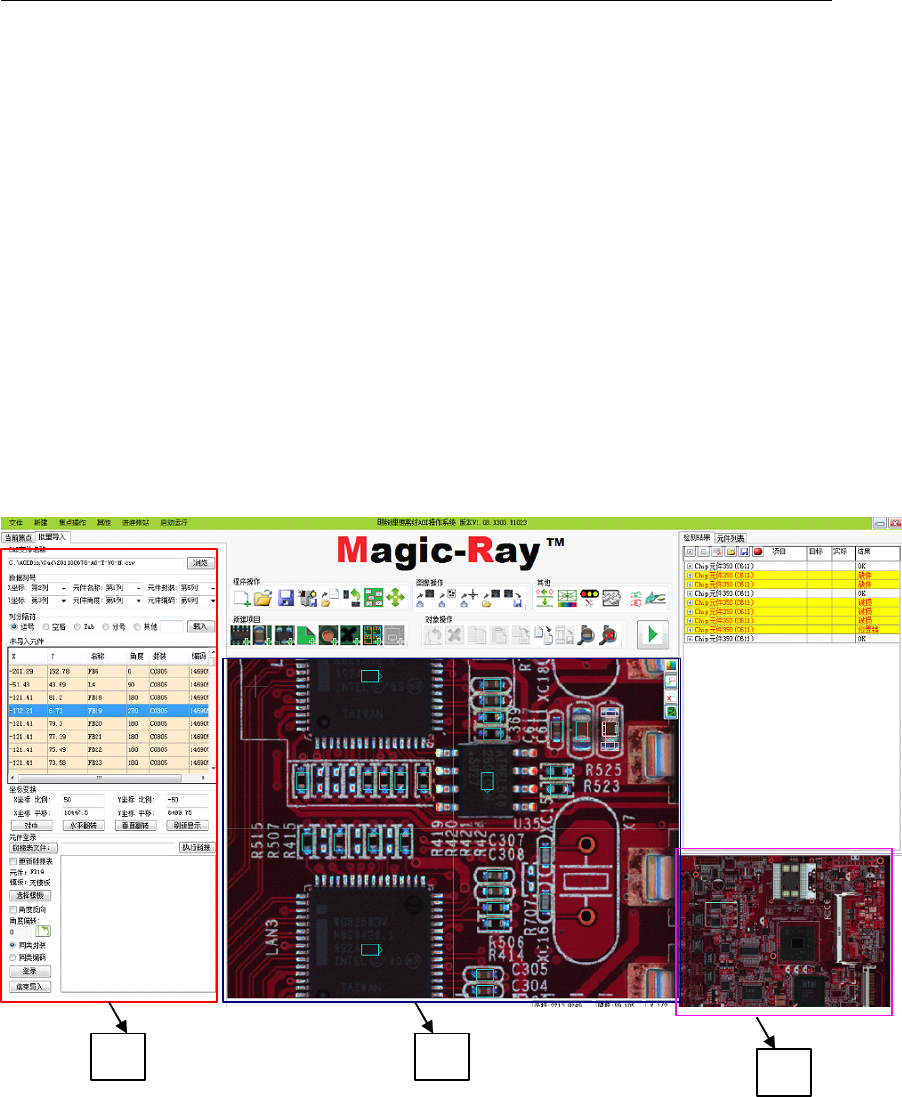
1. 新建程序:点 “ 新建程序 ” 快捷图标,在弹出的对话图中输出 PCB 长度、 PCB 宽度、分
辨率、夹紧量、检测面、名称。
明锐炉后 AOI 操作手册 - 正式
72
2. 输入完成后,点 “ OK ” ,完成新建程序。
3.1.2 获取整板图片
点 “ 获取图像 ” 快捷图标 , 设备开始拍照 , 并对图像进行拼接 。 当图像拼接完成后 , 将在主
界面显示 PCB 整图。
3.1.3 生成程序
3.1.3.1 导 入 CAD 生成程序
当有 CAD 时,可利用 CAD 文件生成程序:
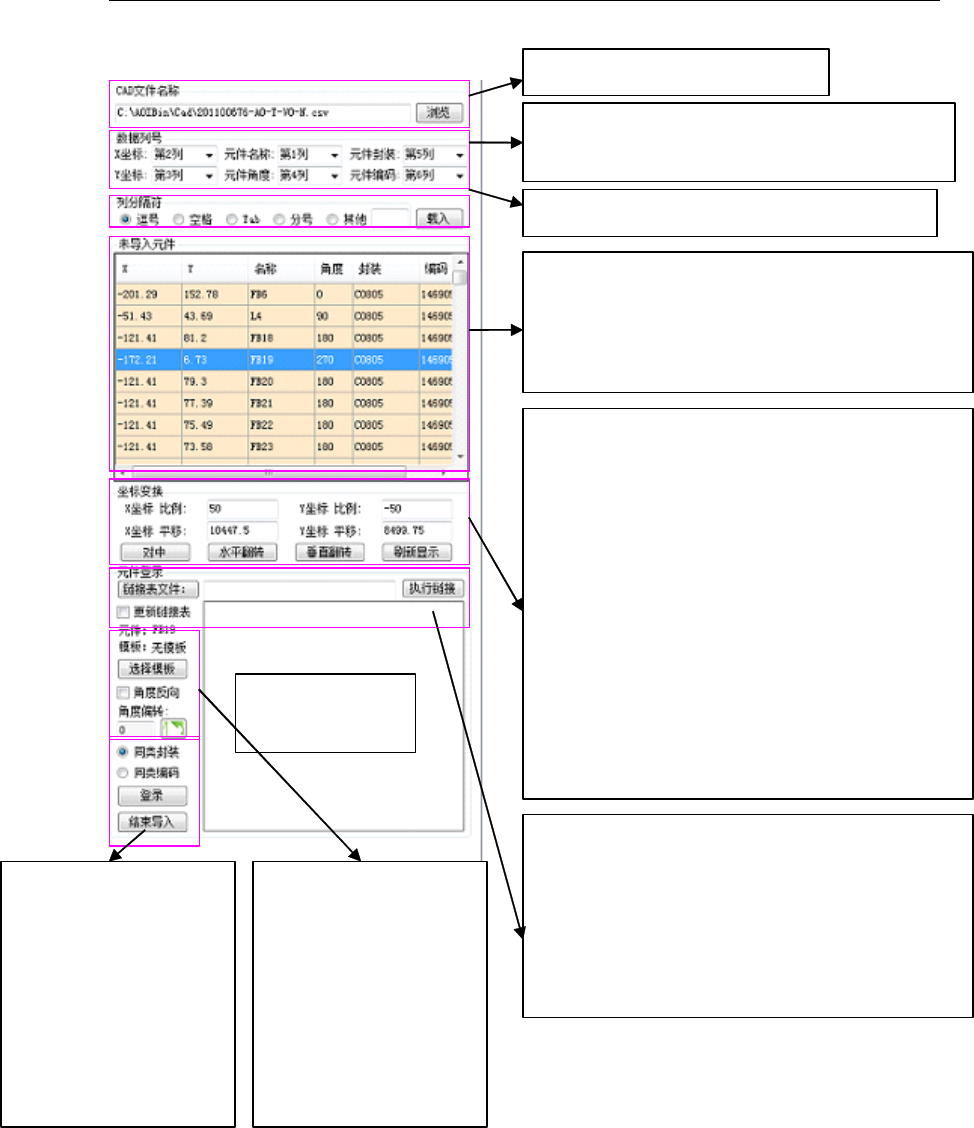
1. 点主界面左上角的 “ 批量导入 ” 按扭,进入到 CAD 导入界面,如下
A (红色框区域 ) : CAD 导入及编辑菜单, CAD 文件须包括以下 6 项数据:
1 ) X 数标、 2 ) Y 数据、 3 )元件名称、 4 )元件角度、 5 )元件封装、 6 )元件编码
B (蓝色框区域 ) : CAD 生成的坐标中心窗位置及 PCB 整图
C (紫色框区域 ) : PCB 概图。
以下是对 A 、 B 、 C 区域的具体说明
A B
C
明锐炉后 AOI 操作手册 - 正式
73
A 区域:具体菜单及说明如下
此处显示选择的
模板子项图片
1
B 区域:
B 区域为坐标窗显示区域,当坐标进行单位转换或平移时,作为调整的依据,具体坐法是
:
选中一个列表中的元件,此时此元件的坐标窗在此区域中显示为黄色(其它为蓝色 ) ,用鼠
标点中此元件拖动或进行平移设定 , 将其移动到与整图中相应的元件位置处 , 此时完成数据
的处理。
C 区域:
C 区域为概图区,用鼠标点中某一位置,则 B 区会显示具体的这一位置的元件图。
点 “ 浏览 ” ,可选择 CAD 文件
此项为数据列分项选定 , 根据 CAD 中 6 项数
据列分布的情况进行选择及设定
此项是选定 CAD 文件列分割符的方式
此项 CAD 文件中所有元件列表清单,当登录
导入 ( 粘贴元件 ) 一个或一类元件后 , 此清单
中相应的元件清单将自动被清除 , 当所有元件
都清除完即被录登导入后 , 此清单为空即 CA D
此项为数据处理项,其功能有 3 个:
1. 能过比例设定对 CAD 中的 X 、 Y 坐标比例
进行变换,将其换算为微米的单位。
2. 通过输入 X 、 Y 坐标平移,可对整体坐标
中心进行平移至 与 PC B 整图上的元件一一
相对应。
3. 数据处理: 1 )对中指将 CAD 的坐标分布
中心与设定的 PCB 板的中心平移至重合
;
2 ) 水平翻转 / 垂直翻转是将 CAD 坐标进行
水平 / 垂直翻转的处理
点 “ 刷新显示 ” ,则实时对更改后坐标窗中心
的显示进行刷新
此项是选择模板与 CAD 中元件编码 / 封装的关
联表 , 当选好一个已存的链接表后点 “ 执行链
接 ” , 如果此 CAD 中存在编码 / 封装与关联表中
一样,则自动将这此元件进行登录导入。
“ 更新链接 ” 勾选后 , 则会将新建的链接加入
到选好的关联表中。
当选中元件列表后 , 点
“ 选择模板 ” ,则可选
择相应的模板子项 ; 勾
选 “ 角度反向 ” 或点旋
转图标将元件模板角
度与 PCB 整图上对应
的元件角度调整为一
致
此项是选择按同类封
装 / 编码进行批量登录
导入。
选中 “ 同类封装 ” ,点
“ 登录 ” 后,将 CA D
中这一封装的元件将
全部自动贴粘到板上
相应的位置