00197500-01_IM_Material Manager_1.0_DE_EN.pdf - 第54页
MaterialManager installieren 54 Installationsanleitung Material Manager V1.0 Installationsverzeichnis einstelle n Der Dialog zum Einstellen des In stallationsverzeichniss es wird angezeigt. ► Wenn Sie den Pfad für das I…
MaterialManager installieren
Installationsanleitung Material Manager V1.0 53
3
3 MaterialManager installieren
Material Manager installieren
► Legen Sie die Installations-CD in das CD-Laufwerk des Servers ein, auf dem der Material Manager
installiert werden soll.
► Wechseln Sie auf der CD in das Verzeichnis Install.
► Doppelklicken Sie auf ASM.AS.SiMM.MainInstaller.exe.
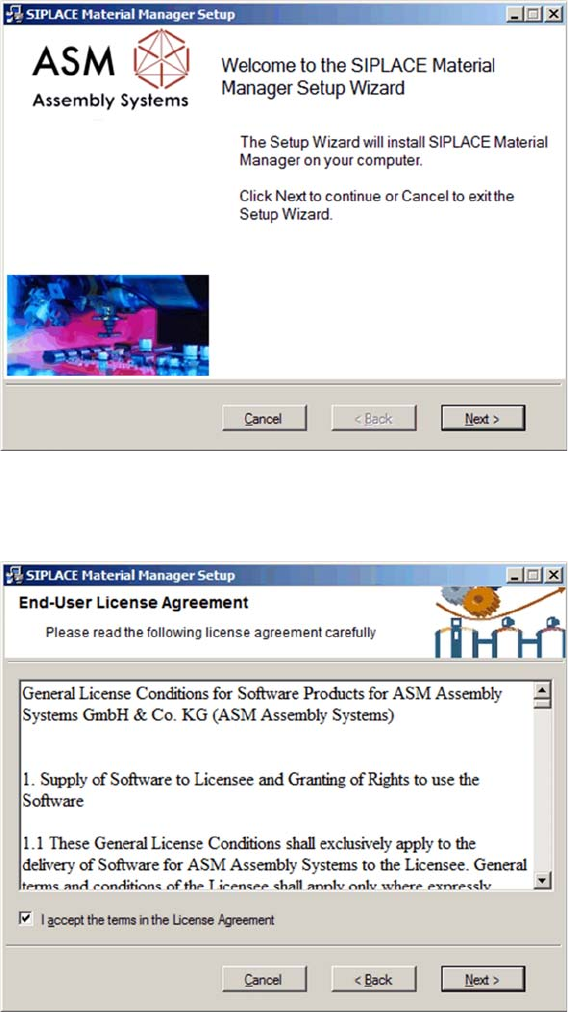
Startbildschirm
Der Startbildschirm des Installationsprogramms wird angezeigt.
► Klicken Sie Next, um mit der Installation fortzufahren.
Lizenzvereinbarungen bestätigen
Die Lizenzvereinbarungen werden angezeigt.
► Aktivieren Sie die Option, mit der Sie ihr Einverständnis mit den Lizenzvereinbarungen erklären.
► Klicken Sie Next.
MaterialManager installieren
54 Installationsanleitung Material Manager V1.0
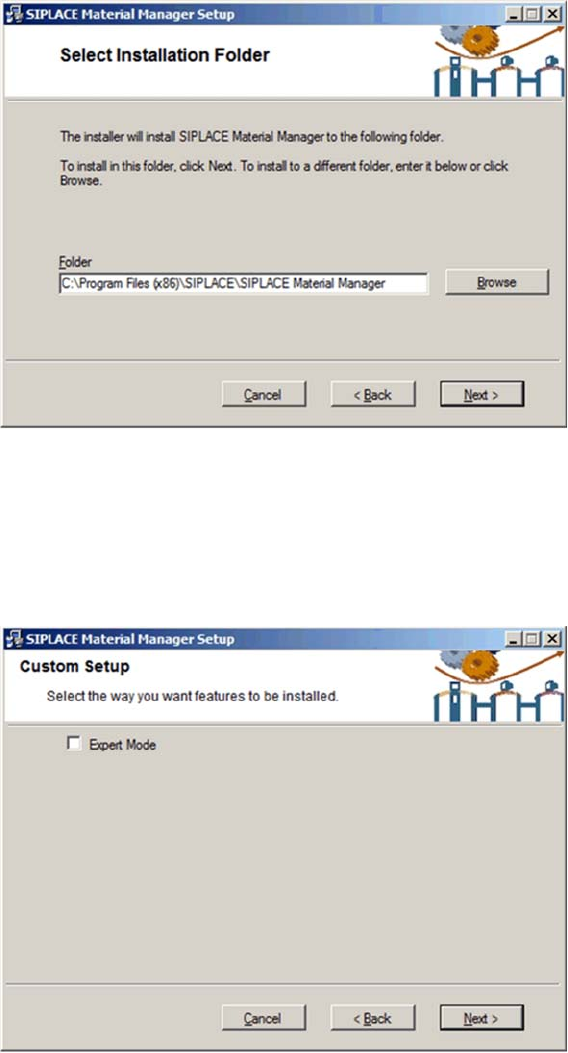
Installationsverzeichnis einstellen
Der Dialog zum Einstellen des Installationsverzeichnisses wird angezeigt.
► Wenn Sie den Pfad für das Installationsverzeichnis ändern wollen, klicken Sie Browse und
navigieren Sie in das gewünschte Verzeichnis.
► Klicken Sie Next.
Der eingestellte Pfad wird für die Installation verwendet.
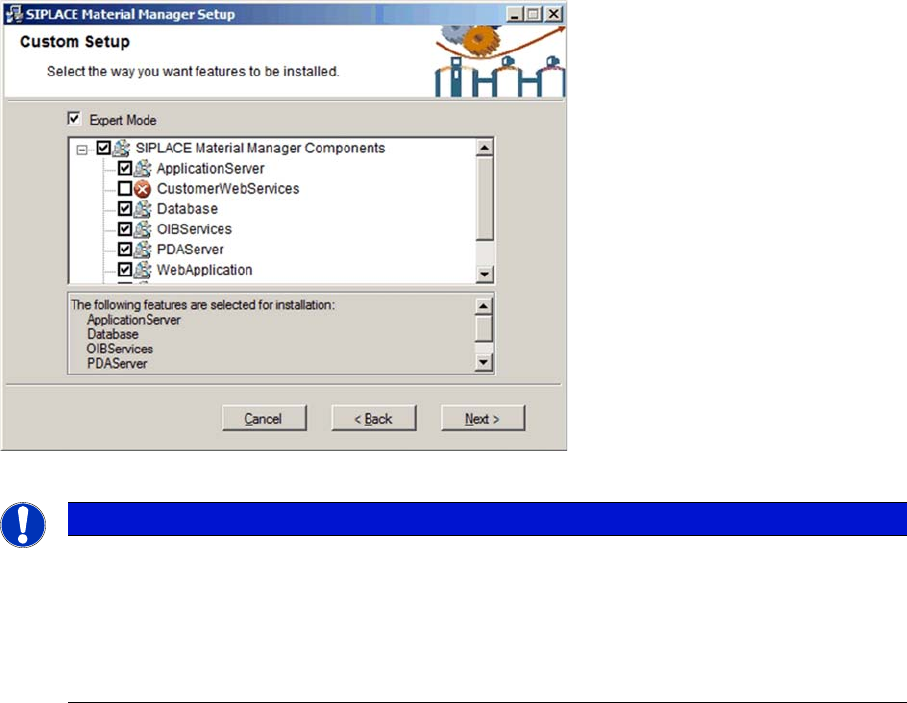
Experten-Modus auswählen
In diesem Dialog wählen Sie, ob Sie die Installation im Experten-Modus oder mit den voreingestellten
Standardeinstellungen durchführen wollen.
▪ Mit den Standardeinstellungen werden alle für den Material Manager benötigten Komponenten
automatisch installiert. (empfohlen)
Die Komponenten CustomerWebServices und WebServicesClient werden nicht installiert. Diese
Komponenten werden nur benötigt, wenn eine Integration von SIPLACE-Komponenten in Kunden
-
applikationen nötig ist.
▪ Wenn Sie den Experten-Modus aktivieren, können Sie einstellen, welche Komponenten des
Material Managers installiert werden sollen und welche nicht.
Die Komponenten CustomerWebServices und WebServicesClient können zur Installation
ausgewählt werden.
► Aktivieren bzw. deaktivieren Sie den Expert Mode.
► Klicken Sie Next.
MaterialManager installieren
Installationsanleitung Material Manager V1.0 55
Experten-Modus
Wenn Sie den Experten-Modus aktiviert haben, werden Ihnen die einzelnen Komponenten des
Material Managers zur Auswahl angezeigt.
Im Experten-Modus Komponenten auswählen
► Wählen Sie die Komponenten aus, die Sie installieren wollen.
► Um die Auswahl abzuschließen und im Installationsprogramm fortzufahren, klicken Sie Next.
Beschreibung der einzelnen Komponenten
ApplicationServer (zwingend erforderlich)
Der Material Manager ApplicationServer ist eine Microsoft COM+ Anwendung. Als zentrale Komponente
des Systems steuert er alle Material Manager Operationen und Events. Der ApplicationServer wird
üblicherweise auf dem zentralen Material Manager-Server oder einem anderen Server installiert. Einmal
installiert, kann der ApplicationServer über die Systemsteuerung des Betriebssystems administriert
werden.
CustomerWebServices (optional)
Die CustomerWebServices dienen zur Integration des Material Managers in Ihre Systemlandschaft und
werden im Microsoft Internet Information Server (IIS) gehostet. Sofern vorhanden und administriert, ruft
der Material Manager diese Web-Services in definierten Workflows auf.
Database (zwingend erforderlich)
Die Material Manager-Datenbank enthält alle benötigten Tabellen und Ansichten (Views). Die Daten
-
bank wird auf einem Microsoft SQL-Server installiert.
HINWEIS
Vollständige Installation empfohlen
Um eine korrekte Funktionsweise des Material Managers sicher zu stellen empfehlen wir, alle
in der Voreinstellung bereits zur Installation gekennzeichneten Komponenten zu installieren, da
die meisten dieser Komponenten zum Verwenden des Material Managers zwingend erforder
-
lich sind.
Je nach Bedarf können nicht ausgewählte Komponenten später nachinstalliert werden.