00197500-01_IM_Material Manager_1.0_DE_EN.pdf - 第60页
MaterialManager installieren 60 Installationsanleitung Material Manager V1.0 Material Manager konfiguri eren – Register Common In diesem Register stel len Sie allgemeine Angab en für den Mater ial Manager ein. Local Ins…
MaterialManager installieren
Installationsanleitung Material Manager V1.0 59
► Klicken Sie Next.
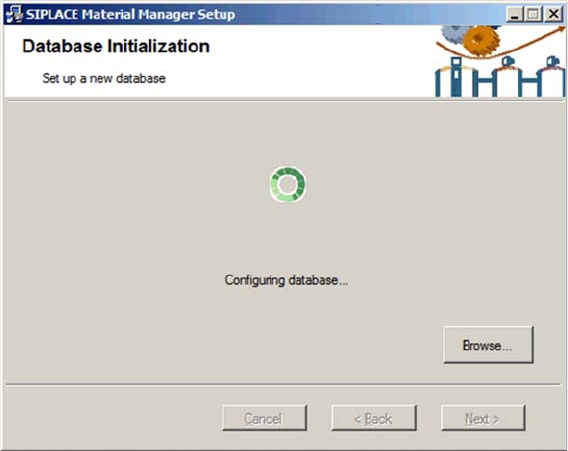
Datenbank konfigurieren
Die Material Manager-Datenbank wird entsprechend Ihren Angaben installiert.
MaterialManager installieren
60 Installationsanleitung Material Manager V1.0
Material Manager konfigurieren – Register Common
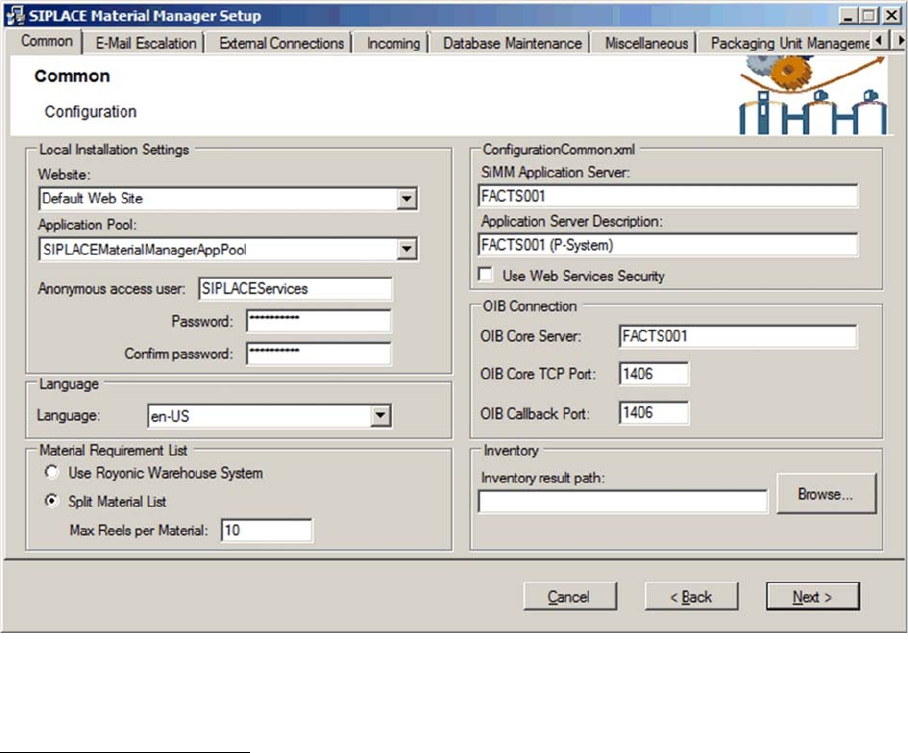
In diesem Register stellen Sie allgemeine Angaben für den Material Manager ein.
Local Installation Settings
Einstellungen für den Web-Server
Website
Ablageort für Webseiten des Material Managers im Internet Information Services (IIS). In diesem Ordner
werden Material Manager-Seiten installiert. "Default Web Site" ist voreingestellt. Wenn ein anderer Ort
verwendet werden soll, muss dieser vom Administrator des Kunden angelegt und konfiguriert werden,
BEVOR der Material Manager installiert wird.
Application Pool
Application Pool für Webseiten des Material Managers im IIS. In diesem Ordner werden
Material Manager-Seiten installiert. "SIPLACEMaterialManagerAppPool" ist voreingestellt und wird
automatisch bei der Installation angelegt. Wenn ein anderer Ort verwendet werden soll, muss dieser
vom Administrator des Kunden angelegt und konfiguriert werden, BEVOR der Material Manager
installiert wird.
Anonymous access user
Benutzer, der auf die oben definierte Web-Site zugreifen darf.
Um Probleme mit dem Zugriff auf die Web-Site zu vermeiden, empfehlen wir, den voreingestellten
Benutzer SIPLACEServices zu verwenden. Als Passwort verwenden Sie in diesem Fall das gleiche
Passwort, wie es auf der Support Media DVD spezifiziert ist (complex oder simple)
Password / Confirm Password
Passwort für den oben eingetragenen Benutzer

MaterialManager installieren
Installationsanleitung Material Manager V1.0 61
Language
Sprache, in der die Bedienoberfläche und die Reports des Material Managers angezeigt werden sollen.
Diese Sprache der Bedienoberfläche kann später im Material Manager geändert werden.
Die Sprache der Reports können Sie bei Bedarf mit dem ConfigurationHelper nachträglich ändern
(siehe Kapitel "6 Konfiguration ändern" [ ➙ 91]).
Material Requirement List
Einstellungen für die Materialbedarfsliste fürs Lager.
Use Royonics Warehouse System
Wenn diese Option aktiviert ist, wird die Lagerverwaltung nicht vom Material Manager, sondern vom
Royonics Warehouse übernommen.
Split Material List
Wenn diese Option aktiviert ist, wird im ersten Durchgang nur eine Rolle pro Material und Spur ausge
-
lagert. Das zusätzlich benötigte Nachfüllmaterial kommt auf eine neue Materialbedarfsliste.
Max Reels per Material
Legt fest, wie viele Rollen von einem Material maximal ausgelagert werden. Wenn diese Anzahl nicht
ausreicht, wird eine weitere Materialbedarfsliste erstellt. Dadurch wird sichergestellt, dass nicht
Unmengen an Material auf Vorrat ausgelagert werden.
ConfigurationCommon.xml
Einstellungen für den Application-Server
SiMM Application Server
Name des Servers, auf dem der Material Manager installiert werden soll.
Application Server Description
Beschreibung zu dem oben genannten Server. Der Text wird unten rechts auf den Webseiten angezeigt.
Use Web Services Security
Aktivieren Sie diese Option, wenn Sie einen Web Service mit aktivierter Web-Sicherheit betreiben
wollen.
Diese Option ist standardmäßig deaktiviert und sollte nur bei besonderen Anforderungen im Projekt-
umfeld aktiviert werden.
OIB Connection
(OIB = Operations Information Broker)
Einstellungen zu dem Server, auf dem OIB Core installiert ist.
OIB Core Server
Name des Servers, auf dem OIB Core installiert ist.
OIB Core TCP Port
Nummer des Ports, die für die Kommunikation mit dem OIB-Server verwendet werden soll.
OIB Callback Port
Nummer des Callback Ports, die für die Kommunikation mit dem OIB-Server verwendet werden soll.
Inventory
Einstellung für die Stichtagsinventur.
Inventory result path
Pfad für die Inventur-Ergebnisdatei. Wenn kein Pfad angegeben ist, kann die Datei nicht geschrieben
werden. Achten Sie darauf, dass die lokale Kennung "Netzwerkdienst", unter der der Application Server
läuft, Schreibrechte auf diesem Ordner hat.
Browse…
Hier navigieren Sie zum gewünschten Verzeichnis, in dem die Inventur-Ergebnisdatei gespeichert
werden soll.