00197500-01_IM_Material Manager_1.0_DE_EN.pdf - 第80页
PC für PDA und 2D-Scanner einrichten PDA konfigurieren 80 Installationsanleitung Material Manager V1.0 4.2 4 . 2 P D A k o n f ig u r ie r e n PDA konfigurieren Nachdem der PDA-Client auf dem PC installie rt wurde, mus s…
PC für PDA und 2D-Scanner einrichten
PDA-Client installieren
Installationsanleitung Material Manager V1.0 79
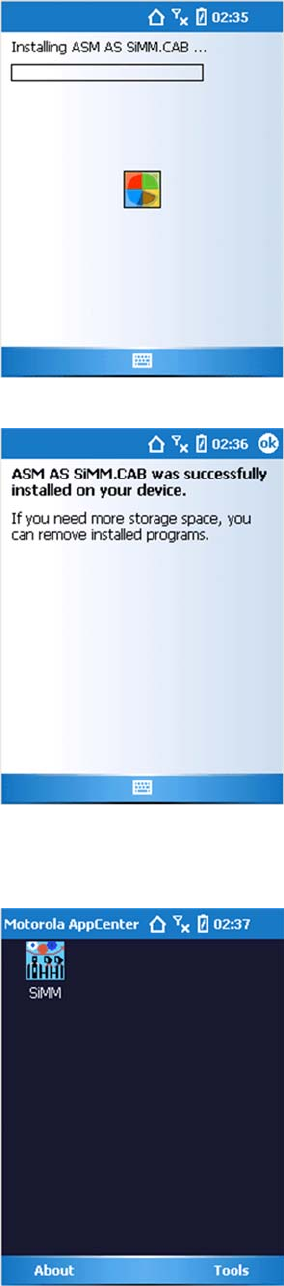
Während der Installation zeigt ein Fortschrittsbalken den jeweiligen Status an.
Wenn Sie diese Anzeige sehen, wurden die Material Manager-Anwendungen erfolgreich installiert.
Im Anschluss muss am PDA ein Neustart durchgeführt werden. Danach wird der folgende Bildschirm
angezeigt.
Der PDA muss jetzt konfiguriert werden.
PC für PDA und 2D-Scanner einrichten
PDA konfigurieren
80 Installationsanleitung Material Manager V1.0
4.2
4.2 PDA konfigurieren
PDA konfigurieren
Nachdem der PDA-Client auf dem PC installiert wurde, muss der PDA konfiguriert werden.
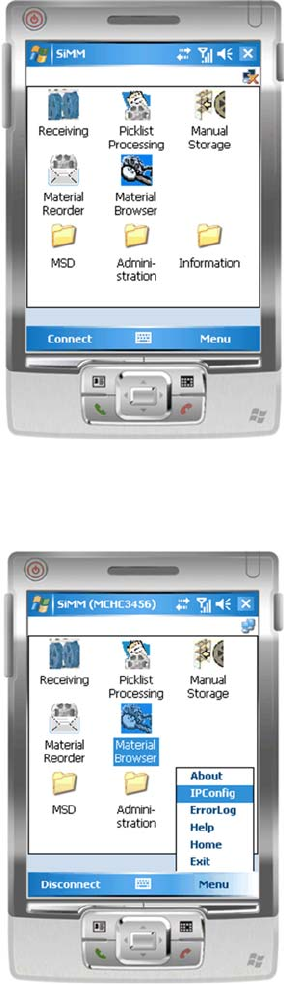
Startbildschirm auf dem PDA
Der Startbildschirm des Material Managers wird angezeigt.
► Klicken Sie auf Menu.
Menü-Einträge anzeigen
Die Menü-Einträge werden angezeigt.
► Wählen Sie den Menü-Eintrag IPConfig.
PC für PDA und 2D-Scanner einrichten
PDA konfigurieren
Installationsanleitung Material Manager V1.0 81
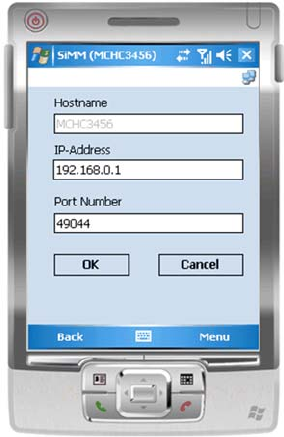
IP-Adresse eingeben
In diesem Dialog muss die IP-Adresse des Servers eingetragen werden, auf dem SIPLACE Material
Manager installiert ist.
► Geben Sie im Feld IP-Address die IP-Adresse ein.
Die Port Number ist voreingestellt. Wenn diese geändert werden soll, fragen Sie Ihren Systemadminis
-
trator welcher Wert eingetragen werden soll.
► Klicken Sie auf die Schaltfläche OK.