00197500-01_IM_Material Manager_1.0_DE_EN.pdf - 第82页
PC für PDA und 2D-Scanner einrichten Upgrade der PDA-Client-Software installieren 82 Installationsanleitung Material Manager V1.0 4.3 4 . 3 U p g r a d e d e r P D A - C lie n t - S o f t w a r e in s t a llie r e n Upgr…
PC für PDA und 2D-Scanner einrichten
PDA konfigurieren
Installationsanleitung Material Manager V1.0 81
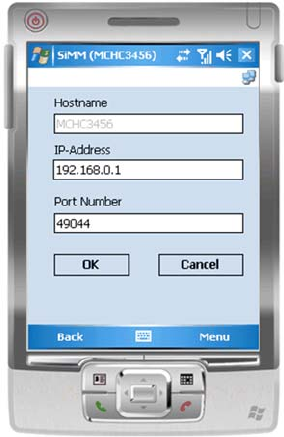
IP-Adresse eingeben
In diesem Dialog muss die IP-Adresse des Servers eingetragen werden, auf dem SIPLACE Material
Manager installiert ist.
► Geben Sie im Feld IP-Address die IP-Adresse ein.
Die Port Number ist voreingestellt. Wenn diese geändert werden soll, fragen Sie Ihren Systemadminis
-
trator welcher Wert eingetragen werden soll.
► Klicken Sie auf die Schaltfläche OK.
PC für PDA und 2D-Scanner einrichten
Upgrade der PDA-Client-Software installieren
82 Installationsanleitung Material Manager V1.0
4.3
4.3 Upgrade der PDA-Client-Software installieren
Upgrade der PDA-Client-Software installieren
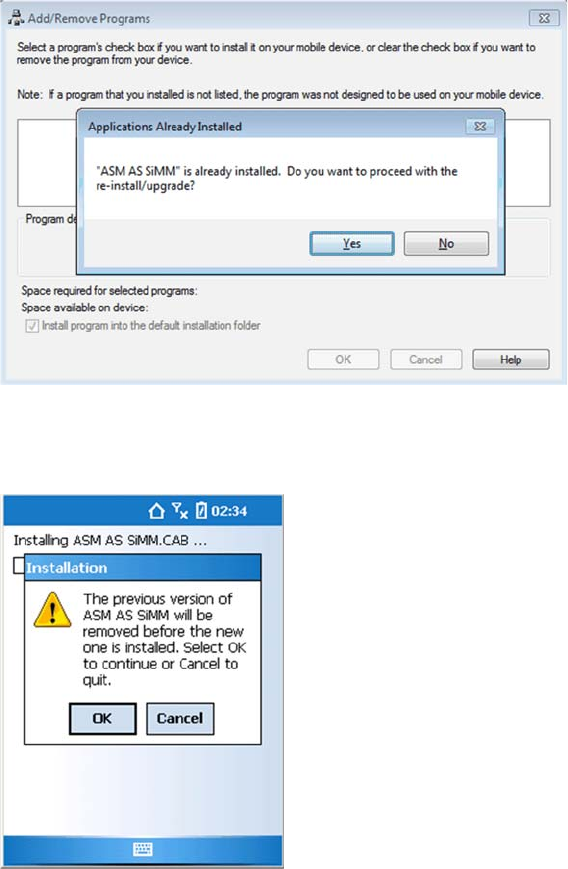
Wenn eine neue Version der PDA-Client-Software auf dem PC installiert wird, erkennt das Installations
-
programm, ob eine Vorgänger-Version noch installiert ist.
Folgende Meldung wird in diesem Fall angezeigt.
Vorgänger-Version vorhanden
► Klicken Sie auf Yes, um die Vorgänger-Version zu entfernen und die neue Version zu installieren.
Auf dem PDA wird folgende Meldung angezeigt:
Vorgänger-Version vorhanden
► Klicken Sie auf OK, um die Vorgänger-Version zu entfernen und die neue Version zu installieren.
PC für PDA und 2D-Scanner einrichten
2D-Scanner konfigurieren
Installationsanleitung Material Manager V1.0 83
4.4
4.4 2D-Scanner konfigurieren
2D-Scanner konfigurieren
In diesem Abschnitt finden Sie eine kurze Beschreibung zur Konfiguration der Software des 2D-
Scanners PowerScan M8500 der Firma DATALOGIC.
Diesen 2D-Scanner benötigen Sie zum Einlesen der 2D-Barcodes, die sich auf verschiedenen
Materialienbehältern befinden. Im Material Manager wird der Scanner für die Funktion Material
identifizieren im Bereich Materialannahme verwendet.
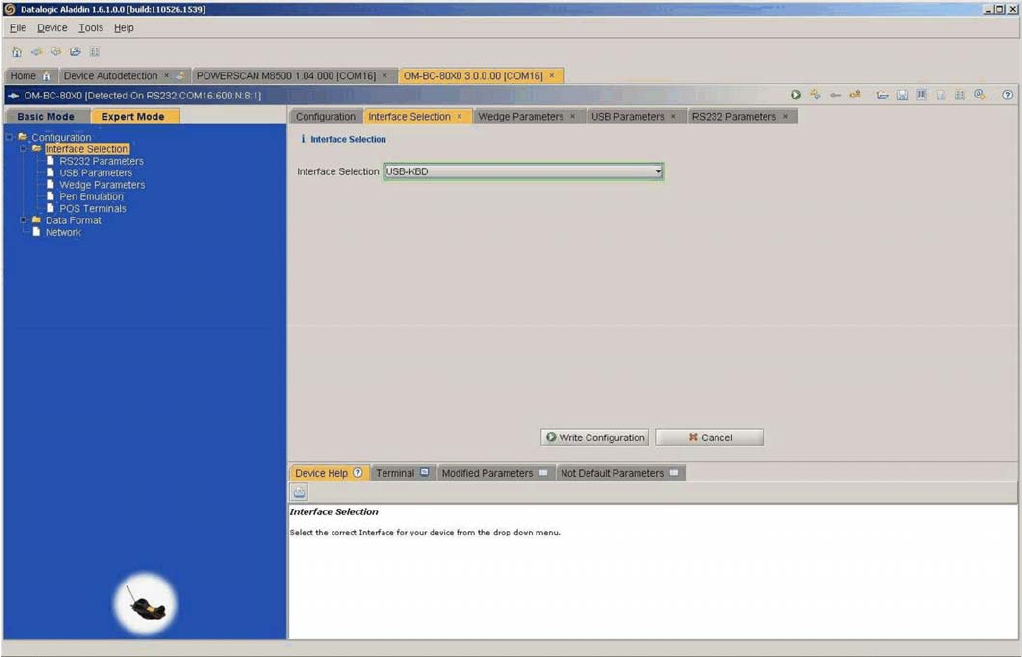
► Starten Sie die ALADDIN-Software.
► Konfigurieren Sie den Scanner und die Basis-Station wie in den folgenden Dialogen abgebildet.
Schnittstelle auswählen