00197500-01_IM_Material Manager_1.0_DE_EN.pdf - 第94页
Verteilte Installation Beispiel: Einstellungen unter Windows Server 2008 R2 94 Installationsanleitung Material Manager V1.0 Der Dialog zu den lokalen DTC- Eigenschaften wird angezeigt. ► Klicken Sie auf di e Register kar…
Verteilte Installation
Beispiel: Einstellungen unter Windows Server 2008 R2
Installationsanleitung Material Manager V1.0 93
7
7 Verteilte Installation
Verteilte Installation
Wenn die Material Manager-Datenbank auf einem anderen Server als die Applikation installiert werden
soll, müssen auf diesem Server zuerst die MS DTC-Eigenschaften eingestellt werden. Die Vorgehens
-
weise ist abhängig vom Betriebssystem.
► Installieren Sie die benötigten Daten für das jeweilige Betriebssystem von der Support-Media-DVD
auf dem Server.
Im folgenden Abschnitt wird beispielhaft angezeigt, wie die MS DTC-Eigenschaften unter Windows
Server 2008 R2 eingestellt werden.
7.1
7.1 Beispiel: Einstellungen unter Windows Server 2008 R2
Beispiel: Einstellungen unter Windows Server 2008 R2
Um den Dialog zu den MS DTC-Eigenschaften zu öffnen, gehen Sie wie folgt vor:
► Öffnen Sie eine Kommandozeile über Start / Run:
► Geben Sie dcomcnfg ein und klicken Sie OK.
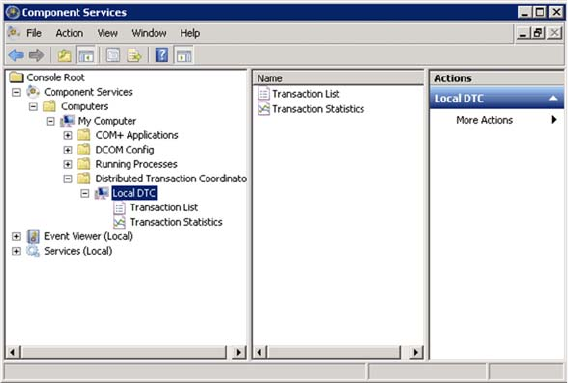
Der Dialog zu den Komponent-Services wird angezeigt.
Komponenten-Services unter Windows Server 2008 R2
► Klicken Sie hier Component Services / Computers / My Computer /
Distributed Transaction Coordinator / Local DTC und dann im Bereich Actions unter LocalDTC auf
More Actions / Properties.
Verteilte Installation
Beispiel: Einstellungen unter Windows Server 2008 R2
94 Installationsanleitung Material Manager V1.0
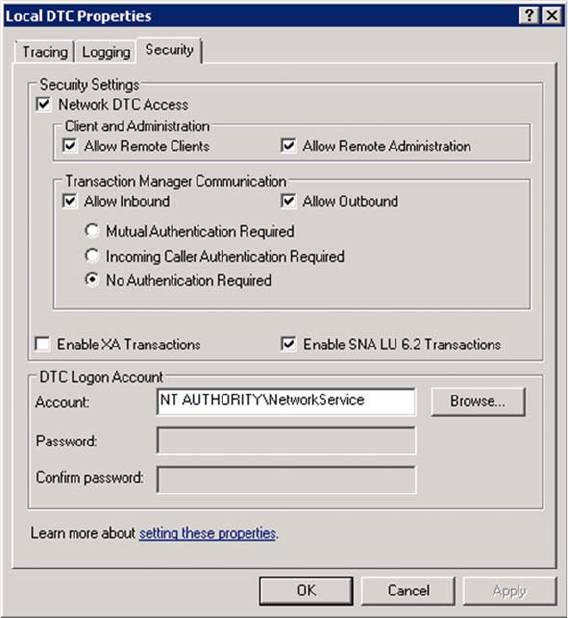
Der Dialog zu den lokalen DTC-Eigenschaften wird angezeigt.
► Klicken Sie auf die Registerkarte Security.
Sicherheits-Eigenschaften unter Windows Server 2008 R2
► Stellen Sie die einzelnen Werte so ein, wie in der Abbildung oben angezeigt.
► Klicken Sie OK.
MaterialManager de-installieren
Installationsanleitung Material Manager V1.0 95
8
8 MaterialManager de-installieren
Material Manager de-installieren
► Um den Material Manager zu de-installieren, legen Sie die Installations-CD in das CD-Laufwerks
des Servers ein, auf dem der Material Manager installiert ist.
► Wechseln Sie auf der CD in das Verzeichnis Install.
► Doppelklicken Sie auf ASM.AS.SiMM.Maininstaller.exe.
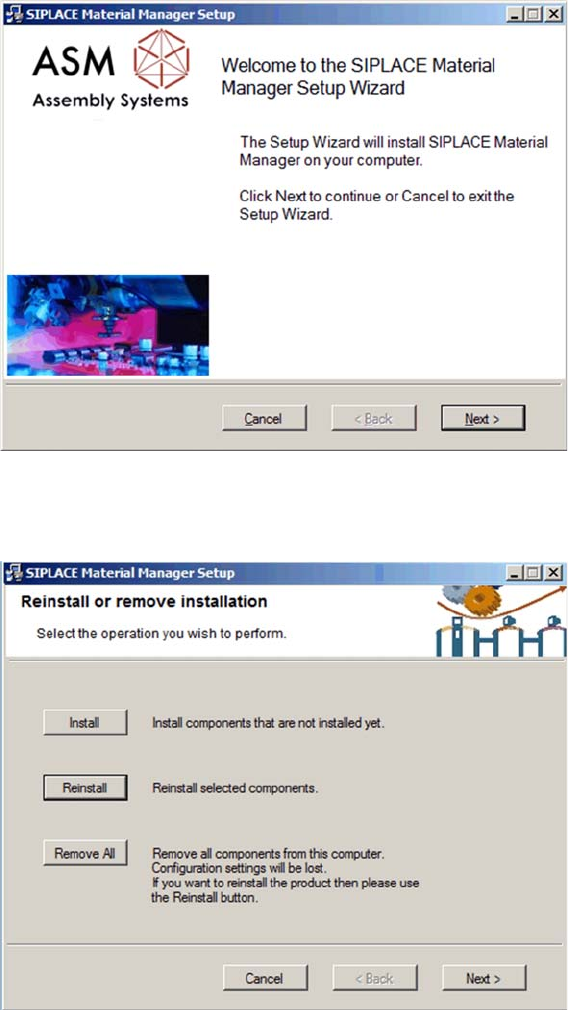
Startbildschirm
Der Startbildschirm des Installationsprogramms wird angezeigt.
► Klicken Sie Next, um mit der De-Installation fortzufahren.
De-Installation auswählen
► Klicken Sie Remove All.