00197500-01_IM_Material Manager_1.0_DE_EN.pdf - 第79页
PC für PDA und 2D-Scanner einrichten PDA-Client installieren Installationsanleitung Material Manager V1.0 79 Während der Installation zeigt e in Fortsc hrittsbalke n den jewei ligen Status an. Wenn Sie diese Anzeige se h…
PC für PDA und 2D-Scanner einrichten
PDA-Client installieren
78 Installationsanleitung Material Manager V1.0
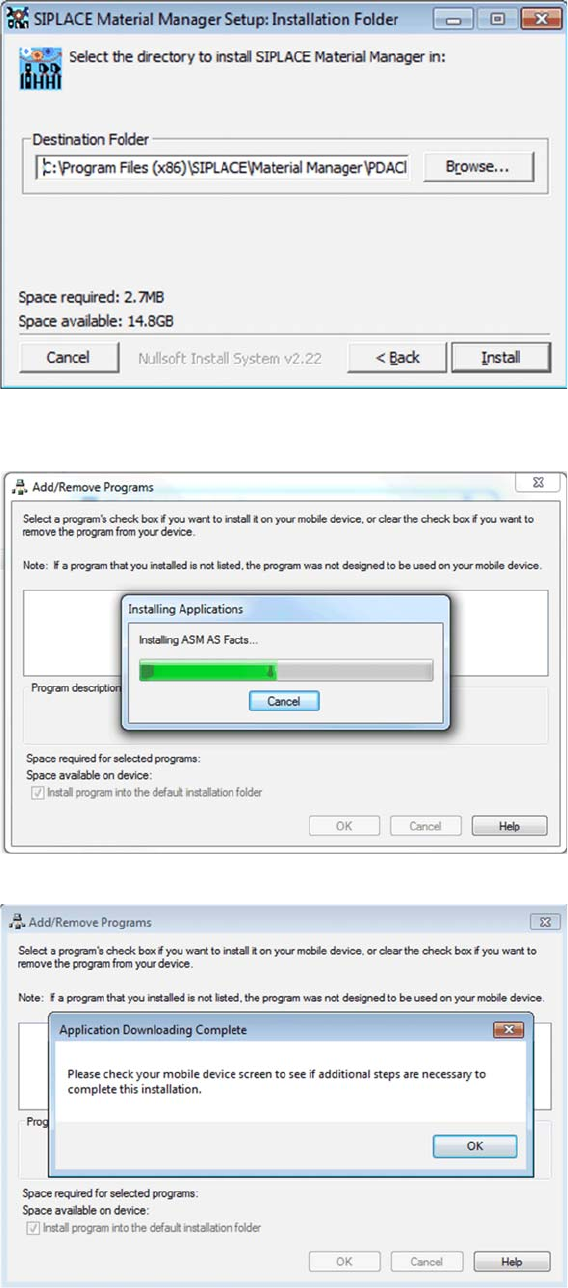
Der Dialog zum Einstellen des Installationspfads wird angezeigt.
► Klicken Sie auf Install.
Die Installation wird gestartet, ein Fortschrittsbalken zeigt Ihnen den jeweiligen Status der Installation an.
Wenn das Übertragen der Anwendungsdaten auf den PDA abgeschlossen ist, wird diese Meldung an
-
gezeigt.
► Überprüfen Sie, ob eine Meldung auf Ihrem PDA angezeigt wird.
► Folgen Sie ggf. den Anweisungen, die auf dem PDA angezeigt werden.
PC für PDA und 2D-Scanner einrichten
PDA-Client installieren
Installationsanleitung Material Manager V1.0 79
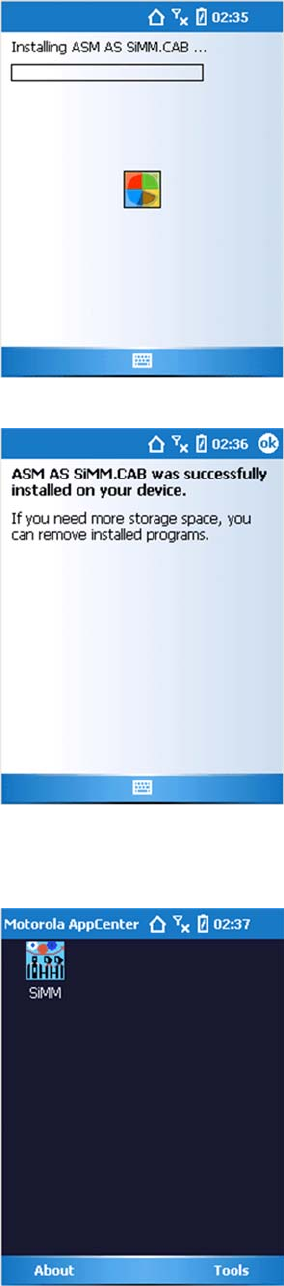
Während der Installation zeigt ein Fortschrittsbalken den jeweiligen Status an.
Wenn Sie diese Anzeige sehen, wurden die Material Manager-Anwendungen erfolgreich installiert.
Im Anschluss muss am PDA ein Neustart durchgeführt werden. Danach wird der folgende Bildschirm
angezeigt.
Der PDA muss jetzt konfiguriert werden.
PC für PDA und 2D-Scanner einrichten
PDA konfigurieren
80 Installationsanleitung Material Manager V1.0
4.2
4.2 PDA konfigurieren
PDA konfigurieren
Nachdem der PDA-Client auf dem PC installiert wurde, muss der PDA konfiguriert werden.
Startbildschirm auf dem PDA
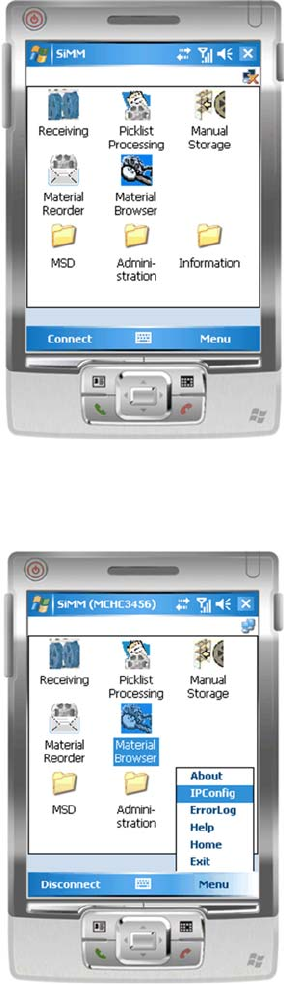
Der Startbildschirm des Material Managers wird angezeigt.
► Klicken Sie auf Menu.
Menü-Einträge anzeigen
Die Menü-Einträge werden angezeigt.
► Wählen Sie den Menü-Eintrag IPConfig.