00197500-01_IM_Material Manager_1.0_DE_EN.pdf - 第96页
MaterialManager de-installier en 96 Installationsanleitung Material Manager V1.0 Einstellungen zur De-Install ation Durch Aktivieren der Option Create Backup können Sie eine Sicherung v on projektspezifischen Dateien ve…
MaterialManager de-installieren
Installationsanleitung Material Manager V1.0 95
8
8 MaterialManager de-installieren
Material Manager de-installieren
► Um den Material Manager zu de-installieren, legen Sie die Installations-CD in das CD-Laufwerks
des Servers ein, auf dem der Material Manager installiert ist.
► Wechseln Sie auf der CD in das Verzeichnis Install.
► Doppelklicken Sie auf ASM.AS.SiMM.Maininstaller.exe.
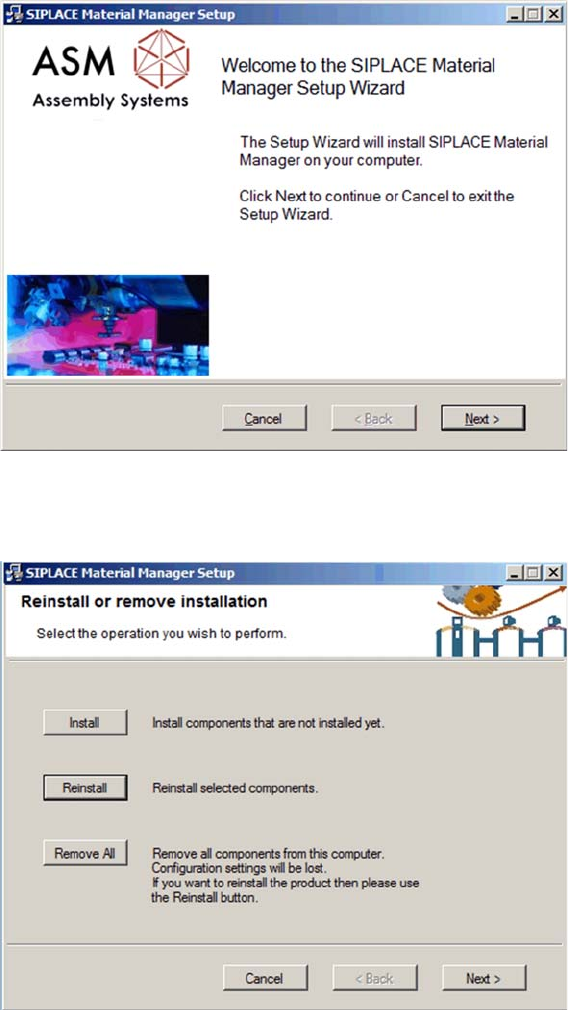
Startbildschirm
Der Startbildschirm des Installationsprogramms wird angezeigt.
► Klicken Sie Next, um mit der De-Installation fortzufahren.
De-Installation auswählen
► Klicken Sie Remove All.
MaterialManager de-installieren
96 Installationsanleitung Material Manager V1.0
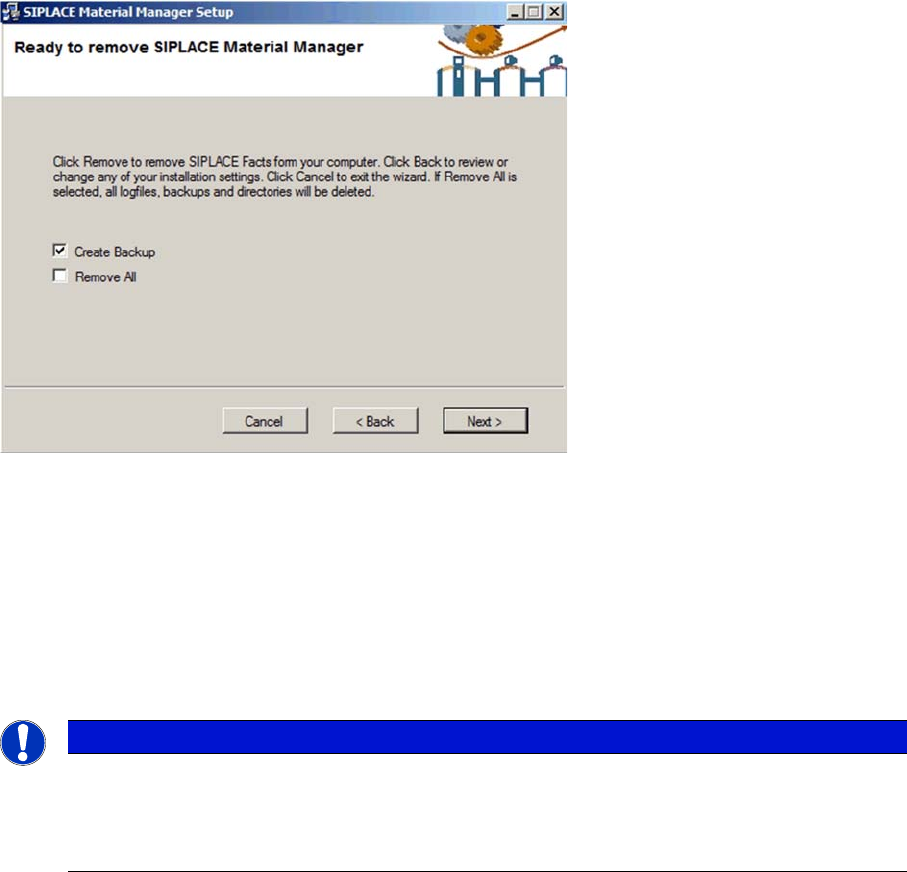
Einstellungen zur De-Installation
Durch Aktivieren der Option Create Backup können Sie eine Sicherung von projektspezifischen Dateien
veranlassen. Diese Dateien können später manuell von einem Servicetechniker wiederhergestellt
werden.
Durch Aktivieren der Option Remove All werden bei der De-Installation auch projektspezifische Dateien
gelöscht.
► Um die De-Installation zu starten, klicken Sie Next.
Alle Komponenten des Material Managers, alle Protokolldateien und alle für den Material Manager
angelegten Verzeichnisse werden gelöscht.
HINWEIS
Datenbank bleibt erhalten
Die SQL-Datenbank des Material Managers ist von der De-Installation der Applikation ausge
-
nommen.
Alle inventurrelevanten Daten sowie Traceability-Daten bleiben vollständig erhalten.
MaterialManager de-installieren
Installationsanleitung Material Manager V1.0 97
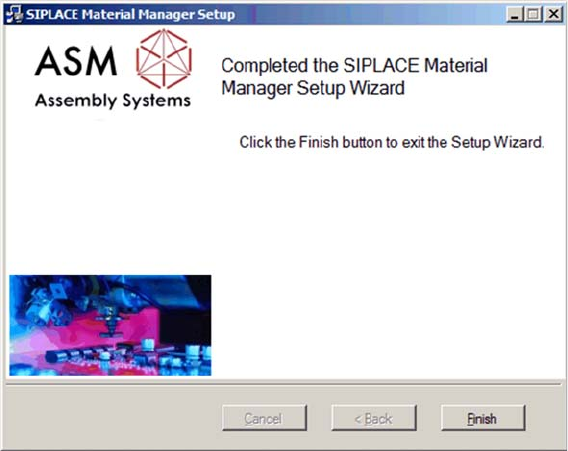
De-Installation vollständig abgeschlossen
Nach erfolgreicher De-Installation wird der Dialog zum Beenden des Installationsprogramms angezeigt.
► Klicken Sie Finish, um das Installationsprogramm zu beenden.