00197500-01_IM_Material Manager_1.0_DE_EN.pdf - 第92页
Konfiguration ändern 92 Installationsanleitung Material Manager V1.0

Konfiguration ändern
Installationsanleitung Material Manager V1.0 91
6
6 Konfiguration ändern
Konfiguration ändern
Die bei der Installation des Material Managers eingestellte Konfiguration kann nachträglich dialog-
gesteuert geändert werden.
► Wechseln Sie auf dem Server, auf dem der Material Manager installiert ist, in das Verzeichnis
<
installationsverzeichnis
>/ConfigurationHelper.
► Doppelklicken Sie auf ConfigurationHelper.exe.
Die Bedienoberfläche des ConfigurationHelpers wird angezeigt.
Die Daten, die Sie in diesem Dialog ändern können, sind identisch mit denen, die Sie bei der Installation
des Material Managers eingestellt haben.
HINWEIS
Weitere Informationen
Eine detaillierte Beschreibung dieser Dialoge finden Sie in der Bedienungsanleitung zum
Material Manager.
Konfiguration ändern
92 Installationsanleitung Material Manager V1.0
Verteilte Installation
Beispiel: Einstellungen unter Windows Server 2008 R2
Installationsanleitung Material Manager V1.0 93
7
7 Verteilte Installation
Verteilte Installation
Wenn die Material Manager-Datenbank auf einem anderen Server als die Applikation installiert werden
soll, müssen auf diesem Server zuerst die MS DTC-Eigenschaften eingestellt werden. Die Vorgehens
-
weise ist abhängig vom Betriebssystem.
► Installieren Sie die benötigten Daten für das jeweilige Betriebssystem von der Support-Media-DVD
auf dem Server.
Im folgenden Abschnitt wird beispielhaft angezeigt, wie die MS DTC-Eigenschaften unter Windows
Server 2008 R2 eingestellt werden.
7.1
7.1 Beispiel: Einstellungen unter Windows Server 2008 R2
Beispiel: Einstellungen unter Windows Server 2008 R2
Um den Dialog zu den MS DTC-Eigenschaften zu öffnen, gehen Sie wie folgt vor:
► Öffnen Sie eine Kommandozeile über Start / Run:
► Geben Sie dcomcnfg ein und klicken Sie OK.
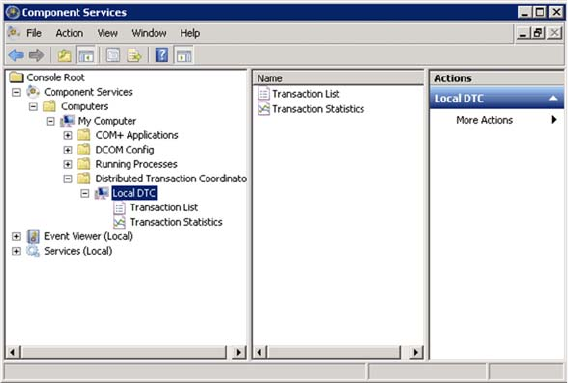
Der Dialog zu den Komponent-Services wird angezeigt.
Komponenten-Services unter Windows Server 2008 R2
► Klicken Sie hier Component Services / Computers / My Computer /
Distributed Transaction Coordinator / Local DTC und dann im Bereich Actions unter LocalDTC auf
More Actions / Properties.