ALFeeder_K.pdf - 第58页
2. 운전 준비 3-19 제 3 장 셋업 2.3 부품셋업 (IT 옵션 ) 2.3.1 부품셋업의 흐름 (IT 옵션 ) IT 옵션을 사용한 테이프 릴 부품의 셋업작업의 흐름에 대해서 다음과 같이 설명합니다 . 운전시작 LED 연속점멸 부품ID 스캔 로딩 유닛에 삽입 장착상태 확인 AL피더 장착 사용중인 테이프 로딩유닛에서 하단으로 내린다 신규세팅 또는 부품보충 [모니터] -「생산」화면 새 테이프…
2. 운전 준비
3-18
제
3
장
셋업
5
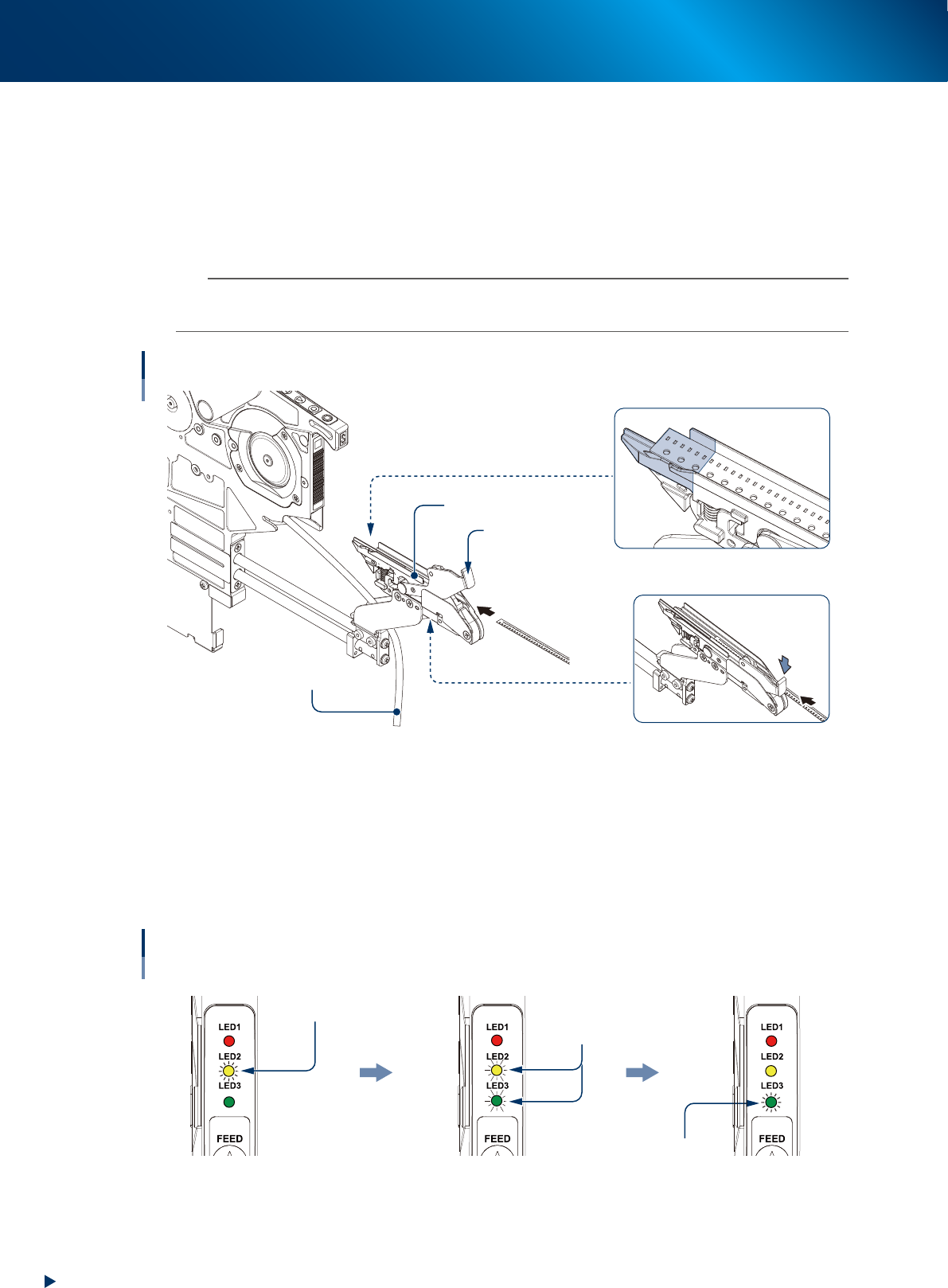
테이프를 로딩 유닛에 삽입합니다 .
1. 로딩 유닛을 약간 앞쪽으로 당겨서 , 테이프 세팅부가 열리지 않도록 합니다 .
2. 테이프 클램프 레버를 내리고 로딩 유닛을 앞쪽으로 당겨서 빼 주십시오 .
3. 다음 그림과 같이 테이프 클램프 레버를 내린 상태에서 테이프를 로딩 유닛의 세팅 영역까지 삽입합니다 .
4. 테이프 클램프 레버를 내린 상태로 로딩 유닛을 피더쪽에 삽입하고 , 클램프 레버에서 손을 뗍니다 .
n
요점
・
로딩 유닛이 피더의 안쪽까지 확실하게 삽입되어 있지 않으면 , 로딩 에러가 발생하는 원인이 됩니다 .
・
테이프 피더의 장착에 관한 자세한 내용은 제 2 장
「2.1
테이프의
장착
」
을 참조해 주십시오 .
테이프의 세팅
사용중인 테이프
로딩 유닛
테이프 클램프 레버
테이프 클램프 레버가
내려져 있는 상태
<테이프 세팅 영역>
이 범위내에 테이프의
선단을 끼운다
67309-KLU-00
6
테이프의 장착 상태를 확인합니다 .
다음의 LED 의 상태가 확인되면 , 테이프는 올바르게 장착되어 있습니다 .
1. 테이프의 삽입이 검지되면 , 노란색 LED 가 1 초정도 점등합니다 .
2. 노란색 + 녹색 LED 가 4 초간 동시에 점멸합니다 .
3. 장착이 완료되면 , 녹색 LED 가 점등으로 바뀝니다 .
노란색과 녹색 LED가 4초간 점멸
노란색 LED가 1초간 점등
녹색LED 점등
장착완료 상태
테이프 장착 완료
IT Option 미사용
67310-KLU-00
7
운전을 시작합니다 .
오퍼레이션 패널의 「START」 버튼을 누르면 , 테이프가 흡착위치까지 로딩되며 운전이 시작됩니다 .
2. 운전 준비
3-19
제
3
장
셋업
2.3 부품셋업 (IT 옵션 )
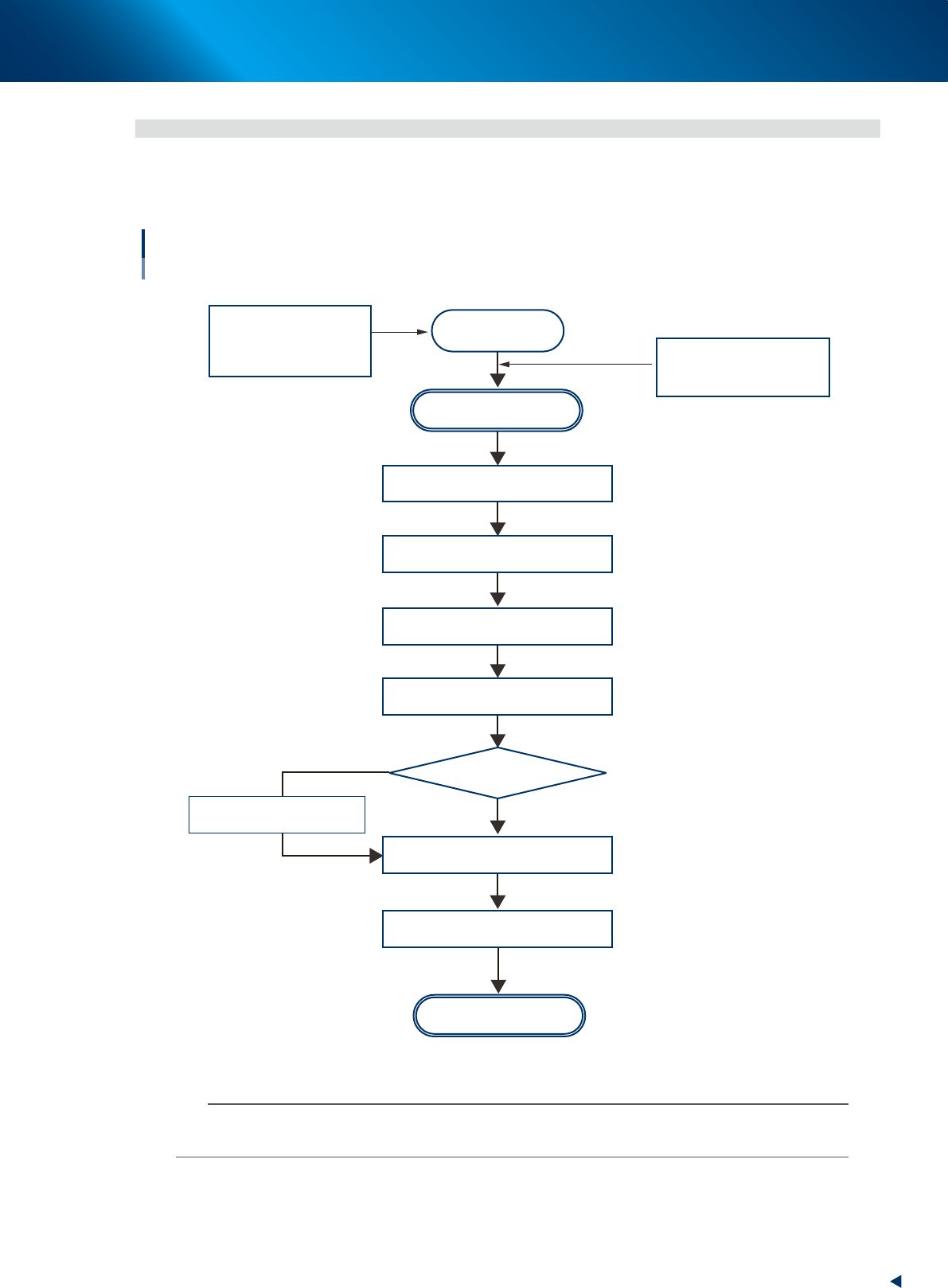
2.3.1 부품셋업의 흐름 (IT 옵션 )
IT 옵션을 사용한 테이프 릴 부품의 셋업작업의 흐름에 대해서 다음과 같이 설명합니다 .
운전시작
LED 연속점멸
부품ID 스캔
로딩 유닛에 삽입
장착상태 확인
AL피더 장착
사용중인 테이프
로딩유닛에서 하단으로 내린다
신규세팅 또는 부품보충
[모니터] -「생산」화면
새 테이프
AL피더 사용여부 판별 리스트
AL피더 최적화
셋업 일람 출력
Y.FacT (P-TOOL)
[모니터] - 「생산」 화면 또는
「부품보기」 화면을 확인하고
피더 세팅위치에 AL피더를 장착
부품 셋업작업의 흐름
IT옵션을 사용한 부품셋업
사전준비
테이프 커트, 선단접기
셋업작업 시작
릴 부품의 세팅
신규세팅?
테이프 릴 준비
NO
YES
67311-KLU-10
n
요점
AL 피더의 최적화는 , AL 피더이외의 피더와 혼재해서 세팅되어 있을 경우 , 구조상 버튼조작 등의 사용불편을 막기위해 피더
의 배치를 자동적으로 변경합니다 . 또한 , 이 기능을 사용하기 위해서는 옵션의 P-Tool(Y.FacT) 이 필요합니다 .
2. 운전 준비
3-20
제
3
장
셋업
2.3.2 부품셋업 순서 (IT 옵션 )
여기에서는 , IT 옵션을 사용해서 부품을 셋업하는 순서에 대해서 설명합니다 .
또한 , 다음의 순서는 AL 피더 사용여부 판별 리스트의 설정 , AL 피더의 최적화 실시 , 셋업 일람 출력이 완료되어
있으며 , AL 피더의 배치도 완료되어 있는 상태에서의 설명입니다 .
1
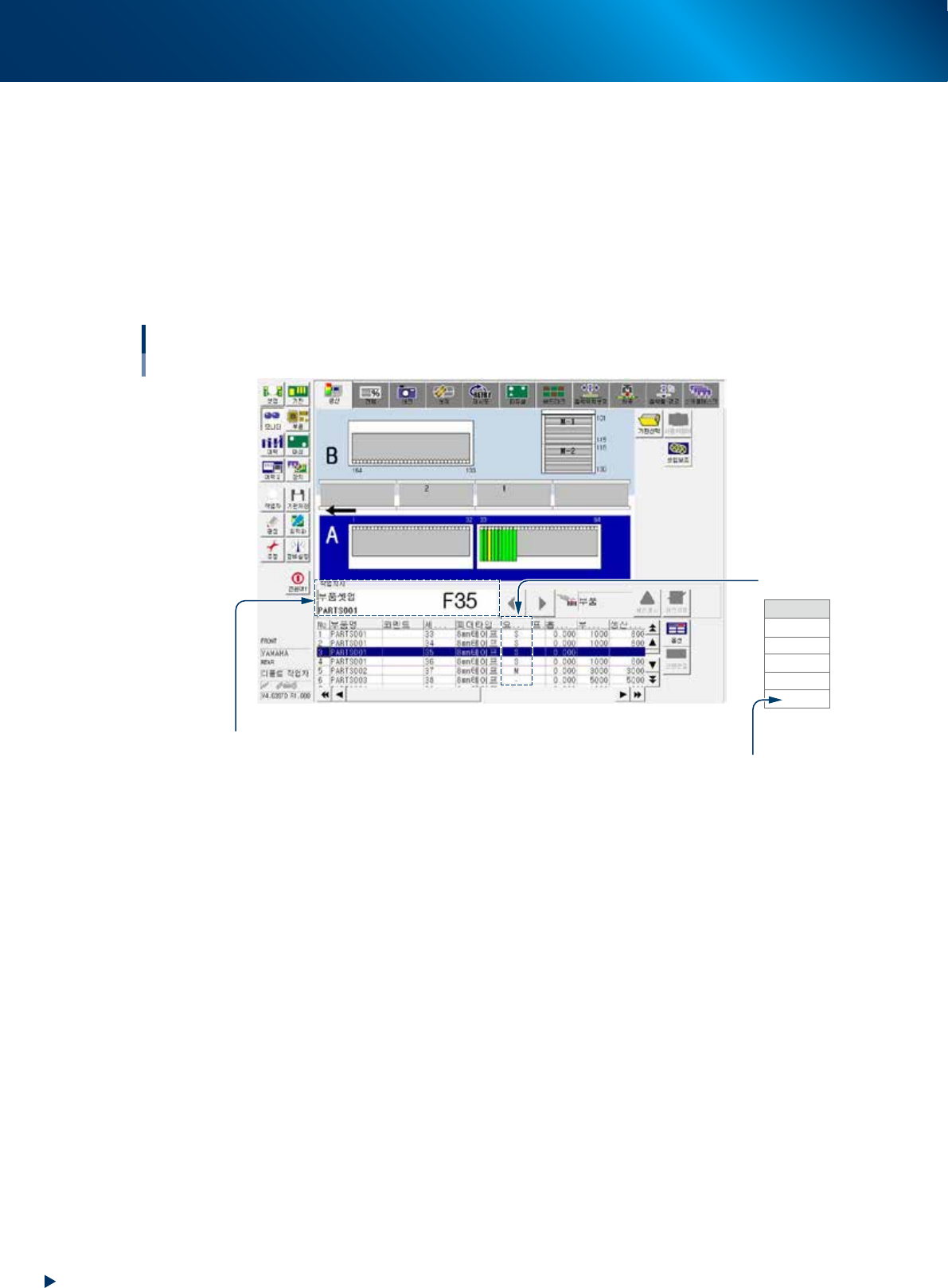
보충시킬 테이프 릴을 준비합니다 .
1. [ 모니터 ] 버튼을 누르고 , 「생산」 탭을 선택합니다 .
2. 「작업지시」 란의 부품명 및 피더 세팅위치와 , 부품리스트에서 요구 사이즈를 확인합니다 .
[모니터] - 「생산」 화면
요구 사이즈
부품명, 피더세팅 위치
AL피더 미사용
요구 사이즈
S
S
S
M
-
68308-KLU-00