神州视觉aleader阿立得ALD620-AOI编程手册1.pdf - 第17页
2.10 机器的开机 \ 关机 2.10.1 电源的接通 在接通电源前,请确认设备内没有异物;当电源接通后,请不要将手伸入设备里。本设备由工控电脑 控制,由启动到进入正常测试状态需要一点时间。 操作顺序: 1. 确认前罩处于关闭状态, 并且紧急开关没有被按下后, 顺时针 90 度扭转机器右侧上方的红色主电 源开关。设备的各部分的电源即可接通。 2. 确认设备后面的主电流断路器打在 ON 的状态机器与电脑将自动启动。 3. 电脑完成自检进…
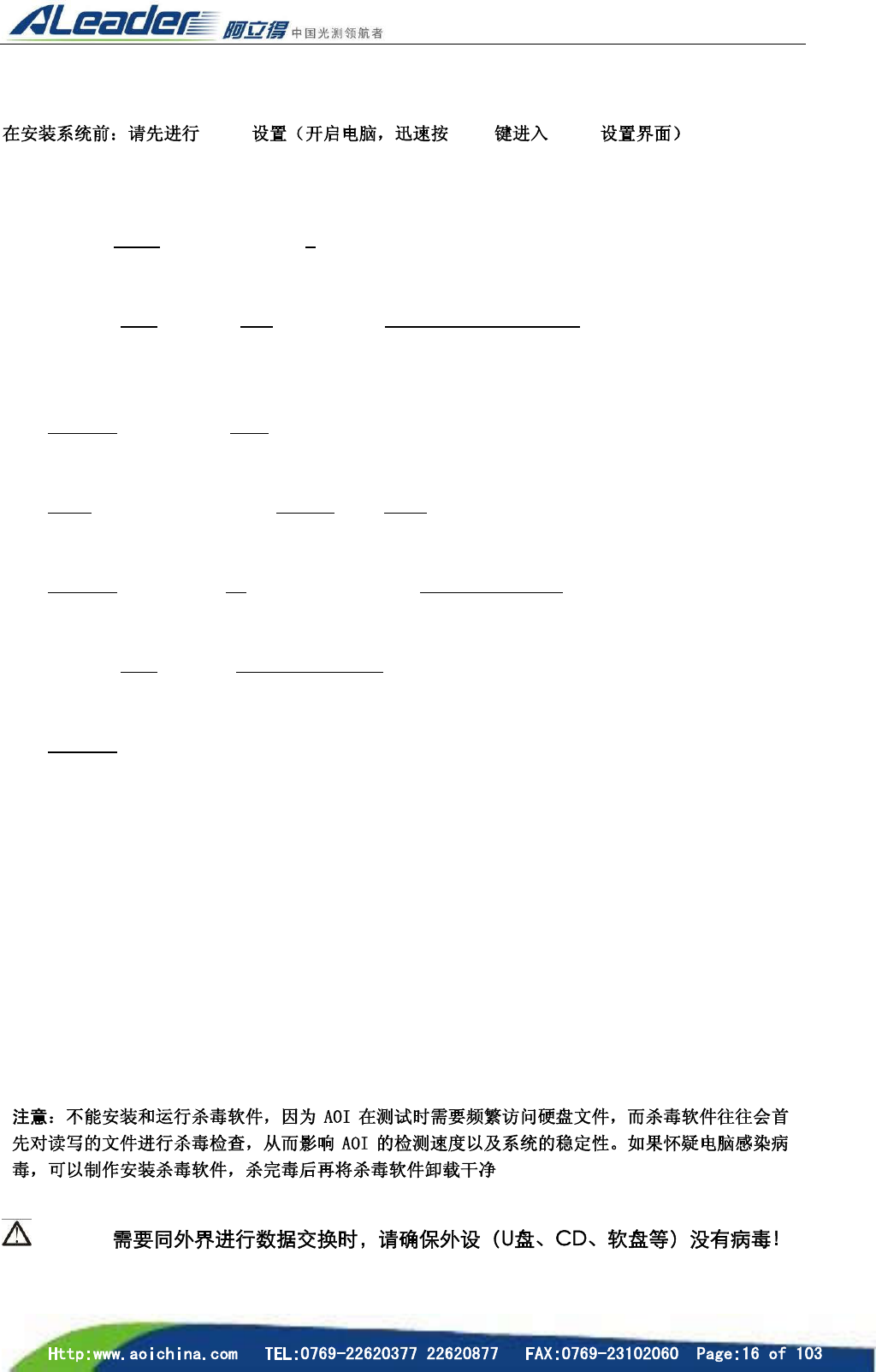
2.9 电脑参数的设定
BIOS DEL BIOS
.
(这里以 MS-7236 ATX 主板为例,下画线代表不同主板的 BIOS 界面里可找到的主要内容)
★ Legacy Diskette A [ Disabled ] <不使用 A 驱>
步骤:Standard CMOS features → Ploppy A → [ Disabled ]
★ CPU configuration → Hyper Threading Technology [ Disabled ] <关闭超线程技术>
步骤:Advanced BIOS features → CPU configuration →Hyper Threading Technology→[ Disabled ]
HD Audio Controller [ Disabled ] <关闭主板集成声卡>
Or Onboard Devices Configuration→Onboard AC97 Audio [Disabled]<关闭主板集成软声卡>
步骤:Integrated Peripherals →Audio Controller → [ Disabled ]
★ APM Configuration→Restore On AC Power Loss [ Power on]<设备总开关 On 后,电脑自动启动>
步骤:Power Management Featuers→Restore On AC Power Loss→[ Power on]
★ Parallel Port Address [ 378 ]<确认打印机接口>
步骤:Integrated Peripherals→I/O Devices Configuration →Parallel Port Address→[ 378 ]
★ Boot Settings Configuration→BootUp Number Lock [ off ]<关闭数字键盘>
步骤:Advanced BIOS features →BootUp Number Lock→[ off ]
★ USB Configuration→Legacy USB Support [Disabled]<为防病毒,禁止 USB Disk 启动电脑>
步骤:Integrated Peripherals→USB Keyboard Legacy Support→[Disabled]
USB Mouse Legacy Support
设置完全以后按 F10 保存后退出。
如果在设置过程中改错了别的地方,但又不知道在什么位置,可以进入 Load Fail-Safe Defaults(厂商默认设置),F10 保
存后重新启动即可。
将电脑分 3 个区:C:20G、D:40G、E:20G,并且全部格式化为 NTFS 系统;NTFS 格式比 FAT32 更为稳定
可靠。(注:以 80G 硬盘为例,设备对硬盘分区大小没有特别要求[C 与 E20G,其余给 D,因为数据都将
存在 D 盘])
在安装系统时:将启动改为:光驱为第一启动盘然后如下(待安装系统完毕我再改为:硬盘第一启动)——注意:如
果是已经使用过的机器,只想格式化 C 盘,其余盘不动,就直接(安装 WindowsXP pro,不用分区)开始安装即可
。
警告:
2.10 机器的开机\关机
2.10.1 电源的接通
在接通电源前,请确认设备内没有异物;当电源接通后,请不要将手伸入设备里。本设备由工控电脑
控制,由启动到进入正常测试状态需要一点时间。
操作顺序:
1. 确认前罩处于关闭状态,并且紧急开关没有被按下后,顺时针 90 度扭转机器右侧上方的红色主电
源开关。设备的各部分的电源即可接通。
2. 确认设备后面的主电流断路器打在 ON 的状态机器与电脑将自动启动。
3. 电脑完成自检进
入操作系统后,
在 Windows XP
桌 面 双 击
程
序启动图标,启
动 AOI 程序,选
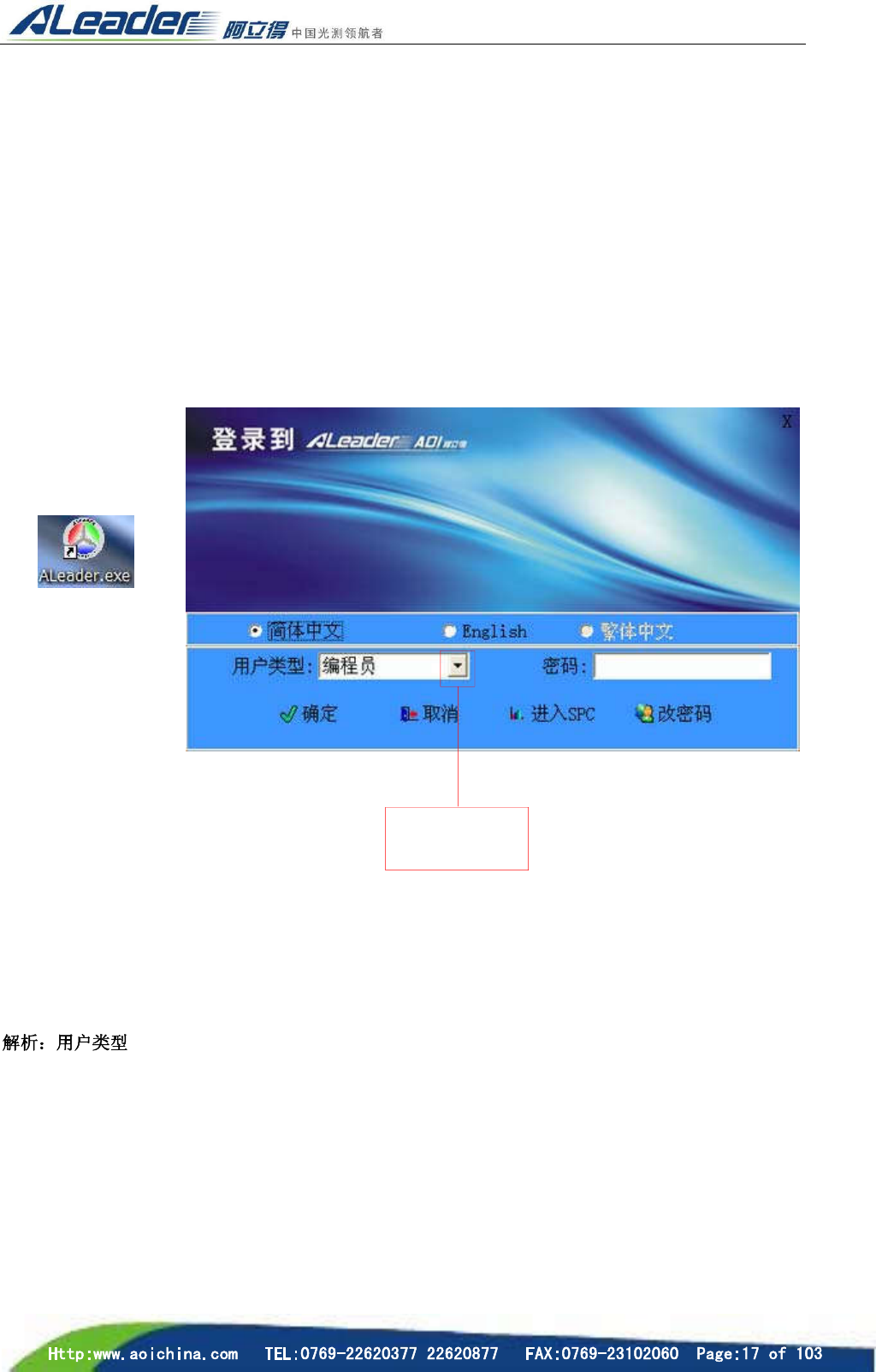
择类型为“编程
人员”,单击“确
定”,进入程序主
界面,显示界面
如右图:
管理员:拥有最高权限,具备所有功能的使用权,控制程序的流动,以及相关权限的修改。
编程员:编写 AOI 程序的操作人员,拥有程序编写、程序调试等基本权限及相关权限。
操作员:普通权限,拥有 PCB 测试权限。
4. 调节好承载轨道宽度,将待测的 PCB 放置于承载轨道上,按下右操作面板上的测试按钮,设备进
入正常测试状态。
单 击 框 里 下 拉 箭
头选择用户模式
2.10.2 电源的切断
为了避免电脑硬盘可能受到损伤,并且保证测试程序及数据的完整。切断电源时,请务必遵照以下的
操作顺序,来执行系统的关闭处理工作。
反复进行电源的 ON/OFF 动作,会成为设备故障原因之一。一旦切断电源后,请经过最少 20 秒后才
可以再次将设备通电。
操作顺序:
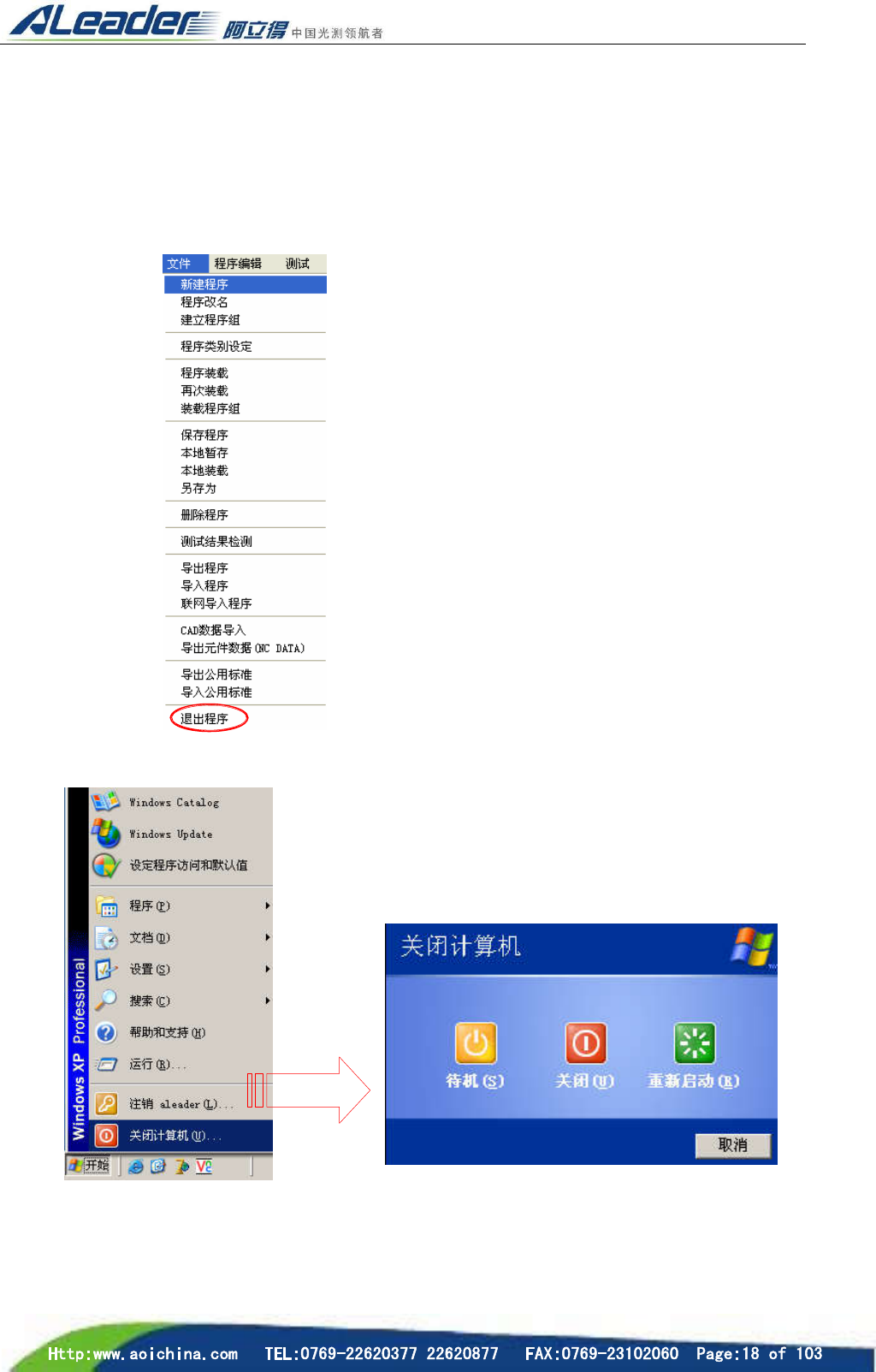
1. 如下图:点击菜单〔文件〕→〔退出程序〕项目。
2. 系统自动保存数据并退出测试程序。
3. 点击操作系统 WinXP 的〔开始〕→〔关机〕,按正常的 Windows 系统关机程序退出。
4. 转动设备前方的总电源开关,将电源转体置于 Off 状态。
如果停机超过 24 小时,将设备后面的主电流断路器打在 OFF 的状态。