神州视觉aleader阿立得ALD620-AOI编程手册1.pdf - 第23页
3.3.5 制作缩略图 缩略图是当前测试的 PCB 的缩小图像, 便于于全局观察、 显示错误位置以及进行选择框操作。 另: 如要将镜头移到某一位置,只需双击缩略图上的相应位置即可。 选择菜单 “程序编 辑 ” 栏下 的 “ 制作 缩 略 图”选项即可。 或 者 选 择任 务选 项 卡 “ 缩略 图 窗 口” 下 的 制 作 缩略 图 栏 ,然 后 选 择 适 当比 例 单 击〔 制 作 缩 略 图〕 按 钮 。缩 小 比 例 根 据板 …
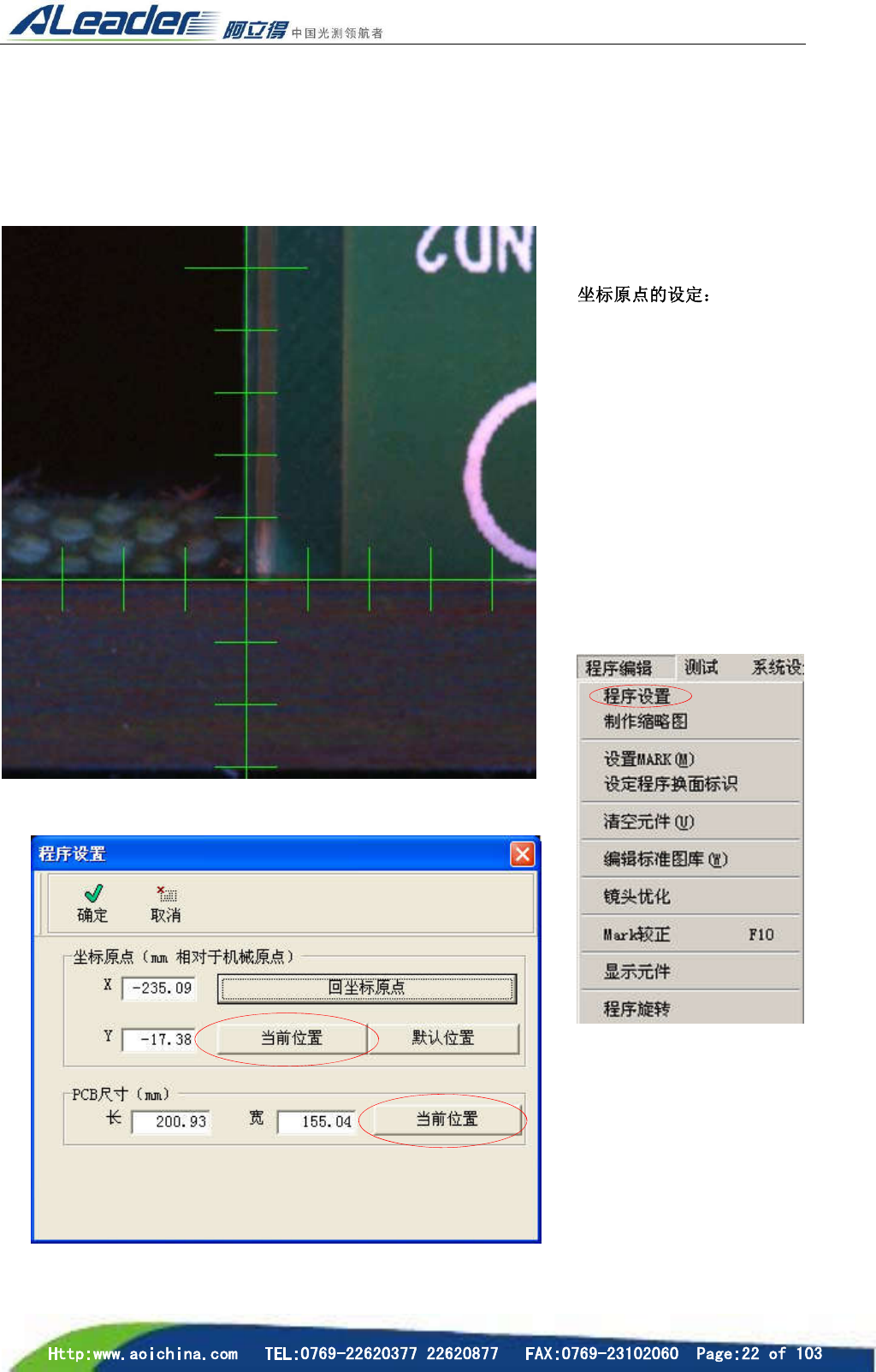
3.3.4 设定坐标原点及 PCB 板的尺寸
坐标原点是零件坐标的基准点,一般将板的左下角设为坐标原点。机器测试是以坐标原点为零点去找
元件的位置,坐标原点的坐标是相对于机器原点的。机器原点是在机器出厂时已设定好。而每台机器
的机器原点不尽相同,当在一台机器上编好的程序拷贝到另一台机时,只需重新设定程序的坐标原点
即可。
点 击 选 择 状 态 栏 的
(显示十字)及选择元件注册
的工具条模块的〔移动〕然后
将十字架中心(镜头正中心)
移动到 PCB 的左下角。选择
菜单〔程序编辑〕→〔程序设
置〕,在弹出窗口中点击〔坐
标原点〕的〔当前位置〕,再
点击〔确定〕即可。同理将十
字架中心位置移动到 PCB 的
右上角,设置 PCB 尺寸,如
图组所示:
3.3.5 制作缩略图
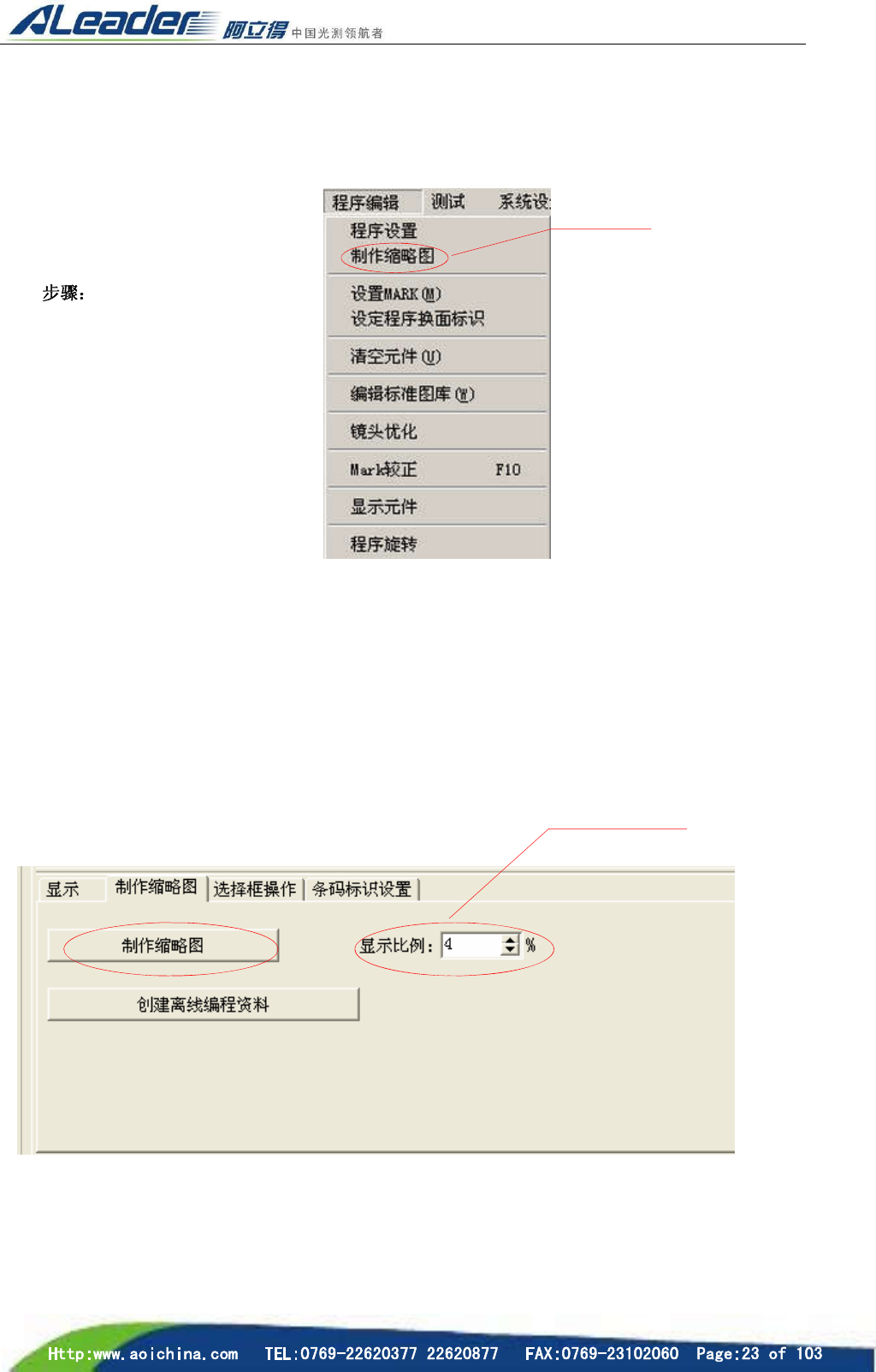
缩略图是当前测试的 PCB 的缩小图像,便于于全局观察、显示错误位置以及进行选择框操作。另:
如要将镜头移到某一位置,只需双击缩略图上的相应位置即可。
选择菜单“程序编
辑”栏下的“制作缩略
图”选项即可。
或者选择任务选项
卡“缩略图窗口”下的
制作缩略图栏,然后选
择适当比例单击〔制作
缩略图〕按钮。缩小比
例根据板的大小而定,
一般首次制作比例范围
为 15%—20%,制作完
成后把比例缩小以缩略
图窗口能显示整个 PCB
的外形图像为宜。缩略
图的移动可直接在图上
按下左键托动或移动缩
略图窗口的滚动条来移
动。
选 择 制 作 缩 略
图即可
首 次 制 作 比
例 范 围 为
15%—20%,
为 了 令 缩 略 图
可 完 整 的 显 示
PCB,选择适当
的缩小比例。
3.3.6 制作 Mark
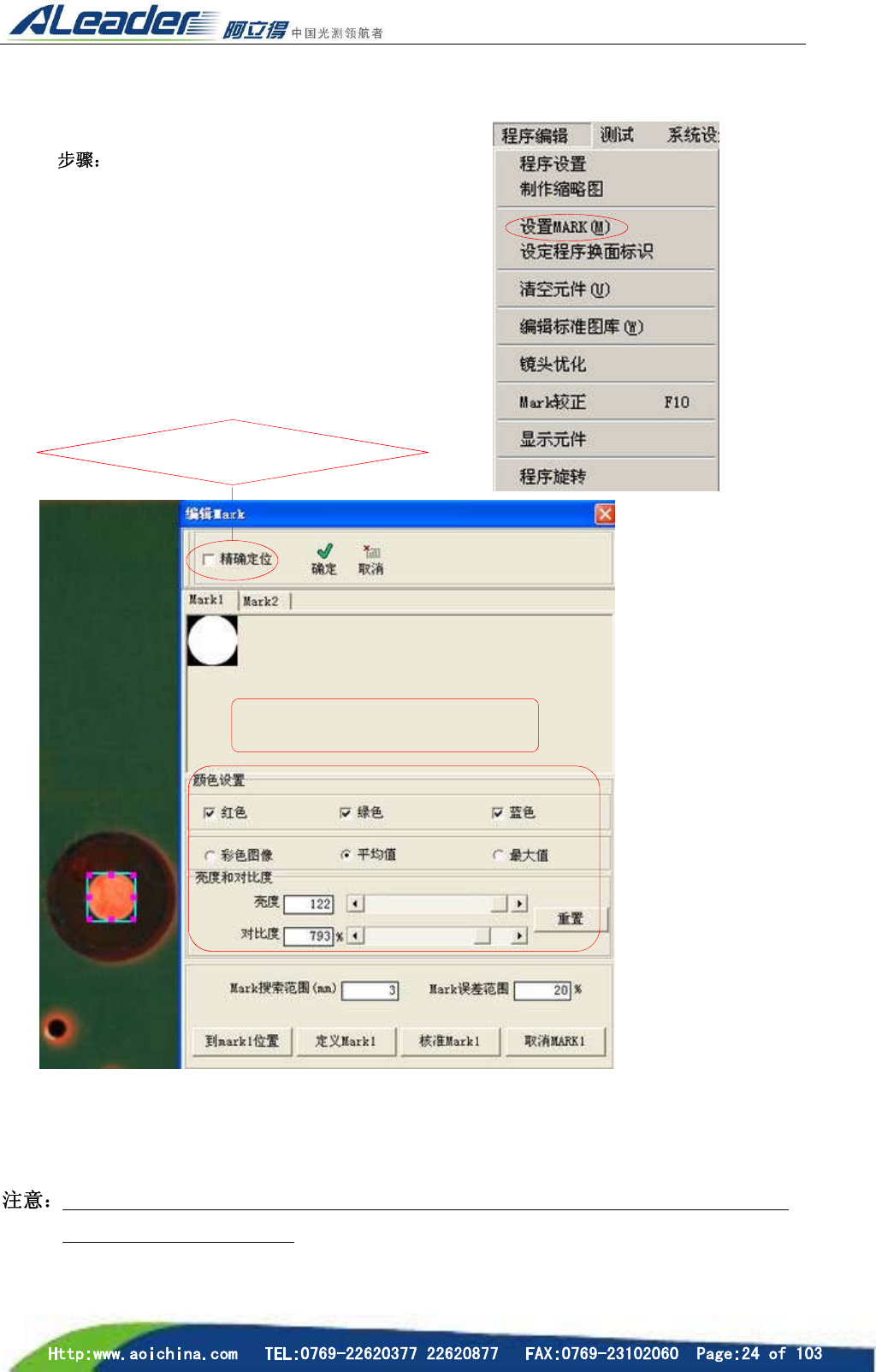
一般在 PCB 的对角位置选择两个容易识别的点作为 mark 点,通常是选择板边上的 mark。
在缩略图上双击事
先选好的作为 mark 点的
位置,将其移动到镜头下
方。在“编辑区”可以看
到 mark 点的图像。点击
菜单“程序编辑”栏下的
“程序设 置 ”打开设置
MARK 的窗口。如右图:
同时〔实时显示〕
图像窗口会出现一个可
以改变大小的绿色小方
框,移动方框到 mark
位 置 并 适 当 改 变 其 大
小 , 然 后 单 击 〔 定 义
MARK〕按钮,在设置
MARK 窗口将出现 所
选中的 MARK 点。选择
适当的颜色设置和对比
度亮度,令 Mark 的效
果如图所示。
同理移到对角位置设定第二个 MARK 点,最后点击〔确定〕按钮即设置完毕。注意:一般选择外观比
较规则、变化小的图
像作为 mark 点。照 mark 点时一般只用红光和黑白图像较好,实际效果根据具体情况而定,mark 误差
范围默认为 10%可适当调到 20%左右。
作为 Mark 的标志,必须每块板在该位置上都必须具有该标志,且实际位置变化很小,对比度
比较大,旁边没有类似标志。
可搭配适当的颜色及调节对比度亮度
来过滤掉图像的杂色让 MARK 更清晰
针对 01005 小元件的定位