神州视觉aleader阿立得ALD620-AOI编程手册1.pdf - 第67页
3.26 测试结果检测显示操作 当调试完毕正常测试时将操作模式改为操作员, 打开操作员检测窗口 “测试结果检 测窗口” , 检测 完一块板有错误时, 缺陷图片会自动传送到 “测试结果检测” 对话框 (如下图所示) , 从中可以看到以 下几点: a) 显示当前 NG 元件与标准图像的比对图像;
B. 对所有数据进行操作
C.
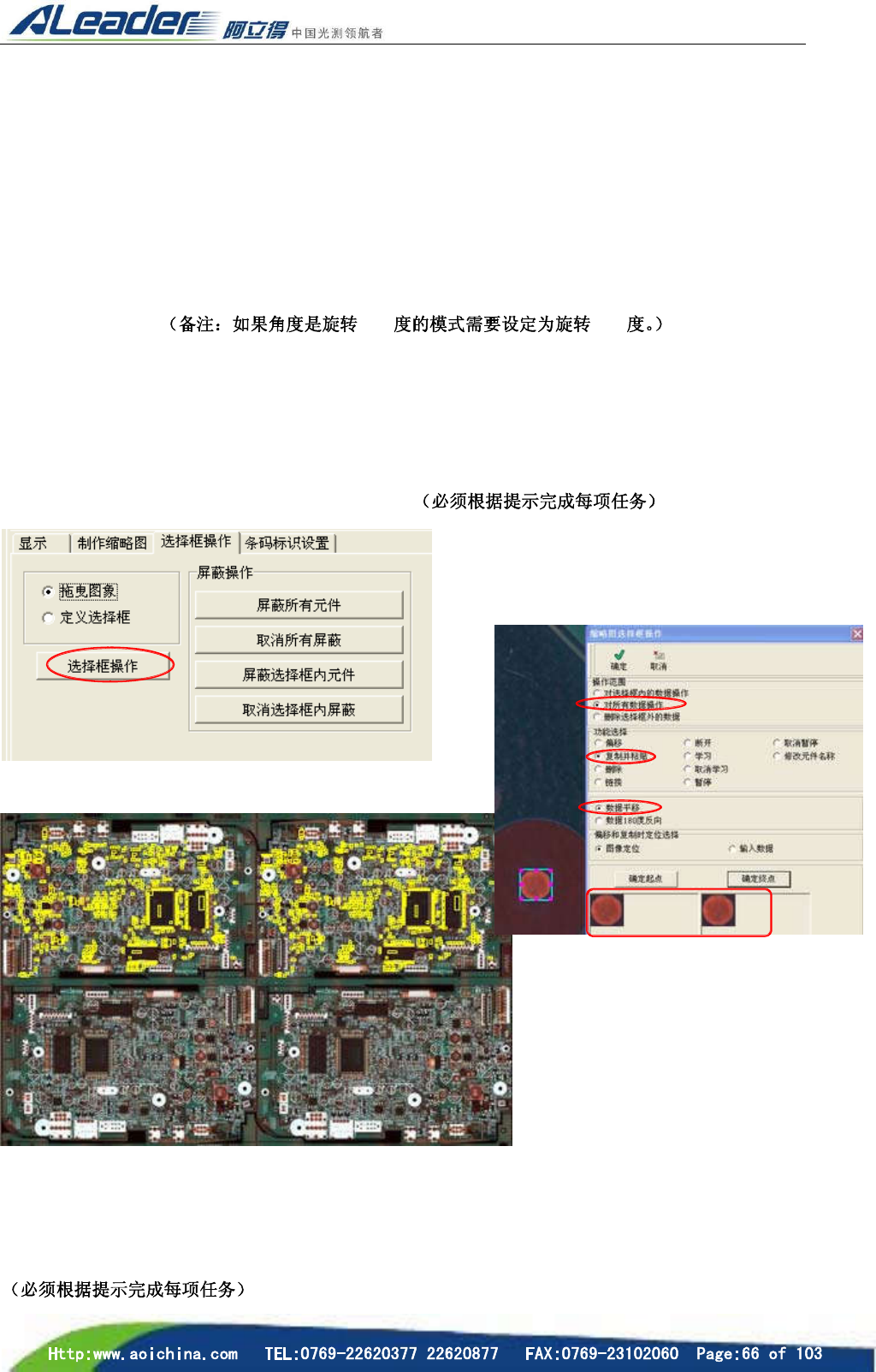
功能选择:偏移,复制并粘贴,删除,链接,断开,学习,暂停等功能。
旋转方向:数据平移与数据 180 度反向。
偏移和复制时定位选择:图像定位与输入数据。
选择框操作的作用:如果所检测 PCB 板是连片板,此时只需对其中一块板操作或进行一定的删除,其它
通过选择框操作中复制并粘贴功能即可完成。
180 180
3.25.1 单片复制
首先制作好一片板的程序,选择任务栏“缩略图窗口”下的“选择框操作”选项卡,点击“选
择框操作”弹出操作窗口,(将模式设定为:“复杂并粘贴”)同时在编辑区出现个小“选择框”,将“选
择框”框住要定为“起点”的图像,然后把镜头移动到第二块板的同样位置框起同样的图像作为“终
点”,点击确定,然后根据系统提示直接下一步即可。
如图:
3.25.2 多片复制
选择任务栏“缩略图窗口”下的“选择框操作”选项卡,选择“定义选择框”在缩略图上拖拉
出选择框,把需要复制的区域框起,点击“选择框操作”弹出操作窗口,(将模式设定为:“复杂并粘
贴”)同时在编辑区出现个小“选择框”,将“选择框”框住要定为“起点”的图像,然后把镜头移动
到下一块板的同样位置框起同样的图像作为“终点”,点击确定,然后根据系统提示直接下一步即可。
如图:

3.26 测试结果检测显示操作
当调试完毕正常测试时将操作模式改为操作员,打开操作员检测窗口“测试结果检测窗口”,检测
完一块板有错误时,缺陷图片会自动传送到“测试结果检测”对话框(如下图所示),从中可以看到以
下几点:
a) 显示当前 NG 元件与标准图像的比对图像;
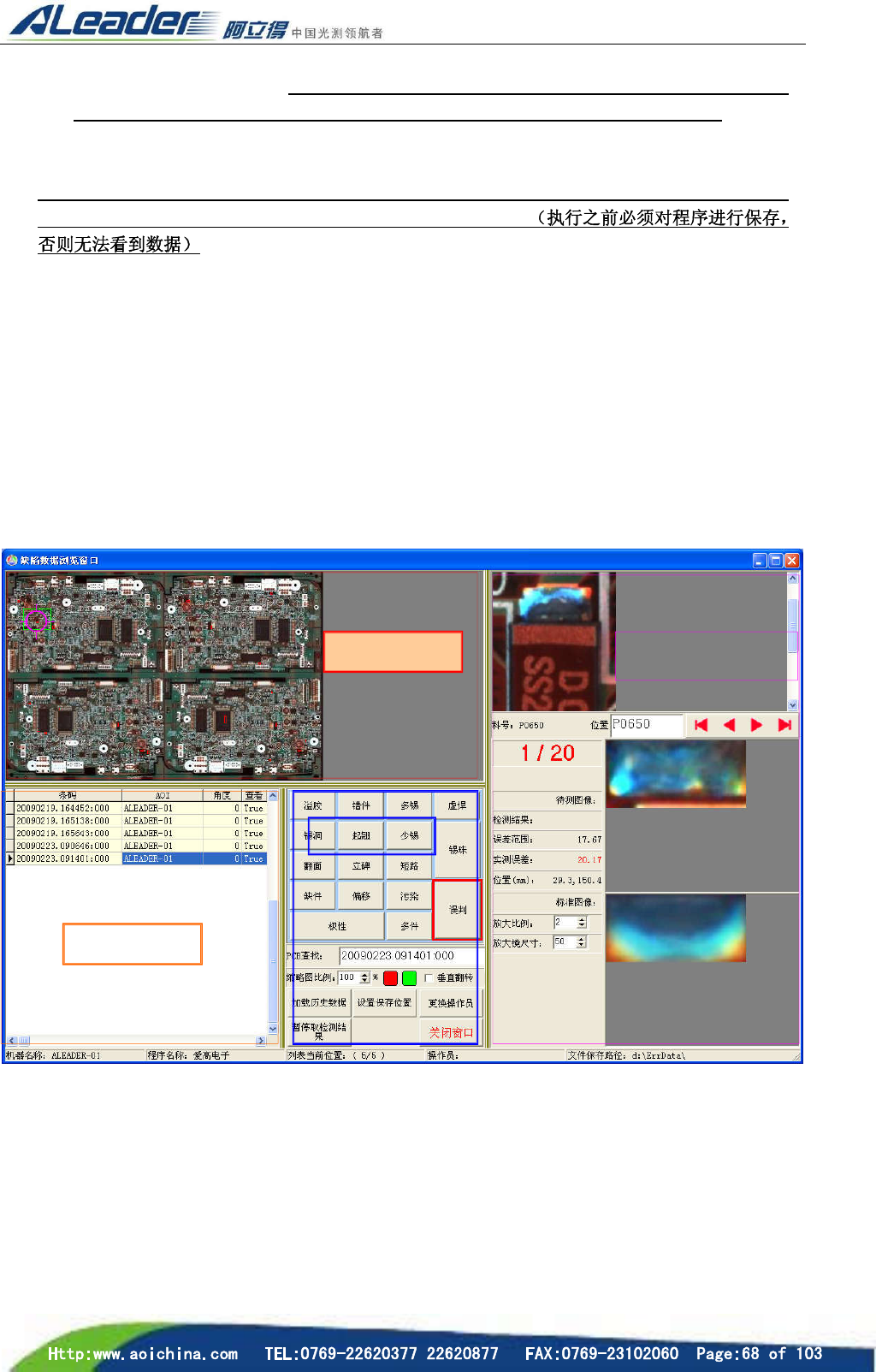
b) 显示整块 PCB 板信息;
c) 查看所有检测到的缺陷元件(按 SHIFT 往前翻页,按 CTRL 往后翻页,当当前 NG 查看完毕后
NG 个数显示区将闪烁,需查看下一块板“按键盘空格键”将自动调至下一条数据。
步骤:点击菜单文件下的“测试结果检测”(此菜单必须选上菜单“测试”栏下的“本地查看”方
可打开)项打开 AOI(NG 检查程序),按下测试键即可正常测试。
3.26.1 主界面
测试 NG 检查窗口是检查 PCB 板测试出的错误信息进行确认的一个窗口,它是由“确认 NG 位置
区”、“当前 NG 图像比对区”“NG 数据区”“NG 类型确认区”四部分构成
3.26.1.2 确认 NG 位置区
NG 数据区
确认 NG 位置区
当前 NG 图像比对区
NG 类型确认区