神州视觉aleader阿立得ALD620-AOI编程手册1.pdf - 第33页
3.3.7.1.8IC 的注册 IC 是指具有 8 个脚以上的元件, I C 类元 件在 PCB 板上形态各异,包括有 ( SOP 件、 QFP 件、等 等。 IC 类模块元件主要包括主体框、丝印框、 短路框及焊点检测框 架。主体框,在检测过程中起着 定位和检测本体好坏的作用;焊点框,在检测中检查焊点的好坏。丝印框在检测过程中,在检测过程 中不仅仅测元件的正确与否, 还对该类元件的极性进行检测和判断, 其中短路框上检测 IC 的短路情况…
3.3.7.1.7 多脚件的注册
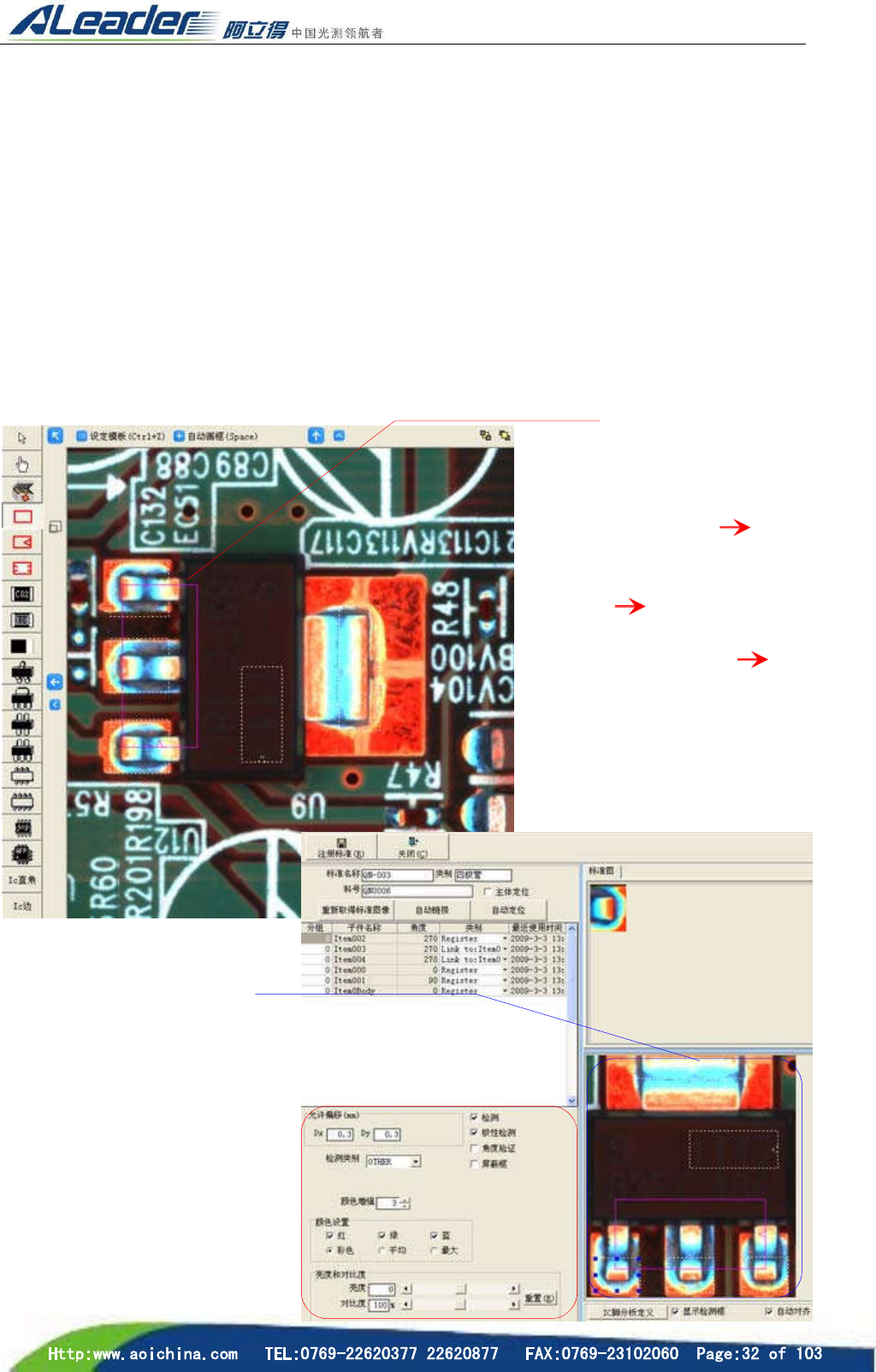
多脚件是指 PCB 板上具有 3 个 IC 脚以上,8 个 IC 脚以下的多脚件,包括有(三极管、大功率管、
四脚件、五脚件、六脚排阻和八脚排阻),该类元件在 PCB 板中都是常见的元件。在这里就不一一介
绍注册演示图了,此类型的元件注册方式都是非常相似。在这里就以大功率管为例做一介绍,大功率
管在注册元件的方式与电容电阻的方式是有所不同的,大功率管具有主体框、丝印框、焊点框(3 个)
共六个框。在注册过程中,焊点框的标准分为二,顶端的焊点框架为一标准,下方的 3 个焊点框为一
标准。主体框,在检测过程中起着定位和检测本体好坏的作用;焊点框,在检测中检查焊点的好坏。
丝印框在检测过程中,在检测过程中不仅仅测元件的正确与否,还对该类元件的极性进行检测和判断。
通常在调节像锡点框较小的框用鼠标拖拉出个合适的大小都会比较费力,遇到这样的情况下可按住键
盘的“shift+上下左右”键来进行微调框的大小,“ctrl+上下左右”键来进行微调元件框的位置。
选择左边的元 件注册的工具
模块的大功率管 在编辑
区域所看到的 元件上鼠标左
键平滑拉出注 册框包括整个
元件 选择注册框鼠标右
键选择注册标 准弹出注册窗
口(快捷键 Alt+R) 调节
好检测框的大小,(根据需求
可修改标准名称名称、料号、
允许偏移、颜色、亮度和对比
度等参数,一般不需改动,系
统已默认好参数)点击“注册
标准”即完成
首先选择“左边的元件注册工
具模块的大功率管”,然后在元
件上“鼠标左键平滑”画框
可根据实际情况调
节参数
在此调节好框的大小,一
般焊点框包括锡点的 98%
( 下 面 锡 点 默 认 共 一 标
准,上面为单个标准),主
体框选一有特征性的图标
作为定位(如极性标记加
一半的元件脚), 丝印框调
节 与 字 体 刚 刚 好 不 能 过
大,不能框到元件的边缘
3.3.7.1.8IC 的注册
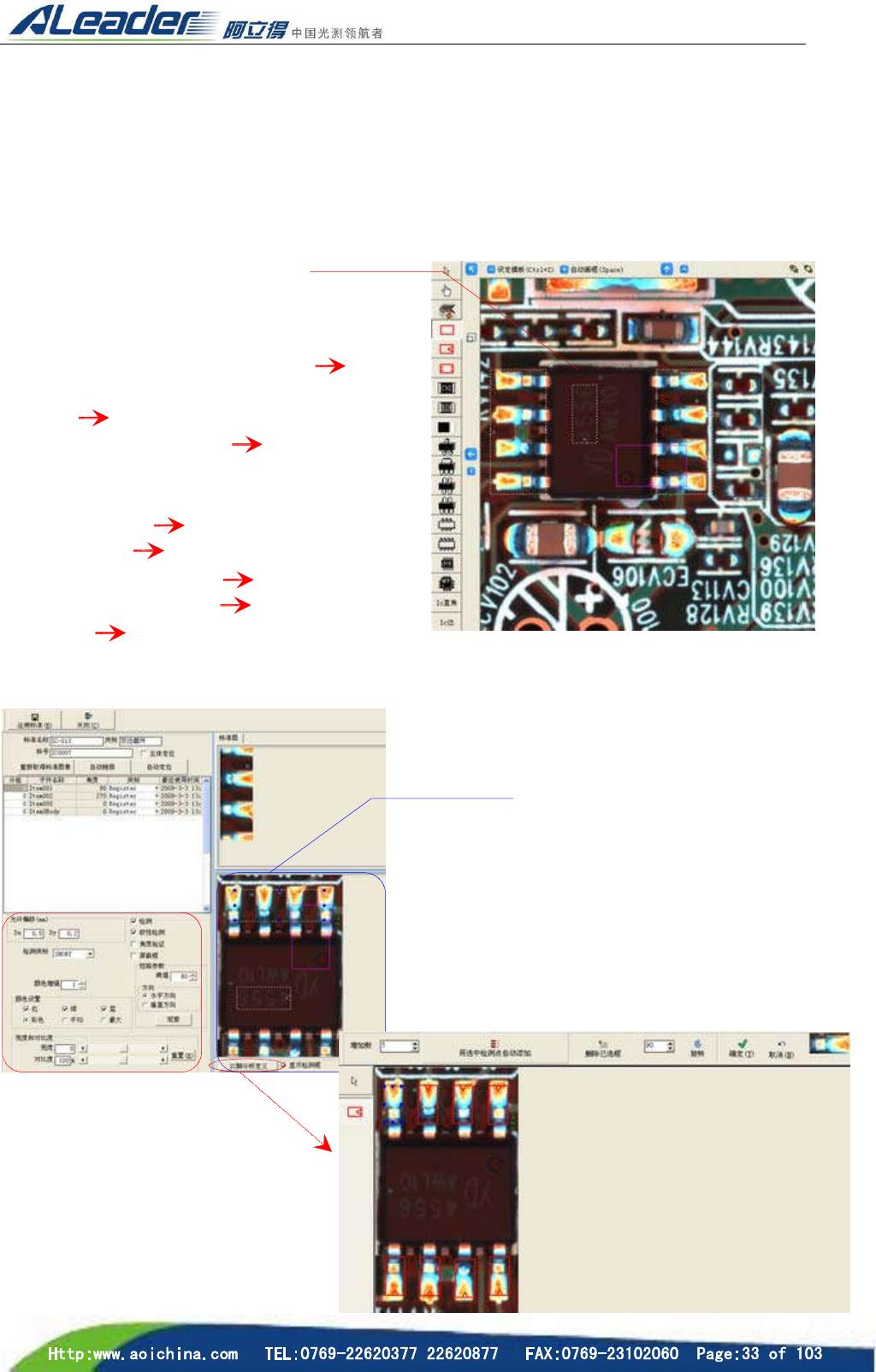
IC 是指具有 8 个脚以上的元件,IC 类元件在 PCB 板上形态各异,包括有(SOP 件、QFP 件、等
等。IC 类模块元件主要包括主体框、丝印框、 短路框及焊点检测框架。主体框,在检测过程中起着
定位和检测本体好坏的作用;焊点框,在检测中检查焊点的好坏。丝印框在检测过程中,在检测过程
中不仅仅测元件的正确与否,还对该类元件的极性进行检测和判断,其中短路框上检测 IC 的短路情况,
在注册 IC 类元件过程中,对于超过一个镜头的大 IC 元件,采用的分割注册方式,也就是可用 IC 边模
块、IC 直角模块来分割拼加,下面就以 SOP 件为例进行介绍。
选择左边的元件注册的工具模块的 SOP 在编辑
区域所看到的元件上鼠标左键平滑拉出注册框包括
整个元件 选择注册框鼠标右键选择注册标准弹
出注册窗口(快捷键 Alt+R) 调节好检测框的
大小,(根据需求可修改标准名称名称、料号、允许
偏移、颜色、亮度和对比度等参数,一般不需改动,
系统已默认好参数) 鼠标右下角的 IC 分析弹出
IC 分析检测窗口 用极性单框找一最完美的脚画
一个适当大小的框做为标准 根据 IC 脚的个数
在“增加数”框内输入数量 单击“用选中检测
点自动添加 单击“确定”“注册标准”即完成。
首先选择“左边的元件注册工具
模块的 SOP”,然后在元件上“鼠
标左键平滑”画框
可 根 据 实 际 情
况调节参数
在此调节好框的大小,一般短路
框两端包括到 IC 脚的中间,上下
留 2%不框。主体框选一有特征性
的图标作为定位(如极性标记加
一半的元件脚), 丝印框调节与
字体刚刚好不能过大,不能框到
元件的边缘
选择窗口左边的“极性单框”模
块,在 IC 脚上画一个检测框包住
IC 脚作为标准,(上面留 2%下面
留 25%两边宽出(1MM)然后根
据脚的实际数量,在增加数的文
本框内输入数量,点击“用选择
检测点自动增加”完成确定即可。
3.3.7.1.9 添加模块的注册
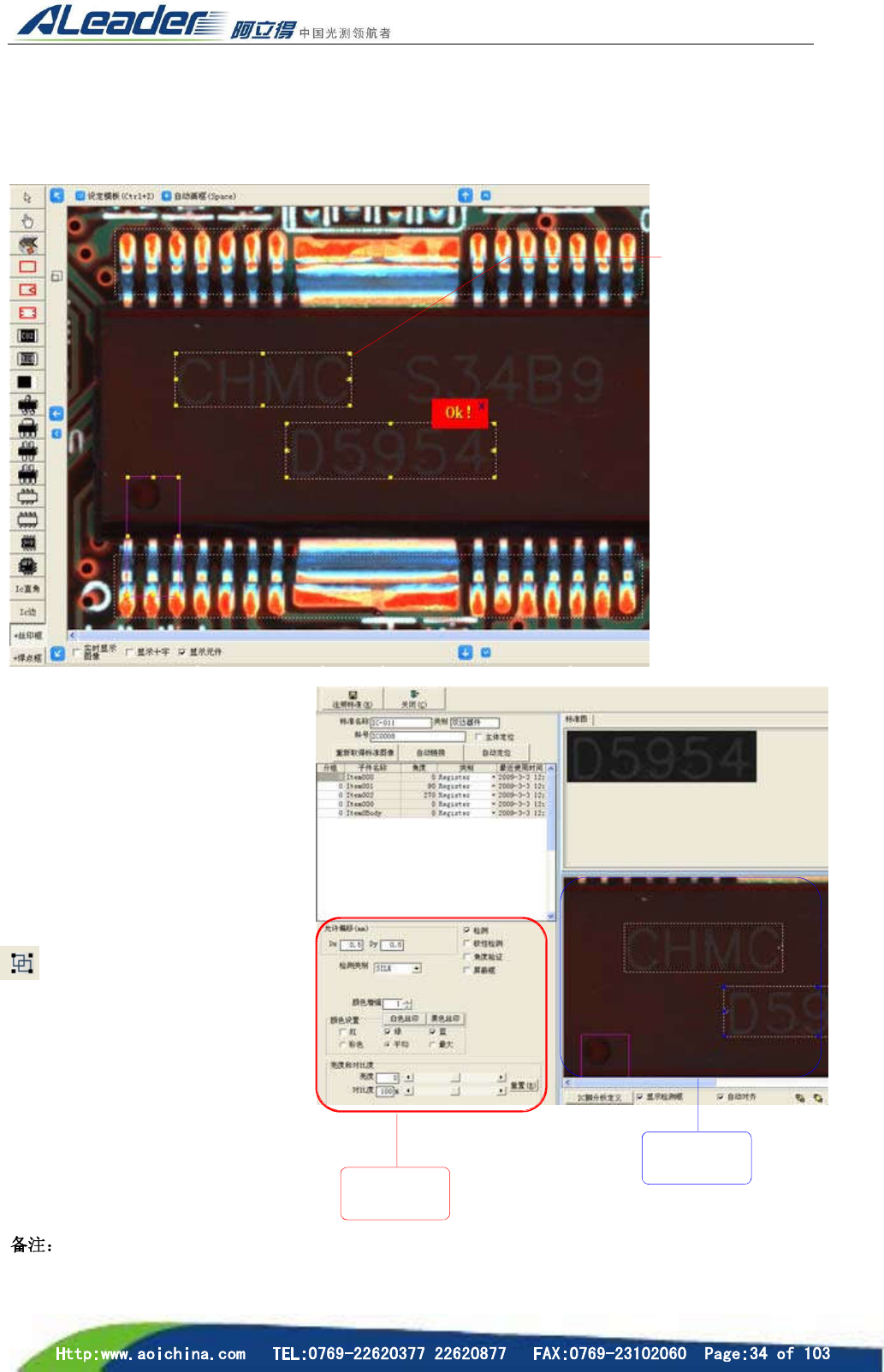
添加模块包括有添加丝印框、添加焊点框,添加模块的注册必须与主体框组合才可进
行注册,
下面就以添加丝印为例进行介绍。
往往一块 PCB 上一种元件使用的个数不止一个,在手工编程的情况下,我们便可以选择(复制、
粘贴)/(链接)/(设为模板、自动画框)等功能来加快编程的速度.
做法:选择左边的元件注册的工具
模块的“单框”(做为主体)在编辑
区域所看到的元件上鼠标左键平滑
拉出注册框,然后再选择左边的元
件注册的工具模块的“添加丝印”
模块,在编辑区域所看到的元件上
鼠标左键平滑拉出注册框本体上的
丝印,按住键盘的 SHIFT 将两个框
选上点击主界面工具栏的组合按钮
将提升“OK”, 选择注册框鼠
标右键选择注册标准弹出注册窗口
(快捷键 Alt+R),调节好检测框的
大小,(根据需求可修改标准名称名
称、料号、允许偏移、颜色、亮度
和对比度等参数,一般不需改动,
系统已默认好参数),单击“确定”
“注册标准”即完成。如图:
可 根 据 实 际
情
况 调 节 参
首先选择“左边的元件
注册工 具 模 块 的单 框
及添加丝印”,然后在
元件上 “ 鼠 标 左键 平
滑”画框进行组合
调节好框的
大小