神州视觉aleader阿立得ALD620-AOI编程手册1.pdf - 第95页
5.4.7 远程控制 通过 SPC 的远程控制功能可实现远程对 AOI 的操作, 做在 办公室就可以轻松的完成一切的操作。 只需把软件安装进办公室的电脑即可。 选择菜单“系统”栏下的“远程控制” ,打开“远程桌面界面” ,设定好控制的 IP 地址及 用户 与密码点击连接图( )标即可。 5.4.8 基本资料设置 选择菜单“系统”栏下的(基本资料) ,打开“基本资料定义窗口” 。 层别信息的增加:点击工具栏的 “新增 ”在 “信息输 入处…
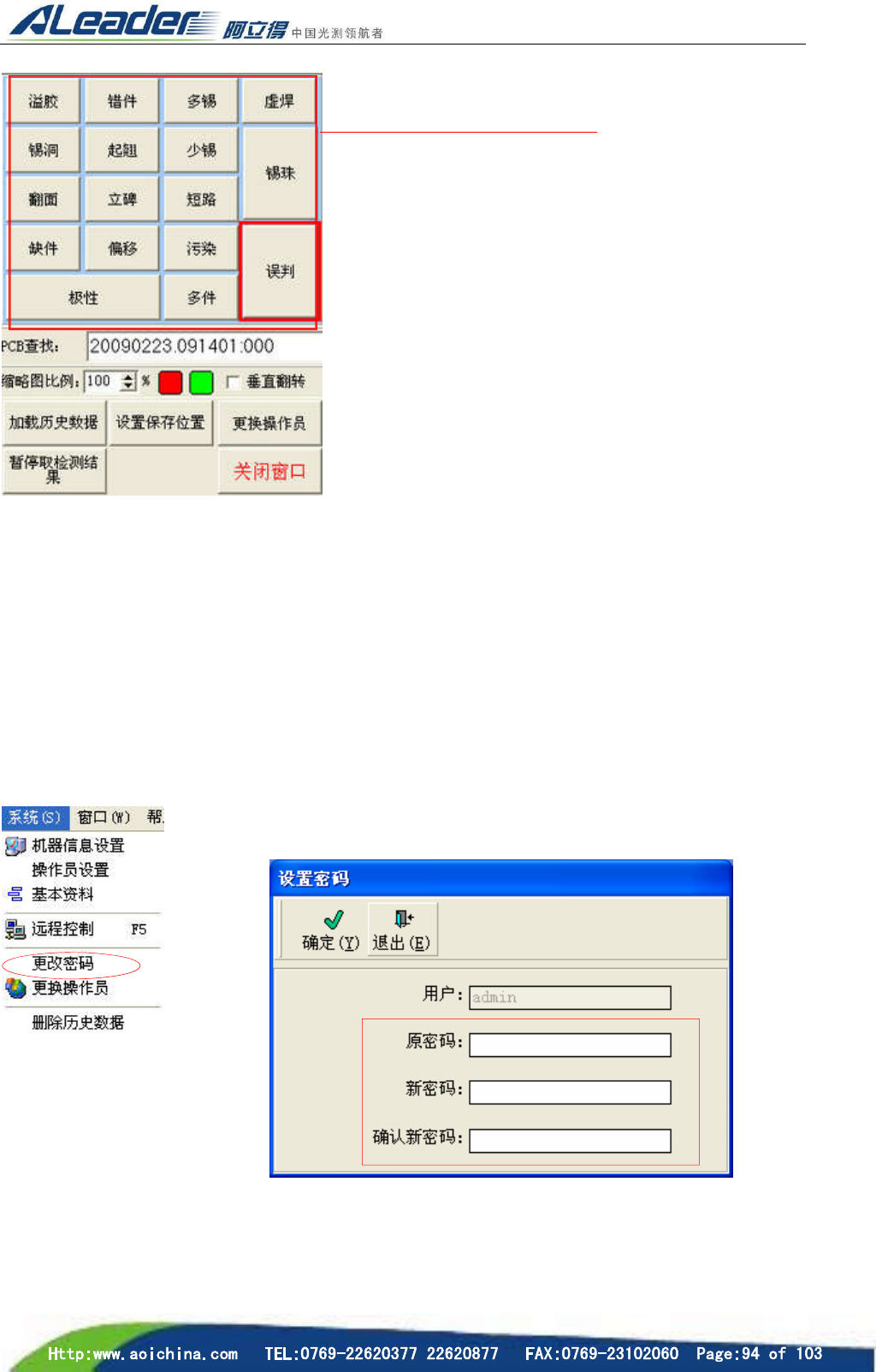
加载历史数据:装载所需查看的 NG 数据 设置保存位置:设置 NG 数据保存至指定位置
暂停取检测结果:暂停加载 NG 数据进入确认窗口
5.4.6 密码更改
选择菜单“系统”栏下的“更改密码”,打开“设置密码”窗口,用户输入正确旧密
码,正确输入 2 次新密码后,新密码即生效。
对当然 NG 的类型进行确
定,所得到的信息将传送
到统计信息窗口及 SPC(快
捷键与小键盘对应)
5.4.7 远程控制
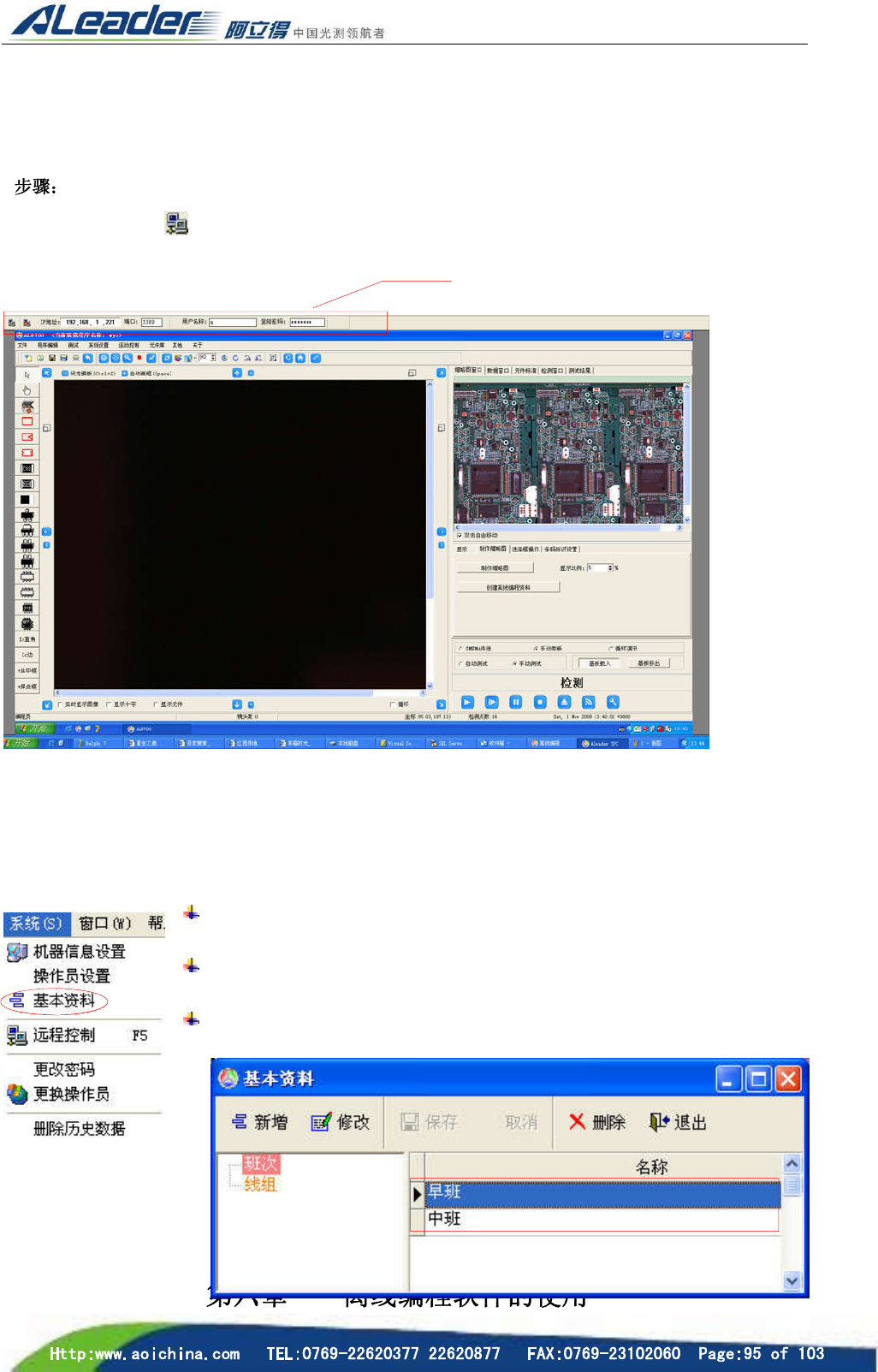
通过 SPC 的远程控制功能可实现远程对 AOI 的操作,做在办公室就可以轻松的完成一切的操作。
只需把软件安装进办公室的电脑即可。
选择菜单“系统”栏下的“远程控制”,打开“远程桌面界面”,设定好控制的 IP 地址及用户
与密码点击连接图( )标即可。
5.4.8 基本资料设置
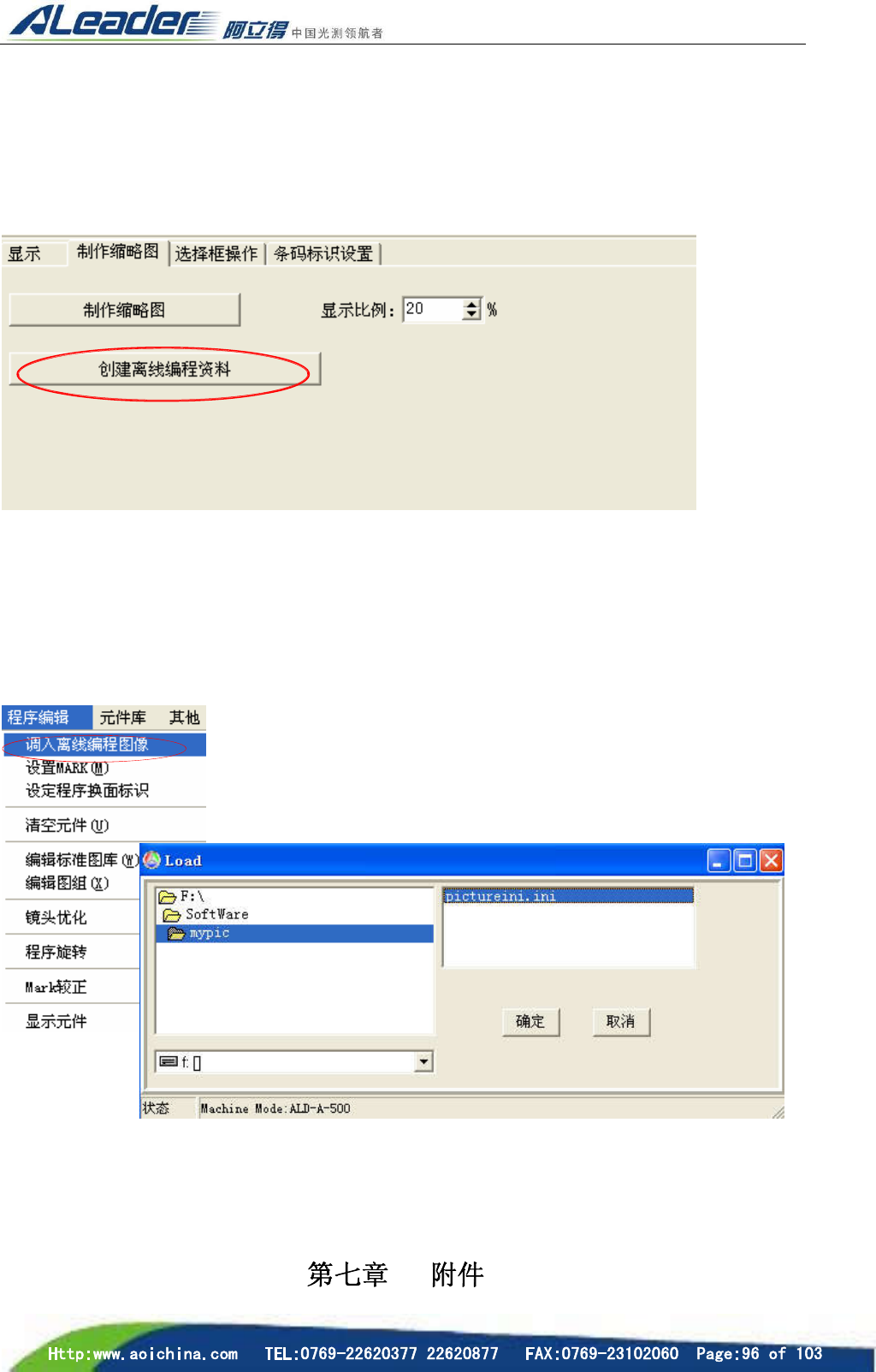
选择菜单“系统”栏下的(基本资料),打开“基本资料定义窗口”。
层别信息的增加:点击工具栏的“新增”在“信息输入处”输入所需
信息保存即可
层别信息的更改:选择需更改的项目,在“信息输入处”输入所需信
息,点击工具栏的“修改” 保存即可
删除层别项目:选择需删除的项目,点击工具栏的“删除”保存即可
设定 IP 及用户与密码
信息输入处
6.1 离线编程图像的创建
首先定义好 PCB 的尺寸,然后
选择任务选项卡“缩略图窗口”下的制作缩略图栏,然后选择适当比
例单击〔创建离线资料〕按钮,(缩小比例根据板的大小而定,一般首次制作比例范围为 15%—20%)
弹出系统对话窗口,选择暂时存放的盘符确定即可,机器将自己扫描创建图像。制作完成后,找到资
料存放的位置,将图片资料拷贝至 离线编程软件。
6.2 离线编程图像的调入
首先打开离线编程软件,新建一程序。选择菜单“程序编辑”栏下的“调入离线编程图像”选项,打
开装载数据窗口,找到已创建的“离线编程图像”文件夹点击确定即可。(在操作的上与测试软件是一
样)
当程序制作完毕后,将新建的程序文件资料拷贝到 AOI 上,使用导入程序步骤将用离线编程好的程序
导进数据库即可。