神州视觉aleader阿立得ALD620-AOI编程手册1.pdf - 第30页
3.3.7.1.5 电阻模块的注册 电阻模块一般针对 0603 以上元件 (包括 0603 元件) 、 锡点较饱满、 具有丝印的元件。 电阻模块具 有主体框、焊点框( 2 个)丝印框、共四个检测框,中心虚线小框为 丝印框、中间实线为主体框、两 边虚线为锡点框。主体框,在检测过程中起着定位和检测本体好坏的作用;焊点框,在检测中检查焊 点的好坏。丝印框在检测过程中,可以检测元件的料号正确与否。通常在调节像锡点框较小的框用鼠 标拖拉出个合适的…
3.3.7.1.4 电容模块的注册
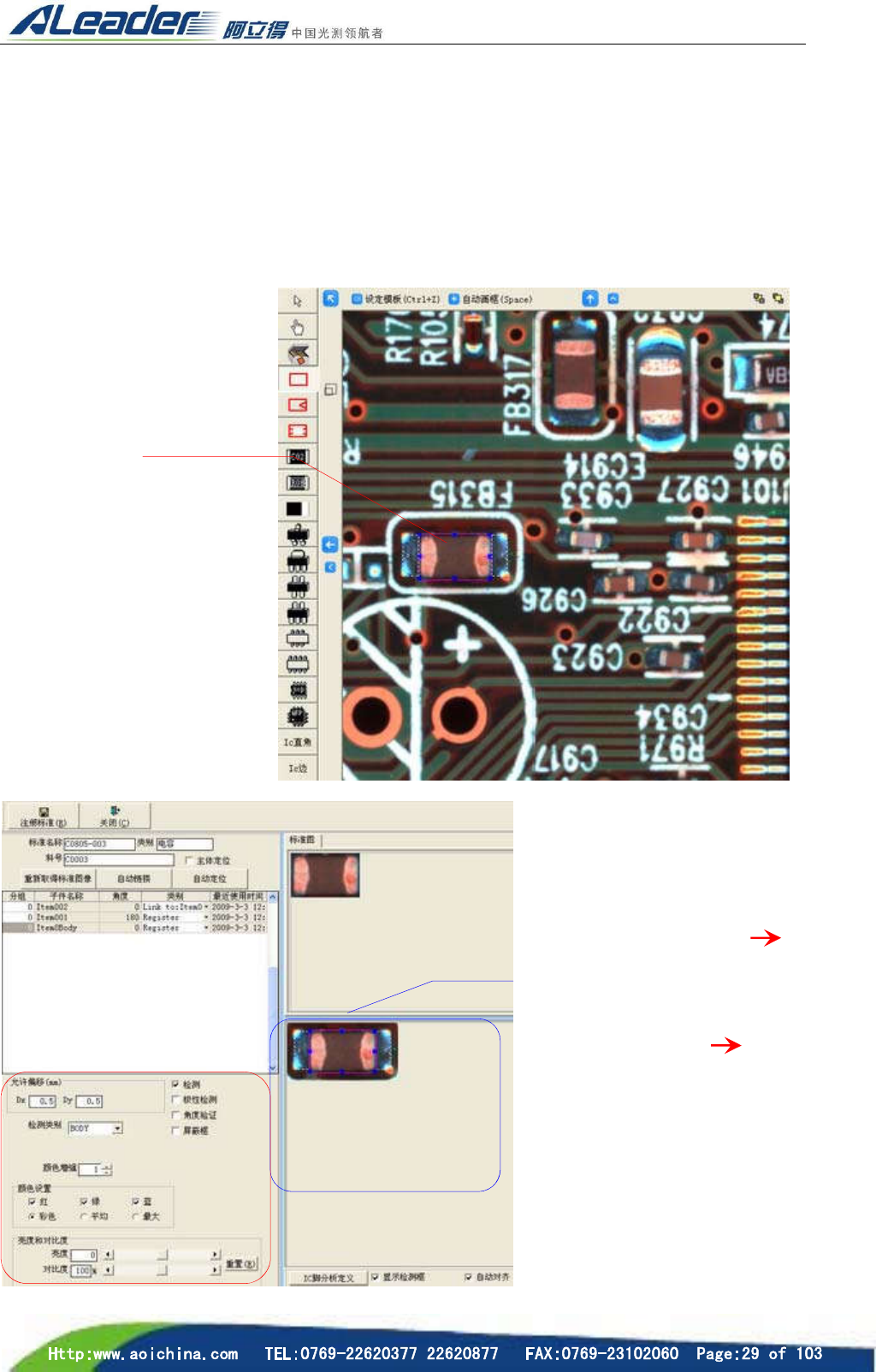
电容模块一般针对 0603 以上元件(包括 0603 元件)、锡点较饱满、不具有丝印的元件。电容模块
具有主体框、焊点框(2 个)共三个检测框,中间实线为主体框、两边虚线为锡点框。主体框,在检
测过程中起着定位和检测本体好坏及用料正确与否作用;焊点框,在检测中检查焊点的好坏。通常在
调节像锡点框较小的框用鼠标拖拉出个合适的大小都会比较费力,遇到这样的情况下可按住键盘的
“shift+上下左右”键来进行微调框的大小,“ctrl+上下左右”键来进行微调元件框的位置。
选择左边的元件注
册工具模块的电容
在编辑区域所看到
的元件上鼠标左键
平滑拉出注册框包
括整个元件 选
择注册框鼠标右键
选择注册标准弹出
注册窗口(快捷键
Alt+R) 调节好
框的大小(根据需
求可修改标准名称
名称、料号、允许
偏移、颜色、亮度
和对比度等参数,
一般不需改动,系
统已默认好参数)
点击“注册标准”
即完成。
首先选择“左边的
元件 注 册工 具模
块的电容”,然后
在元件上“鼠标左
键平滑”画框
在 此 调 节 好 框
的大小,一般左
右 两 边 的 焊 点
框 包 括 锡 点 的
98%(两边锡点
默 认 为 共 一 标
准),主体框包
括本体的 100%
及上下宽出 2 毫
米
可根据 实际 情
况调节参数
3.3.7.1.5 电阻模块的注册
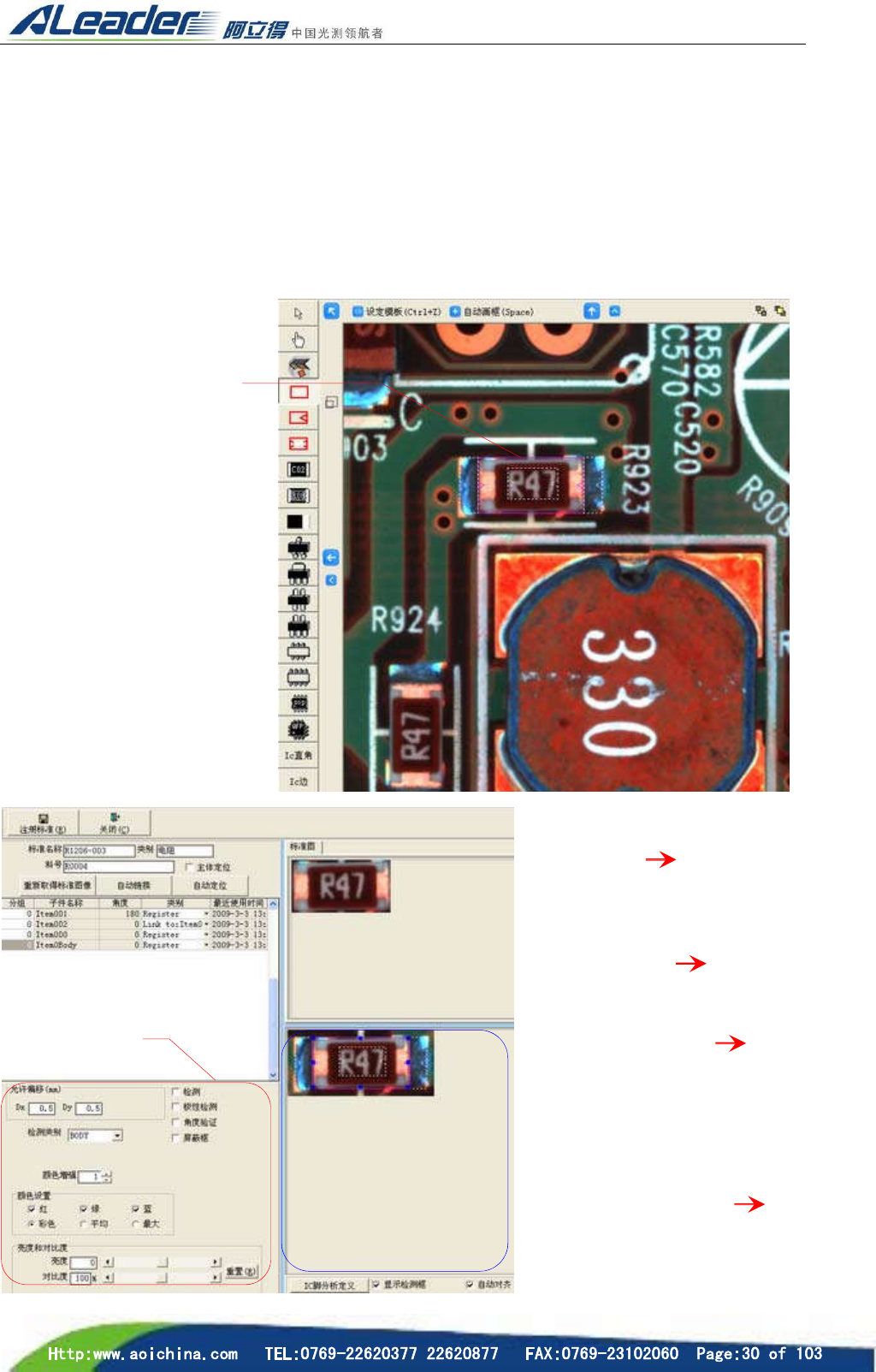
电阻模块一般针对 0603 以上元件(包括 0603 元件)、锡点较饱满、具有丝印的元件。电阻模块具
有主体框、焊点框(2 个)丝印框、共四个检测框,中心虚线小框为丝印框、中间实线为主体框、两
边虚线为锡点框。主体框,在检测过程中起着定位和检测本体好坏的作用;焊点框,在检测中检查焊
点的好坏。丝印框在检测过程中,可以检测元件的料号正确与否。通常在调节像锡点框较小的框用鼠
标拖拉出个合适的大小都会比较费力,遇到这样的情况下可按住键盘的“shift+上下左右”键来进行微
调框的大小,“ctrl+上下左右”键来进行微调元件框的位置。
选择左边的元件注册
工具模块的电阻
在编辑区域所看到的
元件上鼠标左键平滑
拉出注册框包括整个
元件 选择注册框
鼠标右键选择注册标
准弹出注册窗口(快捷
键 Alt+R) 调节好
框的大小(根据需求可
修改标准名称名称、料
号、允许偏移、颜色、
亮度和对比度等参数,
一般不需改动,系统已
默认好参数) 点击
“注册标准”即完成。
首先选择“左边的元件
注 册 工 具 模 块 的 电
阻”,然后在元件上“鼠
标左键平滑”画框
可 根 据 实 际 情
况调节参数
在此调节好框的大小,一般左右两
边的焊点框包括锡点的 98%(两
边锡点默认共一标准),主体框包
括本体的 100%及上下宽出 2 毫米,
丝印框调节与字体刚刚好不能过
大,不能框到元件的边缘
3.3.7.1.6 极性二脚件模块的注册
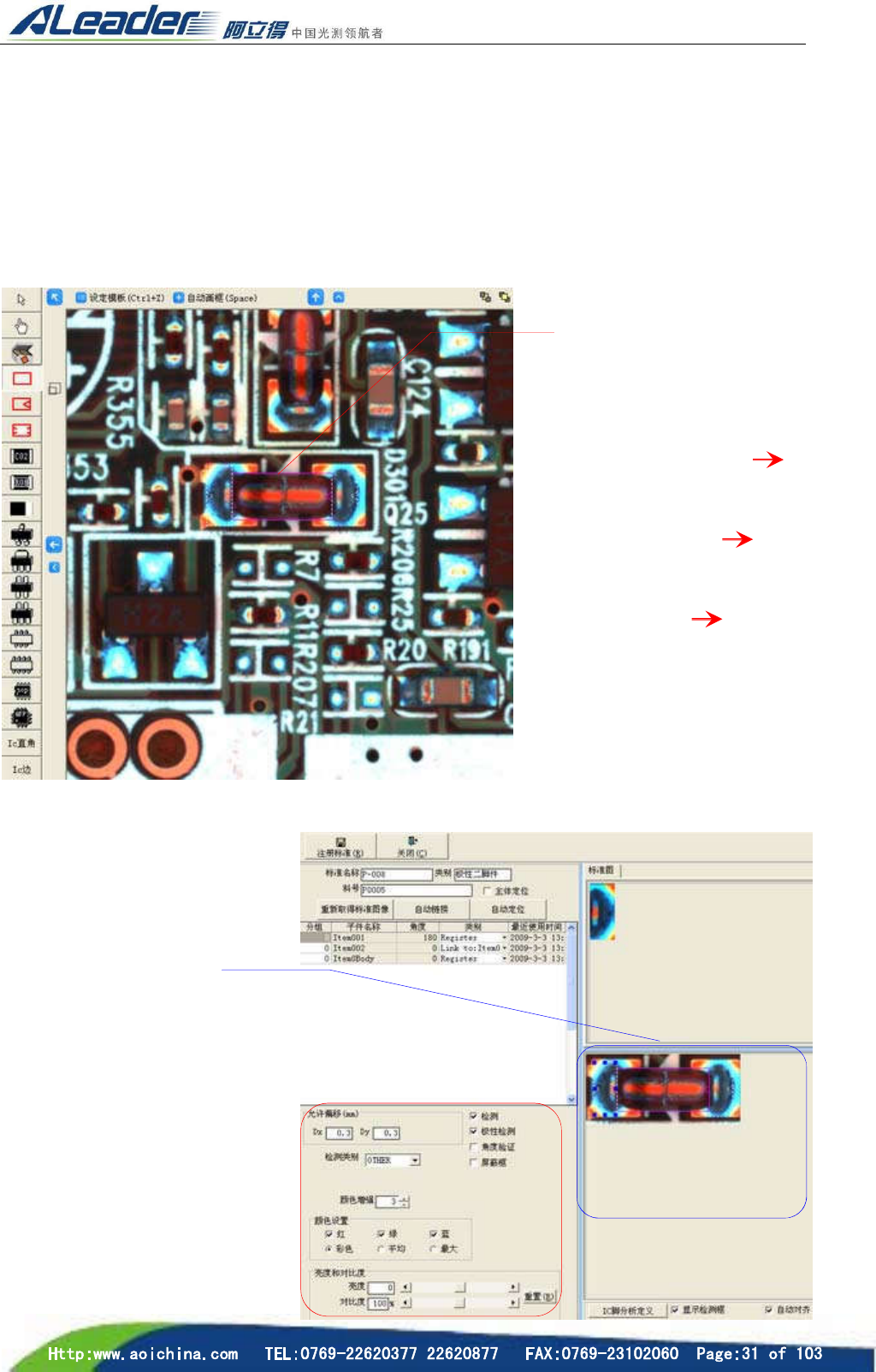
极性二脚件一般是针对具有极性的二极管,极性二脚模块具有主体框、焊点框(2 个)丝印框、
共四个检测框,中心虚线小框为丝印框、中间实线为主体框、两边虚线为锡点框。主体框,在检测过
程中起着定位和检测本体好坏的作用;焊点框,在检测中检查焊点的好坏。丝印框在检测过程中,在
检测过程中不仅仅测元件的正确与否,还对该类元件的极性进行检测和判断。通常在调节像锡点框较
小的框用鼠标拖拉出个合适的大小都会比较费力,遇到这样的情况下可按住键盘的“shift+上下左右”
键来进行微调框的大小,“ctrl+上下左右”键来进行微调元件框的位置。
选择左边的元件注册工具
模块的极性二脚件 在
编辑区域所看到的元件上
鼠标左键平滑拉出注册框
包括整个元件 选择
注册框鼠标右键选择注册
标准弹出注册窗口(快捷
键 Alt+R) 调节好框
的大小(根据需求可修改
标准名称名称、料号、允
许偏移、颜色、亮度和对
比度等参数,一般不需改
动,系统已默认好参数)
点击“注册标准”即完成。
在此调节好框的大小,一
般左右两边的焊点框包括
锡点的 98%两边锡点共用
一标准),主体框包括本体
的 100%及上下宽出 2 毫
米, 丝印框调节与字体刚
刚好不能过大,不能框到
元件的边缘
可 根 据 实 际 情
况调节参数
首先选择“左边的元件注册工具模
块的电阻”,然后在元件上“鼠标左
键平滑”画框