神州视觉aleader阿立得ALD620-AOI编程手册1.pdf - 第52页
CAD 数据导入后,单击“重置字段” ,对各个字段重新设置名称 1 ) 元件位置:标准元件在实际坐标系的元件位置名称。 2 ) X :标准元件在机械坐标系中的横坐标。 3 ) Y :标准元件在机械坐标系中的纵坐标。 4 ) 角度:标准元件在机械坐标系中的角度。 5 ) 标准名称:标准元件在实际坐标系(相机坐标系)的标准名称。 6 ) 料号:对应工厂里的料号标准,自动元件链接的重要参数。 设置好 CAD 数据列字段名称后,选择“下一步” …
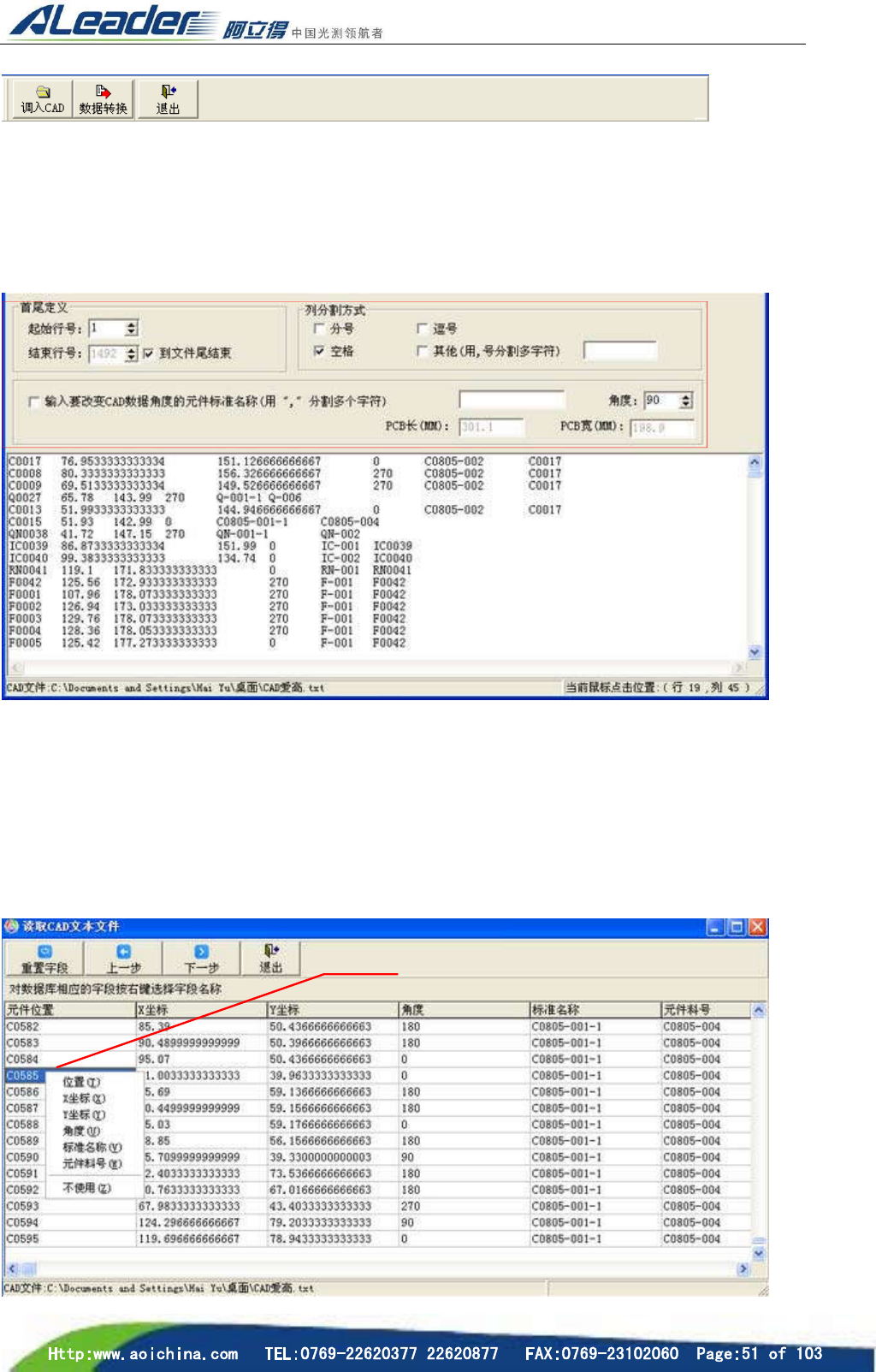
工具条
1) 调入 CAD:从外部调用 CAD 数据,导入程序。
2) 数据转换:导入外部 CAD 数据后,下放数据区“列分割区”选择“空格”,将 CAD 数据转换为程
序数据。
3) 退出:关闭 CAD 导入窗体。
数据区
1) CAD 文件:显示 CAD 导入文件的所在目录。
2) 首尾定义:设定数据起点行于终点行。
3) 列分割方式:分割 CAD 数据,分析调入的数据是以什么符号作为分隔符(TAB 键,空格,逗号,
其它符号等)一般选择“Tab 键”和“空格”。
4) “输入要改变 CAD 数据角度的元件名称”是针对特殊元件角度的修正,比如三极管、IC.
5) CAD 数据列表:载入的 CAD 元件数据清单。
在每一栏目中“右键”设置对应参数
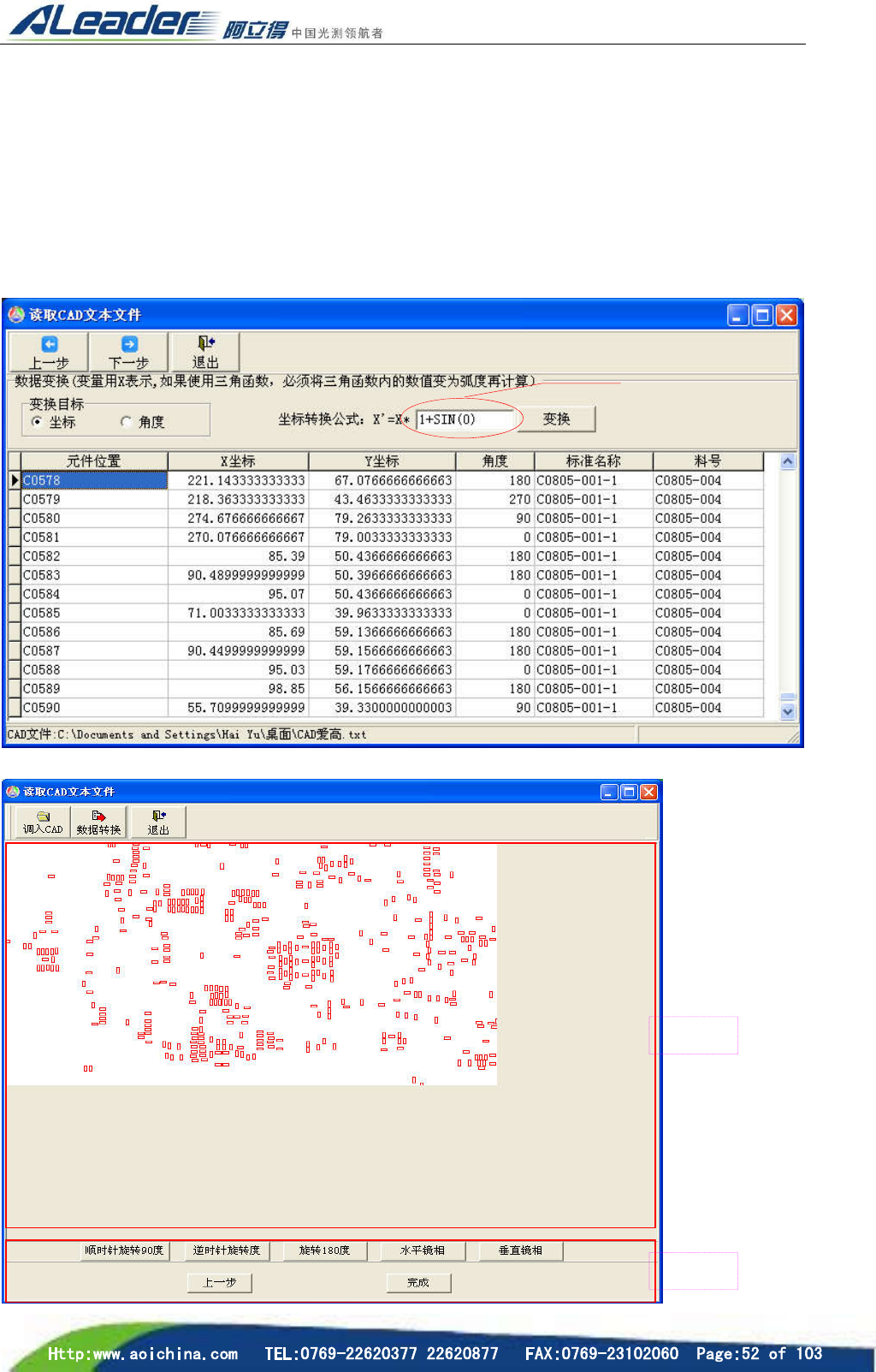
CAD 数据导入后,单击“重置字段”,对各个字段重新设置名称
1) 元件位置:标准元件在实际坐标系的元件位置名称。
2) X:标准元件在机械坐标系中的横坐标。
3) Y:标准元件在机械坐标系中的纵坐标。
4) 角度:标准元件在机械坐标系中的角度。
5) 标准名称:标准元件在实际坐标系(相机坐标系)的标准名称。
6) 料号:对应工厂里的料号标准,自动元件链接的重要参数。
设置好 CAD 数据列字段名称后,选择“下一步”,根据数据的实际情况进行转换。(一般默认即可)
再选择“下一步”,将弹出元件镜像图象
图像区
工具条
输入对应的公式进行转换
(参考前面的公式表)
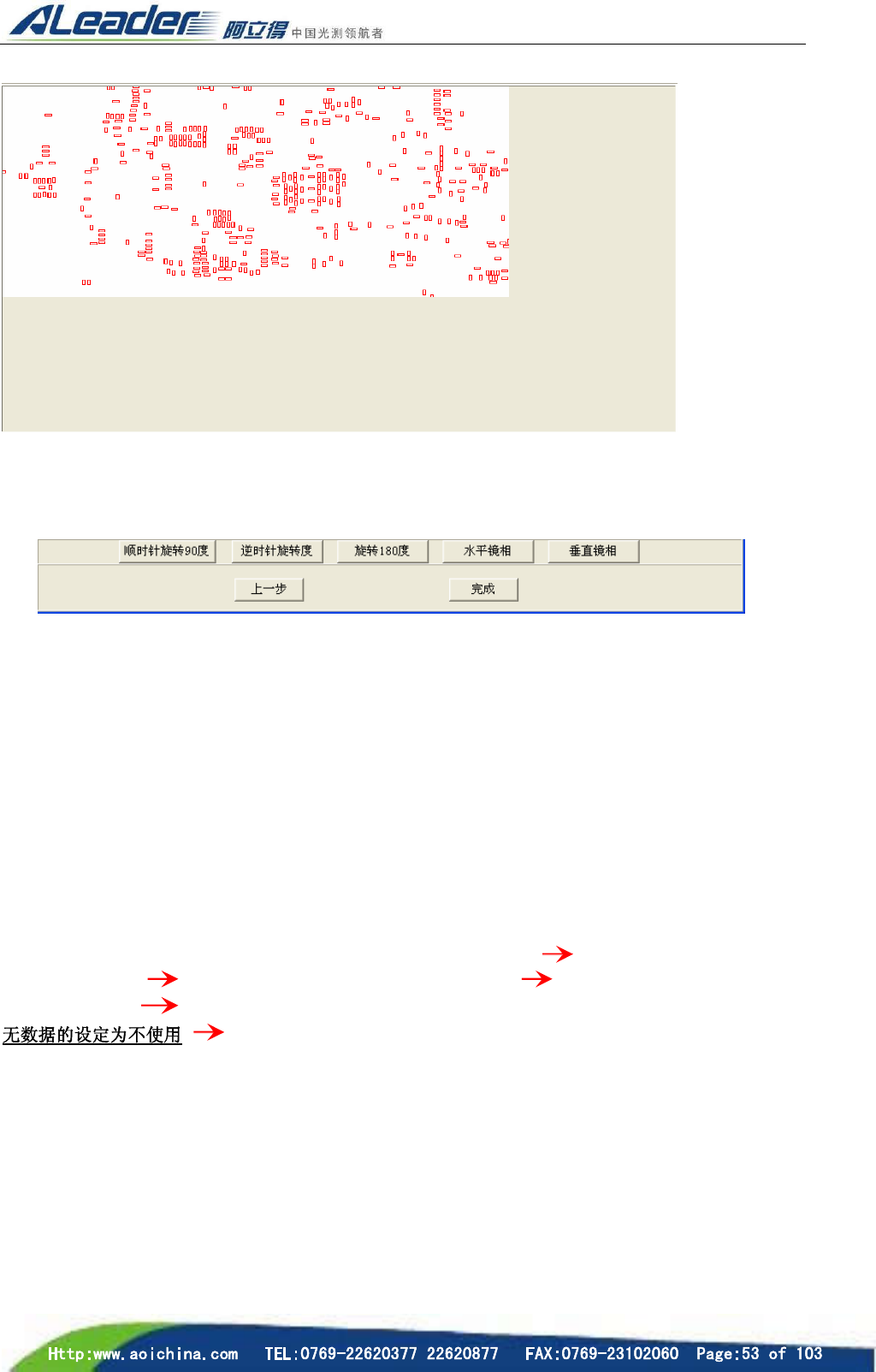
图像区
图像区说明:上面图像是元件镜像的效果图,通过此图,对照实际的元件图象,使 CAD 数据与数据
元件数据对应。
工具条
1) 顺时针旋转 90 度:镜像图像顺时针旋转 90 度。
2) 逆时针旋转 90 度:镜像图像逆时针旋转 90 度。
3) 旋转 180 度:镜像图像顺时针旋转 180 度。
4) 水平镜像:镜像图像的水平镜像图像。
5) 垂直镜像:镜像图像的垂直镜像图像。
6) 上一步:回到上一步操作。
7) 完成:在元件镜像图像调节好后,把 CAD 数据加载到程序中。
做法:参数之间用统一制表符或逗号或分号或空格等分割符分开(可以用 Excel 软件来进行相关操作),
然后校正 mark 点。单击“文件”菜单栏下的“CAD 数据导入”选项 弹出读取 CAD 文本文件,
点击“调入 CAD” 弹出 CAD 装载数据窗口找到 CAD 数据打开 选上“列分割方式”的空格)
一般为默认即可) 单击“数据转换”按钮设定好每列数据对应的字段名称(选择任意数据右键),
“可根据数据的不同单位进行转换”(一般不需更改直接进行下一步骤)
把数据与 PCB 板上的元件方向旋转为一致(一个小框代表一个元件)完成。如上图